

تحسين AI
توضيح الصور الضبابية أو منخفضة الدقة
إصلاح الصور القديمة
صوّر الصورة المطبوعة القديمة بهاتفك، ودع «إصلاح الصور القديمة» يزيل الخدوش والغبار ويعيد الألوان الباهتة. أبقِ الألوان الأصلية، أو استعِدها، أو حوّل الصورة إلى أبيض وأسود نقي.
أين تجدها: Android: تطبيق lamdep على Google PlayiPhone: تطبيق Open brAIn على App Store
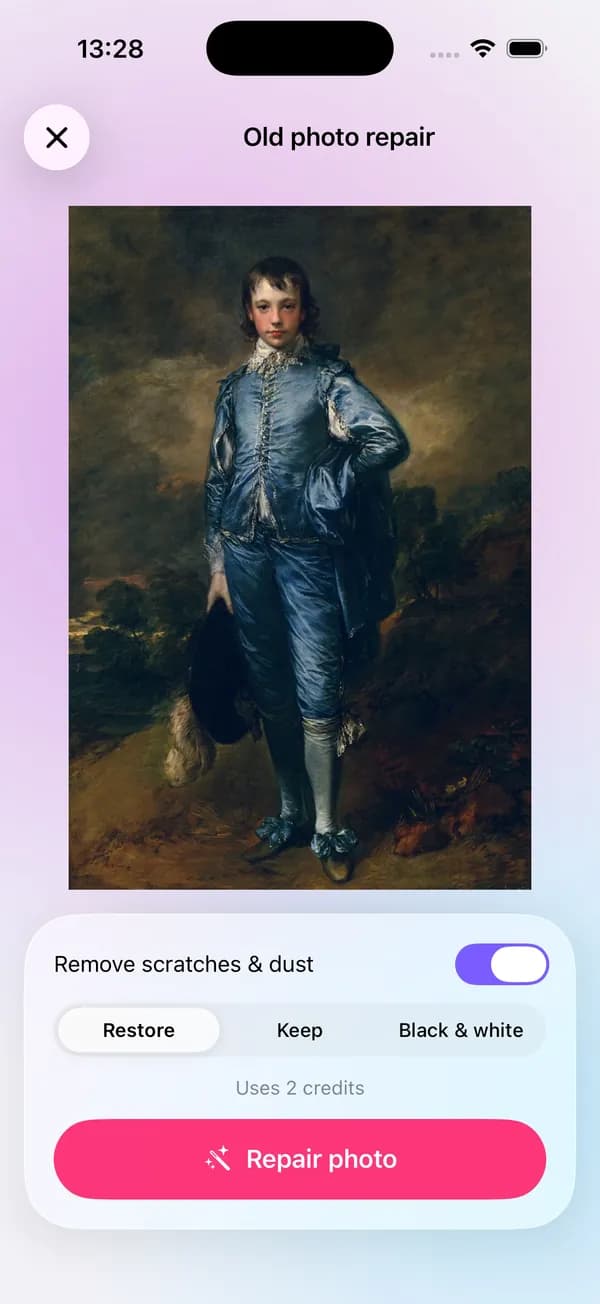
طريقة العمل
التقط صورة مستقيمة بلا انعكاسات للصورة القديمة، أو اختر صورة ممسوحة ضوئيًا من هاتفك.
فعّل «إزالة الخدوش والغبار»، ثم اختر للون «استعادة» أو «إبقاء» أو «أبيض وأسود».
اضغط «إصلاح الصورة»، وقارن النتيجة بالأصل، ثم احفظ النسخة التي تعجبك.
على iPhone (Open brAIn): أدوات AI › إصلاح الصور القديمة
ما الذي تحصل عليه
تُملأ الخدوش وذرات الغبار والطيات الصغيرة لتنسجم مع ما حولها من الصورة.
مع «استعادة» تعود الألوان الباهتة أو المصفرّة، ومع «إبقاء» تبقى الدرجات الأصلية كما هي، ومع «أبيض وأسود» تحصل على صورة أحادية اللون نظيفة.
إذا وافقت على الذكاء الاصطناعي السحابي، يصلح نموذج Gemini من Google الصورة عبر خوادم lamdep. وإن لم توافق، يصلحها lamdep على خوادمه الخاصة بدلًا من ذلك.
يُحفظ الإصلاح نسخةً جديدة، فلا تتغير الصورة التي بدأت منها أبدًا.
دليل
أخرج الصورة من إطارها أو من جيب الألبوم، وضعها مسطحة قرب نافذة، وصوّرها من الأعلى مباشرةً كي تبقى الزوايا قائمة. ضوء النهار الجانبي يجنّبك الانعكاس الذي يتركه مصباح السقف أو فلاش الهاتف على الورق اللامع.
اجعل الصورة تملأ الإطار وثبّت الهاتف جيدًا، أو استخدم ماسحًا ضوئيًا إن توفر لديك. ثم أصلحها، واختم بـ«تحسين AI» إن أردت طباعتها بحجم أكبر من الأصل.
أسئلة
نقطتان لكل صورة. يحصل المستخدمون المسجّلون على نقاط مجانية كل أسبوع، ويضيف lamdep Pro 60 نقطة شهريًا. وتُرد النقاط إذا فشل الإصلاح.
بعد موافقتك على الذكاء الاصطناعي السحابي، يصلحها نموذج Gemini من Google عبر خوادم lamdep. ودون هذه الموافقة، يعمل الإصلاح القياسي من lamdep على خوادم lamdep الخاصة. ويمكنك تغيير اختيارك من إعداد مشاركة البيانات مع الذكاء الاصطناعي في التطبيق.
صُمّم «إصلاح الصور القديمة» لإعادة الألوان الباهتة، لا لابتكار ألوان لم تكن موجودة. إذا كان الأصل بالأبيض والأسود، فاختر «أبيض وأسود» أو «إبقاء» لتبقى وفيًا له.
يسعى الإصلاح إلى إبقاء كل شخص كما كان. لكن في الوجوه شديدة التلف يضطر الذكاء الاصطناعي إلى ملء جزء أكبر، فقارن دائمًا بالأصل قبل المشاركة.
افتح النتيجة في المحرر واستخدم «أداة الإزالة»: أدوات «معالجة» و«استنساخ» و«الغبار» فيها تعالج ما تبقّى يدويًا، على هاتفك.
توضيح الصور الضبابية أو منخفضة الدقة
امسح الأشخاص والنصوص والفوضى، مع ملء اختياري بالذكاء الاصطناعي
إطلالات ومنحنيات وتدريج ألوان وأقنعة
تنزيل مجاني لـ iPhone وAndroid. أدوات Pro ونقاط الذكاء الاصطناعي اختيارية.