

السيلفي
سيلفي بمظهر طبيعي، مباشرةً وبعد التصوير
دليل الاستخدام · صور العائلة
تبهت الصور المطبوعة القديمة وتتشقق ويتراكم عليها الغبار، لكن هاتفًا وبضع أدوات تكفي لإعادتها. إليك روتينًا بسيطًا لرقمنتها وإصلاحها ومشاركتها.
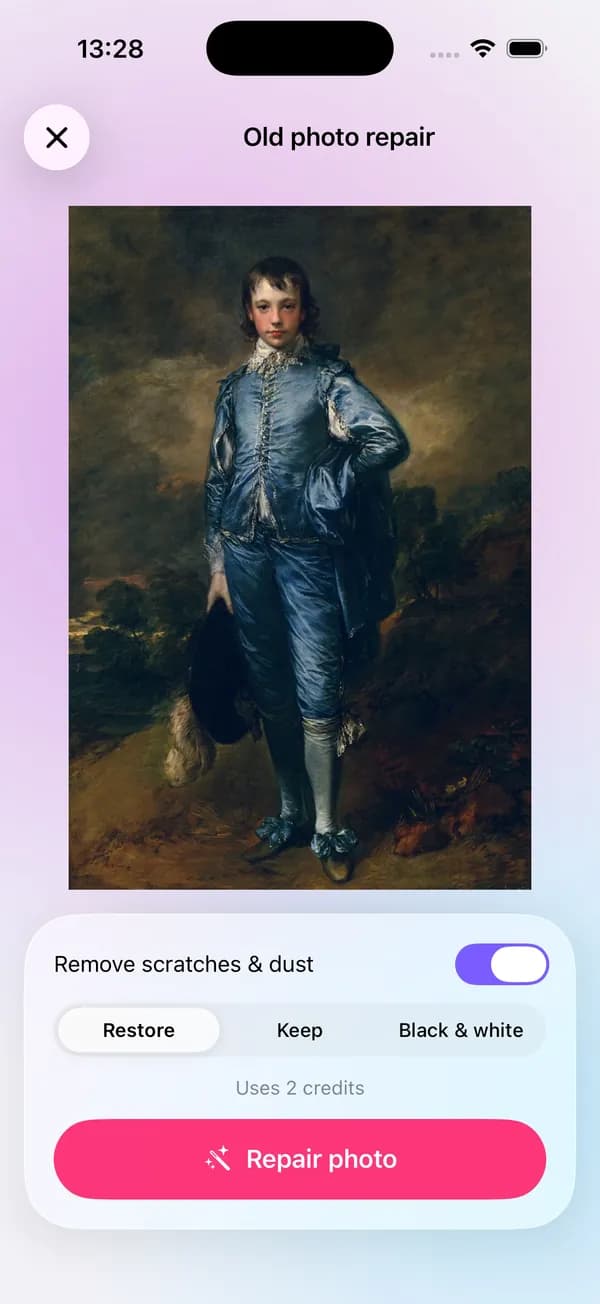
خطوة بخطوة
صوّر الصورة مسطحة وبلا انعكاسات، ثم دع «إصلاح الصور القديمة» يزيل الخدوش والغبار، واختر طريقة التعامل مع الألوان.
المزيد عن إصلاح الصور القديمةإن أردت طباعتها بحجم أكبر أو كان الأصل صغيرًا، فشغّل «تحسين AI» لتفاصيل إضافية.
المزيد عن تحسين AIاستخدم أدوات «معالجة» و«استنساخ» و«الغبار» في «أداة الإزالة» للبقع التي فاتت الإصلاح، على هاتفك.
المزيد عن مزيل العناصراجمع صور «زمان والآن» أو جيلًا كاملًا في كولاج واحد لمجموعة العائلة على تطبيق المحادثة.
المزيد عن كولاجمن المفيد أن تعرف
ضع الصورة مسطحة قرب نافذة وأمسك الهاتف موازيًا لها، فتبقى الزوايا قائمة دون انعكاسات.
احفظ الإصلاحات دائمًا كنسخ جديدة، واحتفظ بالصور الممسوحة دون تعديل في ألبوم خاص بها.
أضف الأسماء والأماكن والتواريخ ما دام كبار العائلة يتذكرونها: في تعليق، أو ملاحظة، أو اسم ملف الصورة.
خزّن الصور الممسوحة في مكانين، مثل النسخ الاحتياطي السحابي لهاتفك وجهاز كمبيوتر.
أسئلة
يكلّف كلٌّ من «إصلاح الصور القديمة» و«تحسين AI» نقطتين لكل صورة. يحصل المستخدمون المسجّلون على نقاط مجانية كل أسبوع، والأدوات اليدوية في «أداة الإزالة» و«كولاج» مجانية.
يمكن ملء التمزقات الصغيرة والزوايا المفقودة. أما حين تغيب أجزاء كبيرة من الوجه، فعلى الذكاء الاصطناعي أن يخمّن، لذا قارن بعناية مع الأصل.
فقط في الخطوات السحابية (الإصلاح والتحسين)، وفقط بعد موافقتك. أما الأدوات اليدوية في «أداة الإزالة» و«كولاج» فتعمل على هاتفك.
سيلفي بمظهر طبيعي، مباشرةً وبعد التصوير
صورة نظيفة ومضاءة جيدًا لكل حساب
كولاج ونصوص وفيديوهات بترجمة نصية لحسابك
lamdep مجاني على Google Play، وعلى iPhone استخدم Open brAIn بالحساب نفسه.