

Selfies
Selfies naturales, en vivo y después de la foto
Caso de uso · Fotos de familia
Las copias antiguas se destiñen, se agrietan y acumulan polvo, pero con un teléfono y unas pocas herramientas puedes recuperarlas. Esta es una rutina sencilla para digitalizarlas, repararlas y compartirlas.
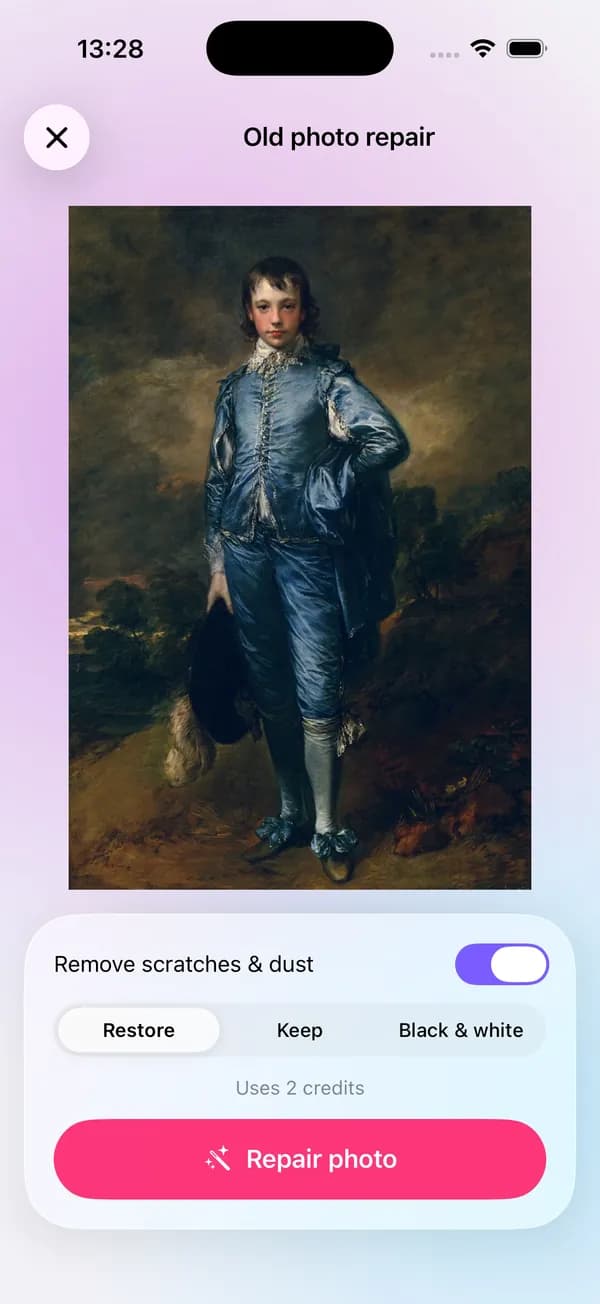
Paso a paso
Fotografía la copia plana y sin reflejos, y deja que Reparar foto antigua quite las rayas y el polvo; luego elige qué hacer con el color.
Más sobre Reparar foto antiguaSi quieres imprimirla más grande o el original era pequeño, usa Mejora AI para ganar detalle.
Más sobre Mejora AIUsa las herramientas Corregir, Clonar y Polvo de Eliminar para las manchas que la reparación no quitó, en tu teléfono.
Más sobre Borrador de objetosCombina fotos de antes y ahora, o toda una generación, en un collage para el chat familiar.
Más sobre CollageConviene saber
Coloca la copia plana cerca de una ventana y sostén el teléfono paralelo a ella, para que las esquinas queden rectas y no haya reflejos.
Guarda siempre las reparaciones como copias nuevas y conserva los escaneos sin tocar en su propio álbum.
Anota nombres, lugares y fechas mientras tus familiares mayores aún los recuerdan: en una descripción, una nota o el nombre del archivo.
Guarda los escaneos en dos sitios, como la copia en la nube de tu teléfono y una computadora.
Preguntas
Reparar foto antigua y Mejora AI cuestan 2 créditos cada una por foto. Los usuarios con la sesión iniciada reciben créditos gratis cada semana; las herramientas manuales de Eliminar y Collage son gratis.
Las roturas pequeñas y las esquinas que faltan se pueden rellenar. Cuando faltan partes grandes de una cara, la IA tiene que suponer, así que compara con cuidado con el original.
Solo en los pasos en la nube (reparar y mejorar), y solo después de que aceptes. Las herramientas manuales de Eliminar y Collage funcionan en tu teléfono.
Selfies naturales, en vivo y después de la foto
Una foto limpia y bien iluminada para cada perfil
Collages, texto y videos con subtítulos para tu feed
lamdep es gratis en Google Play; en iPhone, usa Open brAIn con la misma cuenta.