
टेक्स्ट और स्टिकर
टेक्स्ट, स्टिकर, डूडल और फ़्रेम जोड़ें
कोलाज
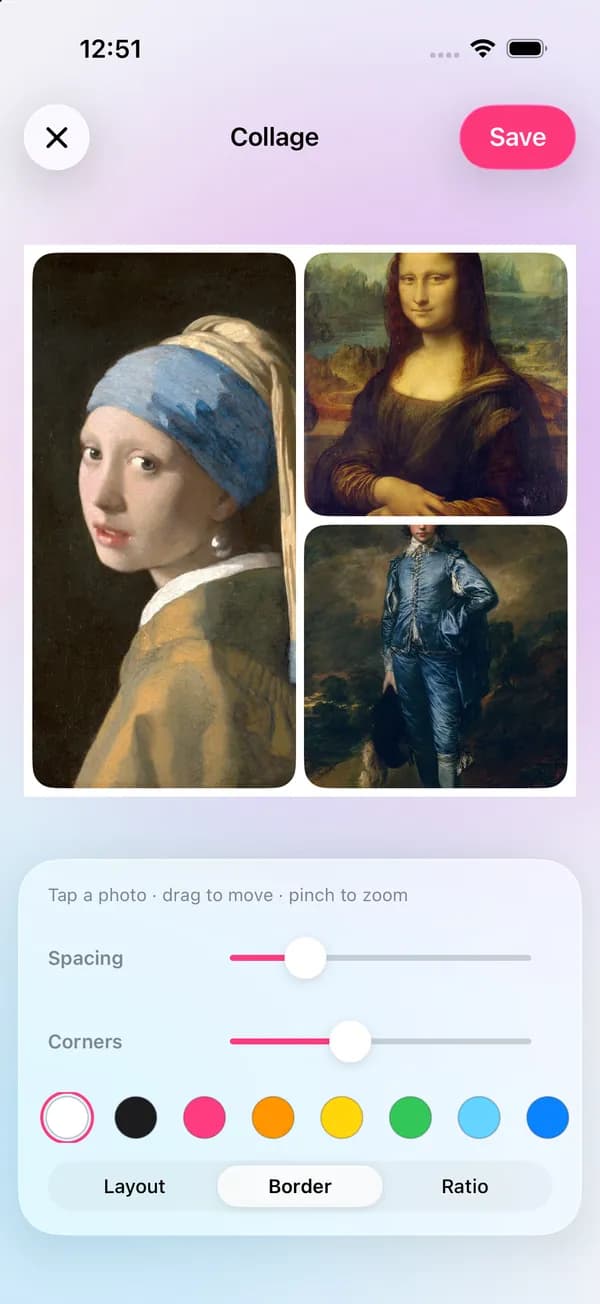
2 से 9 फ़ोटो चुनें और lamdep उन्हें आपके लिए सजा देता है। लेआउट और अनुपात बदलें, कोने गोल करें, स्पेसिंग और बैकग्राउंड सेट करें, और हर फ़ोटो को खींचकर सही जगह रखें।
कहाँ मिलेगा: Android: Google Play पर lamdepiPhone: App Store पर Open brAIn
कैसे काम करता है
कोलाज खोलें और अपनी लाइब्रेरी से 2 से 9 फ़ोटो चुनें।
अलग-अलग लेआउट और अनुपात आज़माएँ, फिर स्पेसिंग, कोने और बैकग्राउंड का रंग सेट करें।
खिसकाने के लिए ड्रैग करें, ज़ूम के लिए पिंच करें, दो फ़ोटो पर टैप करके उनकी अदला-बदली करें, फिर सेव करें।
iPhone पर (Open brAIn): एडिट › कोलाज
आपको क्या मिलेगा
स्क्वेयर पोस्ट, पोर्ट्रेट पोस्ट और फ़ुल-स्क्रीन स्टोरी के अनुपात, ताकि कोई ज़रूरी हिस्सा न कटे।
हर फ़ोटो को उसके खाने के अंदर खिसकाएँ और ज़ूम करें, और एक टैप में खानों के बीच फ़ोटो बदलें।
स्टोरी, स्क्रैपबुक, पोलरॉइड और फ़िल्म-स्ट्रिप जैसे और लेआउट स्टोर के पैक में मिलते हैं।
शेयर करने से पहले पूरे कोलाज पर टेक्स्ट, स्टिकर, फ़्रेम या कोई लुक जोड़ें।
गाइड
एक फ़ोटो को मुख्य बनाएँ और उसे सबसे बड़ा खाना दें, फिर बाकी कहानी बताने वाली फ़ोटो जोड़ें: एक वाइड शॉट, एक क्लोज़-अप डिटेल, एक चेहरा। मिलती-जुलती रोशनी और रंग वाली फ़ोटो साथ में ज़्यादा सुकून देती हैं; अगर वे मेल न खाएँ तो पहले सब पर एक ही लुक लगा दें।
पतली, बराबर स्पेसिंग कोलाज को साफ़-सुथरा रखती है; चौड़ी स्पेसिंग और गोल कोने ज़्यादा मज़ेदार लगते हैं। अगर टाइटल लिखना है तो टेक्स्ट के लिए जगह छोड़ें, और देख लें कि कोई चेहरा खाने के किनारे पर न कट रहा हो।
सवाल
2 से 9 तक।
हाँ। कोलाज और उसके बिल्ट-इन लेआउट मुफ़्त हैं। स्टोर के कुछ टेम्पलेट पैक में Pro टेम्पलेट भी होते हैं।
हाँ। लंबा फ़ुल-स्क्रीन अनुपात चुनें, फिर एडिटर में टेक्स्ट या स्टिकर जोड़ें।
हाँ। कैमरे से लिए गए कई शॉट सीधे कोलाज में जा सकते हैं।
नहीं। कोलाज आपके फ़ोन पर ही बनते हैं।
टेक्स्ट, स्टिकर, डूडल और फ़्रेम जोड़ें
लुक, कर्व्स, कलर ग्रेडिंग और मास्क
मल्टी-ट्रैक टाइमलाइन, इफ़ेक्ट और वीडियो ब्यूटी
iPhone और Android के लिए मुफ़्त डाउनलोड। Pro टूल्स और AI क्रेडिट आपकी मर्ज़ी पर।