

सेल्फ़ी
नैचुरल दिखने वाली सेल्फ़ी, लाइव भी और शॉट के बाद भी
यूज़ केस · परिवार की फ़ोटो
पुराने प्रिंट फीके पड़ते हैं, उनमें दरारें आती हैं और धूल जमती है, पर एक फ़ोन और कुछ टूल्स उन्हें वापस ला सकते हैं। उन्हें डिजिटल बनाने, सुधारने और शेयर करने का यह रहा आसान तरीक़ा।
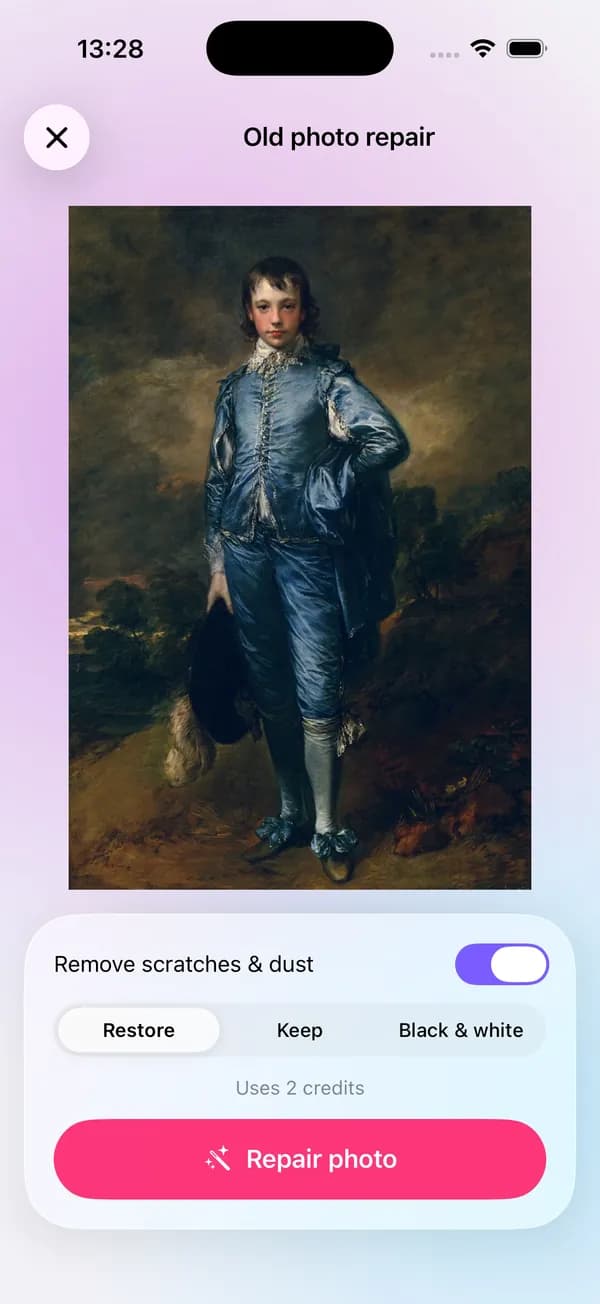
स्टेप बाय स्टेप
प्रिंट को सीधा रखकर, बिना चमक के फ़ोटो लें, फिर “पुरानी फ़ोटो सुधारें” से खरोंच और धूल हटवाएँ और रंग के बारे में चुनें।
पुरानी फ़ोटो सुधारें के बारे में और जानेंअगर बड़ा प्रिंट करवाना है या ओरिजिनल छोटा था, तो ज़्यादा डिटेल के लिए AI एन्हांस चलाएँ।
AI एन्हांस के बारे में और जानेंसुधार में छूटे धब्बों के लिए रिमूवर के हील, क्लोन और धूल टूल इस्तेमाल करें, आपके फ़ोन पर ही।
ऑब्जेक्ट रिमूवर के बारे में और जानेंतब और अब की फ़ोटो, या पूरी एक पीढ़ी को एक कोलाज में जोड़कर फ़ैमिली ग्रुप में भेजें।
कोलाज के बारे में और जानेंकाम की बातें
प्रिंट को खिड़की के पास सीधा रखें और फ़ोन उसके समानांतर पकड़ें, ताकि कोने सीधे रहें और कोई चमक न आए।
सुधार हमेशा नई कॉपी के रूप में सेव करें, और बिना छेड़े स्कैन अलग एल्बम में रखें।
जब तक बुज़ुर्गों को याद है, नाम, जगह और तारीख़ें जोड़ लें: कैप्शन में, किसी नोट में या फ़ोटो के फ़ाइल नाम में।
स्कैन दो जगह रखें, जैसे फ़ोन का क्लाउड बैकअप और एक कंप्यूटर।
सवाल
पुरानी फ़ोटो सुधारें और AI एन्हांस, हर फ़ोटो पर 2-2 क्रेडिट। साइन इन किए यूज़र को हर हफ़्ते मुफ़्त क्रेडिट मिलते हैं; रिमूवर के मैनुअल टूल और कोलाज मुफ़्त हैं।
छोटी दरारें और गायब कोने भरे जा सकते हैं। जब चेहरे के बड़े हिस्से गायब हों, तो AI को अंदाज़ा लगाना पड़ता है, इसलिए ओरिजिनल से ध्यान से तुलना करें।
सिर्फ़ क्लाउड वाले स्टेप (सुधार और एन्हांस) के लिए, और वह भी आपकी सहमति के बाद। रिमूवर के मैनुअल टूल और कोलाज आपके फ़ोन पर चलते हैं।
नैचुरल दिखने वाली सेल्फ़ी, लाइव भी और शॉट के बाद भी
हर प्रोफ़ाइल के लिए साफ़, अच्छी रोशनी वाली फ़ोटो
आपकी फ़ीड के लिए कोलाज, टेक्स्ट और कैप्शन वाले वीडियो
lamdep Google Play पर मुफ़्त है; iPhone पर उसी अकाउंट से Open brAIn इस्तेमाल करें।