

AI 增强
让模糊、低分辨率的照片变清晰
老照片修复
用手机翻拍一张老照片,交给老照片修复清理划痕和灰尘、找回褪去的色彩。可以保留原有色调、还原色彩,或转成清爽的黑白照。
在哪里使用: Android:Google Play 上的 lamdepiPhone:App Store 上的 Open brAIn
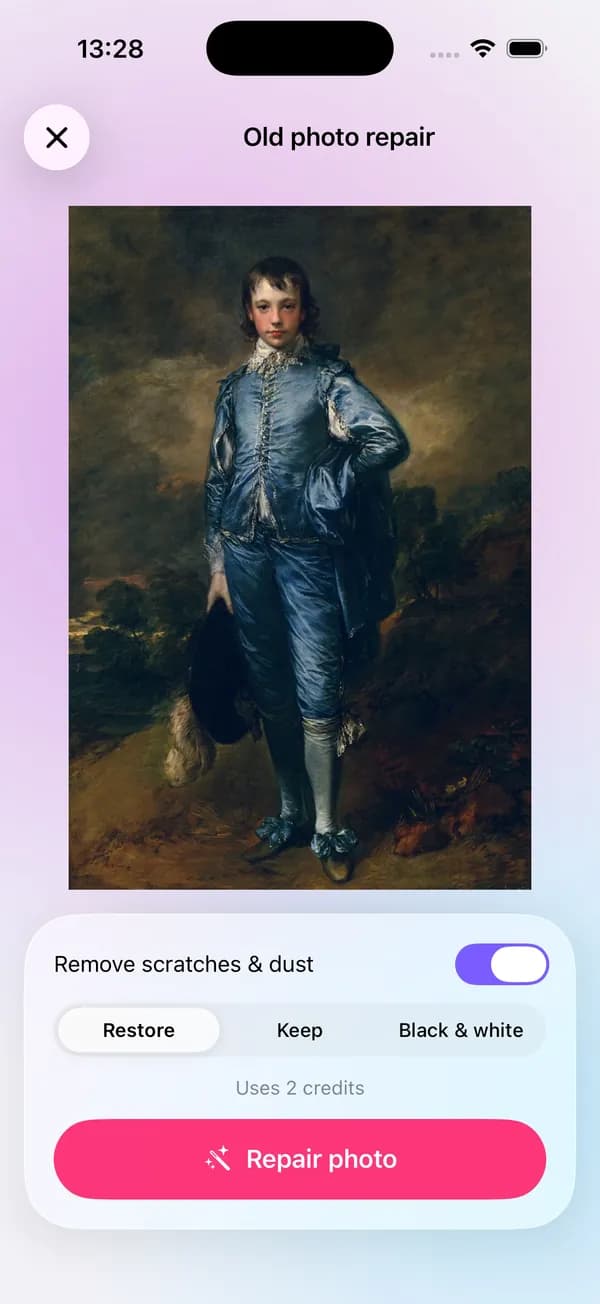
使用方法
正对照片、避开反光拍一张,或从手机中选择一张扫描件。
打开“去除划痕和灰尘”,再为色彩选择“还原”“保留”或“黑白”。
轻点“修复照片”,与原图对比后保存你满意的版本。
在 iPhone 上(Open brAIn):AI 工具 › 老照片修复
你将获得
划痕、灰尘斑点和细小折痕会被填补,与周围画面自然衔接。
“还原”找回褪色或泛黄的色彩,“保留”维持原有色调,“黑白”则得到一张干净的单色照片。
如果你同意使用云端 AI,Google 的 Gemini 模型会经由 lamdep 的服务器修复照片;如果不同意,则由 lamdep 在自己的服务器上修复。
修复结果另存为新副本,你最初的扫描件永远不会被改动。
指南
把照片从相框或相册的塑料套里取出来,平放在窗边,从正上方拍摄,让四个角保持方正。来自侧面的自然光,可以避免吸顶灯或手机闪光灯在光面相纸上留下反光。
让照片填满画面并拿稳手机;有扫描仪的话也可以直接扫描。然后进行修复;如果想把照片放大打印得比原片更大,最后再用 AI 增强处理一遍。
问答
每张 2 积分。登录用户每周可获得免费积分,lamdep Pro 每月额外提供 60 积分。修复失败会退还积分。
如果你同意使用云端 AI,Google 的 Gemini 模型会经由 lamdep 的服务器修复照片;如果不同意,lamdep 的标准修复会在 lamdep 自己的服务器上运行。你可以在应用的 AI 数据共享设置中更改这一选择。
老照片修复的作用是找回褪去的色彩,而不是凭空创造色彩。如果原片本来就是黑白的,请选择“黑白”或“保留”,忠于原貌。
修复会尽量让每个人保持原样。人脸损坏严重时,AI 需要补全的部分更多,所以分享前请务必与原图对比。
在编辑器中打开结果,使用“消除”:其中的修复、仿制和灰尘工具可以在手机上手动处理剩下的瑕疵。
iPhone 和 Android 均可免费下载。Pro 工具和 AI 积分按需选择。