

AI 화질 개선
흐릿하거나 해상도 낮은 사진을 선명하게
오래된 사진 복원
오래된 인화 사진을 휴대폰으로 찍으면, 오래된 사진 복원이 긁힘과 먼지를 정리하고 바랜 색을 되살립니다. 원래 색감을 유지하거나, 색을 복원하거나, 선명한 흑백으로 바꿀 수 있습니다.
이용 방법: Android: Google Play의 lamdepiPhone: App Store의 Open brAIn
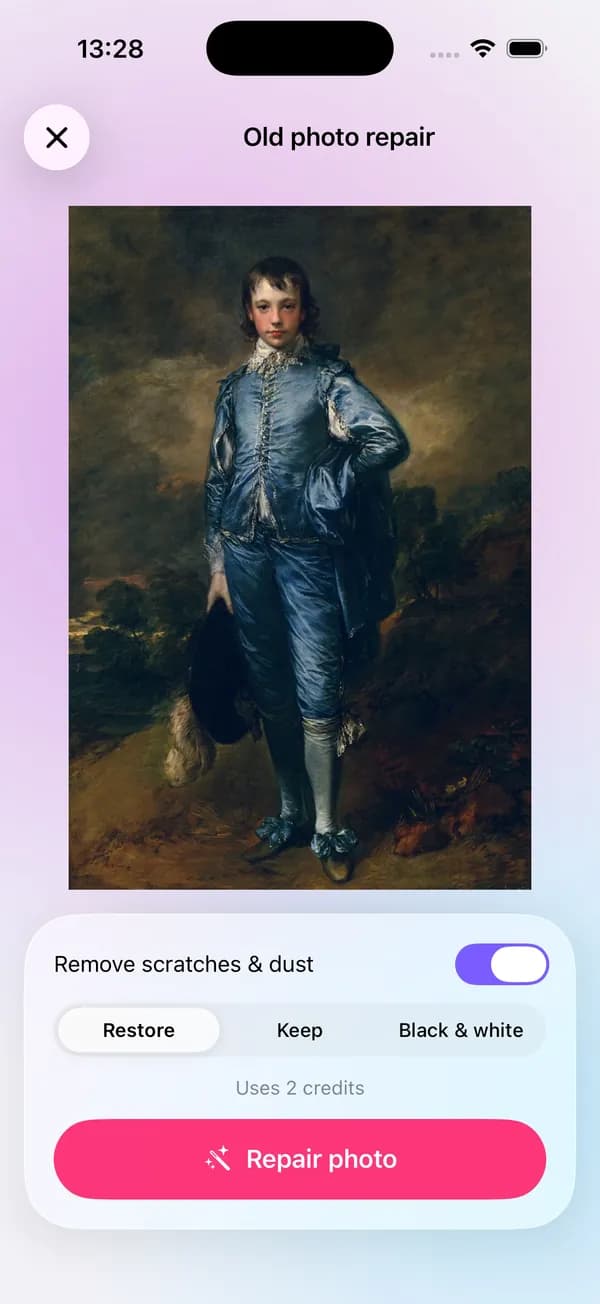
사용 방법
빛 반사 없이 정면에서 오래된 사진을 찍거나, 휴대폰에 있는 스캔본을 고르세요.
긁힘 및 먼지 제거를 켜고, 컬러에서 복원, 유지, 흑백 중 하나를 고르세요.
사진 복원을 탭하고 원본과 비교한 뒤 마음에 드는 사본을 저장하세요.
iPhone(Open brAIn)에서는: AI 도구 › 오래된 사진 복원
이런 점이 좋아요
긁힘, 먼지 얼룩, 작은 접힘 자국을 주변과 어울리게 메웁니다.
복원은 바래거나 누렇게 변한 색을 되살리고, 유지는 원래 색감을 그대로 두며, 흑백은 깔끔한 흑백 사진으로 만듭니다.
클라우드 AI에 동의하면 Google의 Gemini 모델이 lamdep 서버를 거쳐 사진을 복원합니다. 동의하지 않으면 lamdep이 자체 서버에서 복원합니다.
복원 결과는 새 사본으로 저장되므로 처음 스캔한 사진은 바뀌지 않습니다.
가이드
사진을 액자나 앨범 비닐에서 꺼내 창가에 평평하게 놓고, 바로 위에서 찍어 네 모서리가 반듯하게 나오도록 하세요. 옆에서 들어오는 자연광을 쓰면 천장 조명이나 휴대폰 플래시가 유광 인화지에 남기는 반사를 피할 수 있습니다.
사진이 화면을 가득 채우게 하고 휴대폰을 흔들리지 않게 잡으세요. 스캐너가 있다면 스캐너를 써도 좋습니다. 그다음 복원하고, 원본보다 크게 인화하고 싶다면 AI 화질 개선으로 마무리하세요.
질문
사진 1장에 2 크레딧입니다. 로그인한 사용자는 매주 무료 크레딧을 받고, lamdep Pro는 매월 60 크레딧을 더해 줍니다. 복원에 실패하면 크레딧은 환불됩니다.
클라우드 AI에 동의하면 Google의 Gemini 모델이 lamdep 서버를 거쳐 복원합니다. 동의하지 않으면 lamdep의 기본 복원이 lamdep 자체 서버에서 실행됩니다. 앱의 AI 데이터 공유 설정에서 선택을 바꿀 수 있습니다.
오래된 사진 복원은 바랜 색을 되살리는 기능이지, 없던 색을 새로 입히는 기능이 아닙니다. 원래 흑백 사진이라면 흑백이나 유지를 골라 원본에 충실하게 복원하세요.
복원은 모든 사람을 원래 모습 그대로 지키는 것을 목표로 합니다. 얼굴이 심하게 손상되었다면 AI가 채워야 할 부분이 많아지므로, 공유하기 전에 꼭 원본과 비교하세요.
결과를 편집기에서 열고 제거 도구를 쓰세요. 복구, 복제, 먼지 기능으로 남은 부분을 휴대폰에서 직접 손볼 수 있습니다.
iPhone과 Android에서 무료로 다운로드하세요. Pro 도구와 AI 크레딧은 선택 사항입니다.