

콜라주
사진 2~9장을 한 레이아웃에
텍스트 & 스티커
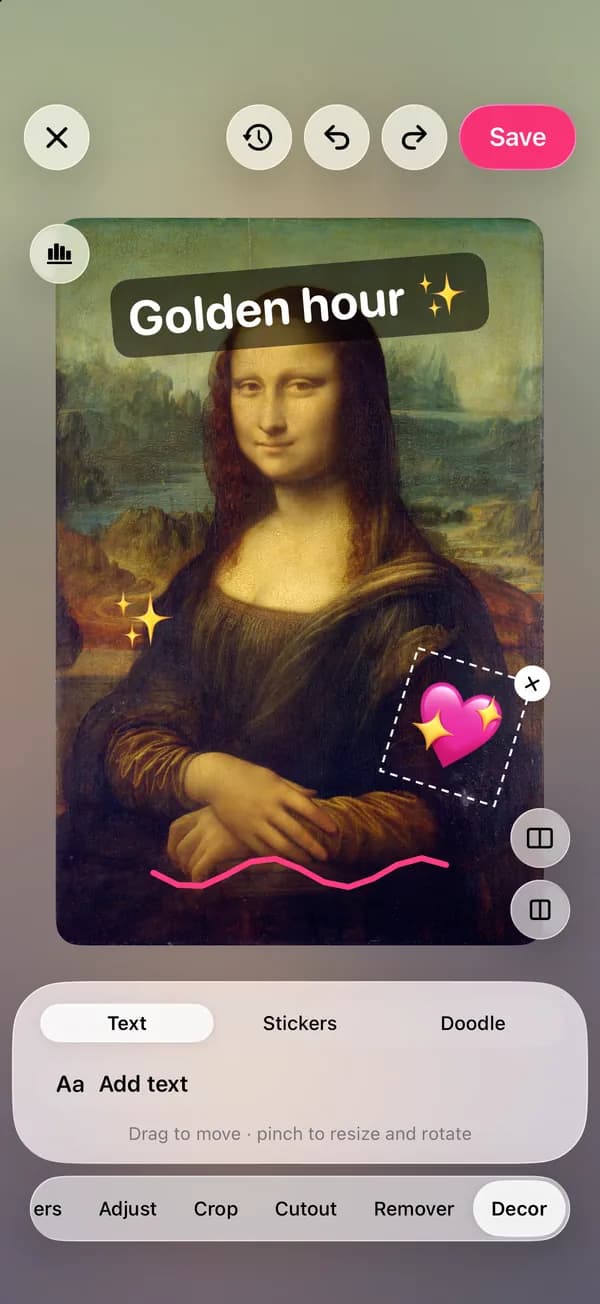
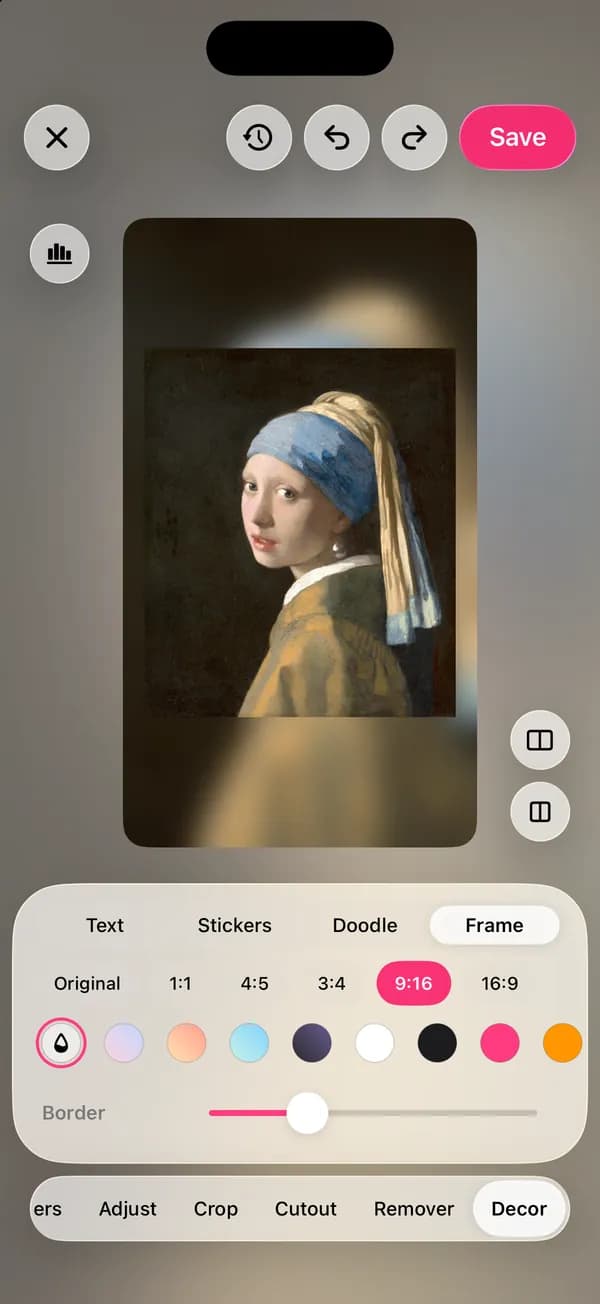
꾸미기는 텍스트, 스티커, 낙서, 프레임을 나중에도 옮기고 크기를 바꾸고 수정할 수 있는 레이어로 사진에 올립니다. 글자를 꾸미고, 스티커를 고르고, 브러시로 그린 뒤 피드에 맞게 프레임을 정하세요.
이용 방법: Android: Google Play의 lamdepiPhone: App Store의 Open brAIn
사용 방법
편집기에서 꾸미기를 열고 텍스트, 스티커, 낙서, 프레임 중 하나를 고르세요.
글자를 입력하고 글꼴과 스타일을 고르거나 스티커를 올리세요. 드래그해 이동하고, 핀치해 크기를 조절하고 회전하세요.
피드에 맞게 비율과 테두리를 정한 뒤 저장하세요. 저장하기 전까지 레이어는 계속 수정할 수 있습니다.
iPhone(Open brAIn)에서는: 편집 › 꾸미기
이런 점이 좋아요
글꼴, 색상, 외곽선, 그림자, 텍스트 배경, 네온 효과, 불투명도, 곡선 텍스트.
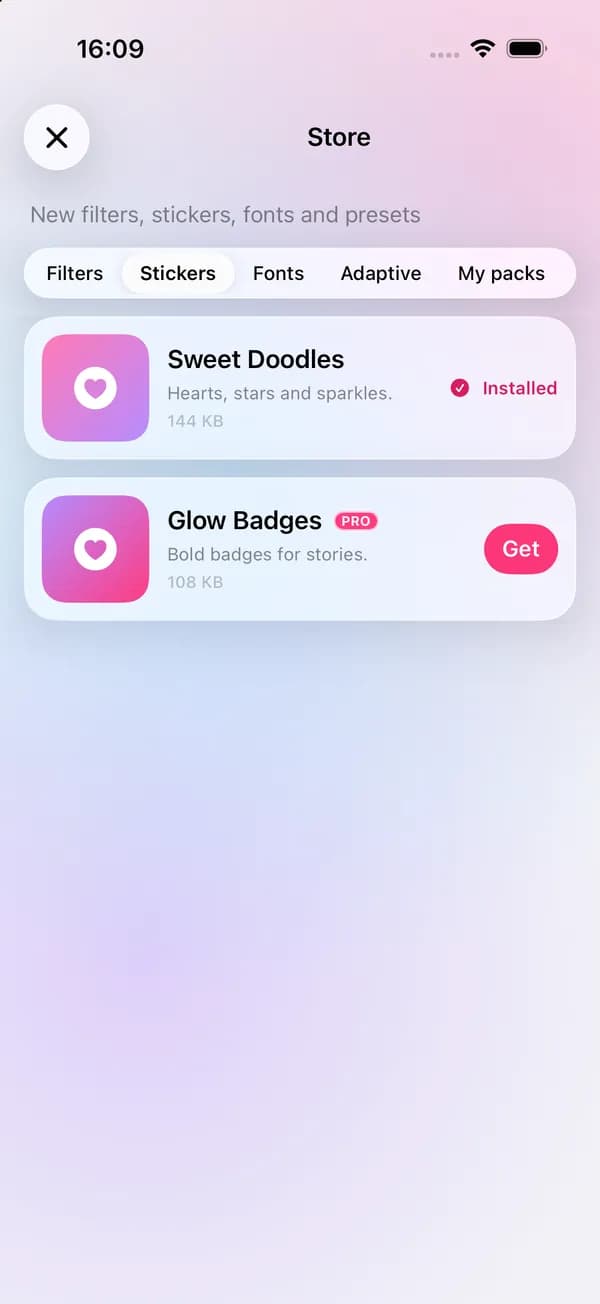
이모지, 기본 스티커, 스토어의 추가 팩, 그리고 그리기용 브러시와 형광펜.
1:1, 4:5, 9:16, 16:9 같은 비율에 단색, 흐림, 패턴 테두리를 더할 수 있습니다.
AI 글쓰기가 발랄하게, 따뜻하게, 간결하게 중 원하는 톤으로 캡션, 해시태그, 제목을 추천합니다. 하루 한도 내에서 무료입니다.
가이드
제목은 짧게, 하늘이나 벽, 흐린 배경처럼 차분한 부분 위에 두세요. 배경이 복잡하다면 글자를 키우기보다 외곽선, 그림자, 텍스트 배경을 더하세요.
스토리라면 위아래 가장자리를 비워 두세요. 앱의 버튼이 그 자리에 표시됩니다. 사진 한 장에 글꼴은 제목용과 작은 글씨용, 두 가지면 대개 충분합니다.
질문
네. 편집하는 동안 텍스트와 스티커는 별도 레이어로 남아 있어, 저장하기 전이라면 언제든 옮기거나 스타일을 바꾸거나 지울 수 있습니다.
기본 스티커, 글꼴, 브러시는 무료입니다. 스토어에는 더 많은 팩이 있으며, 일부에는 Pro 항목이 포함되어 있습니다.
사진을 몇 마디로 설명하고 톤을 고르면 AI 글쓰기가 캡션이나 해시태그를 추천합니다. 하루 5회(Pro는 50회)까지 무료이며, 로그인이 필요합니다.
네. 동영상 편집기에는 스타일과 애니메이션을 갖춘 자체 텍스트 기능과 자동 자막이 있습니다.
네. 기본 스타일 외에도 스토어의 텍스트 스타일 팩으로 제목과 캡션용 완성 디자인을 더할 수 있습니다.
iPhone과 Android에서 무료로 다운로드하세요. Pro 도구와 AI 크레딧은 선택 사항입니다.