

셀카
찍을 때도, 찍은 뒤에도 자연스러운 셀카
활용 가이드 · 가족사진
오래된 인화 사진은 바래고, 갈라지고, 먼지가 쌓입니다. 하지만 휴대폰과 몇 가지 도구만 있으면 되살릴 수 있습니다. 디지털로 옮기고, 복원하고, 공유하는 간단한 순서를 소개합니다.
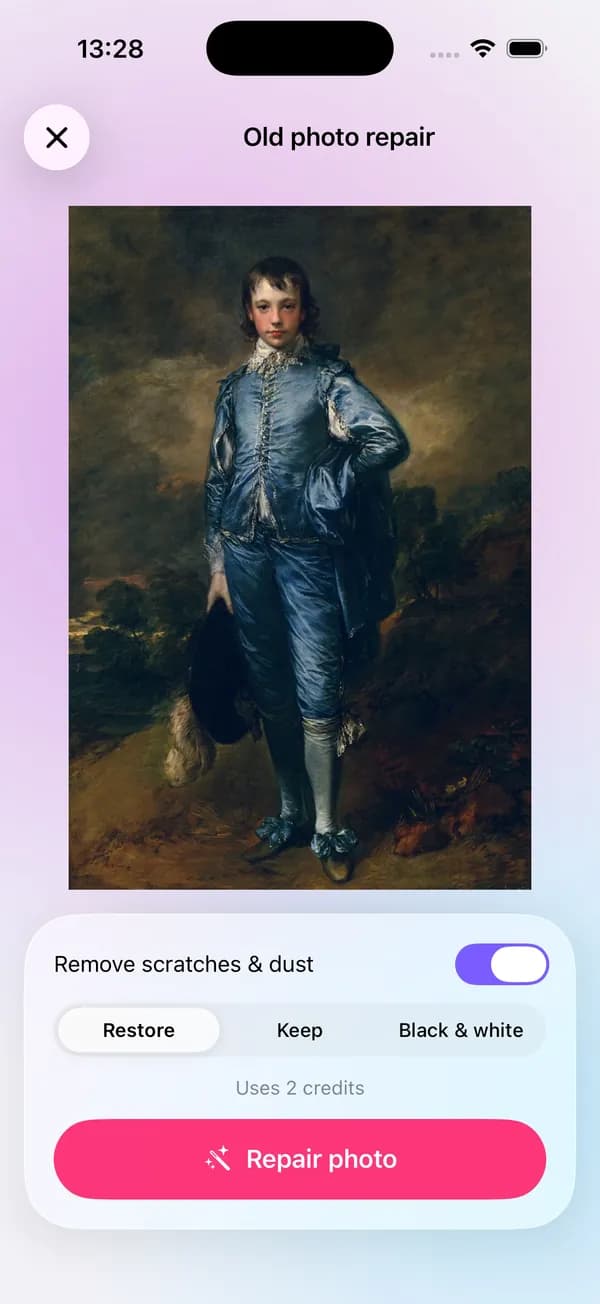
단계별 안내
알아 두면 좋은 점
사진을 창가에 평평하게 놓고 휴대폰을 사진과 평행하게 들면 모서리가 반듯하고 반사도 생기지 않습니다.
복원 결과는 항상 새 사본으로 저장하고, 손대지 않은 스캔본은 별도 앨범에 보관하세요.
어른들이 기억하실 때 이름, 장소, 날짜를 남겨 두세요. 캡션, 메모, 사진 파일 이름 어디든 좋습니다.
휴대폰 클라우드 백업과 컴퓨터처럼 두 곳에 스캔본을 저장하세요.
질문
오래된 사진 복원과 AI 화질 개선은 각각 사진 1장에 2 크레딧입니다. 로그인한 사용자는 매주 무료 크레딧을 받으며, 제거 도구의 수동 기능과 콜라주는 무료입니다.
작게 찢어진 곳이나 떨어져 나간 모서리는 메울 수 있습니다. 얼굴의 큰 부분이 없어졌다면 AI가 추측해야 하므로 원본과 꼼꼼히 비교하세요.
클라우드 단계(복원과 화질 개선)에서만, 그것도 동의한 뒤에만 업로드됩니다. 제거 도구의 수동 기능과 콜라주는 휴대폰에서 실행됩니다.
lamdep은 Google Play에서 무료입니다. iPhone에서는 같은 계정으로 Open brAIn을 쓰세요.