Remover fundo
Recortes limpos, cores novas ou desfoque
Fotos de produto
Escolha até 20 fotos dos seus produtos. O lamdep recorta cada um, centraliza em um fundo limpo no tamanho que você escolher, adiciona uma sombra suave e salva o conjunto inteiro de uma vez.


Onde encontrar: Android: lamdep no Google PlayiPhone: lamdep na App Store
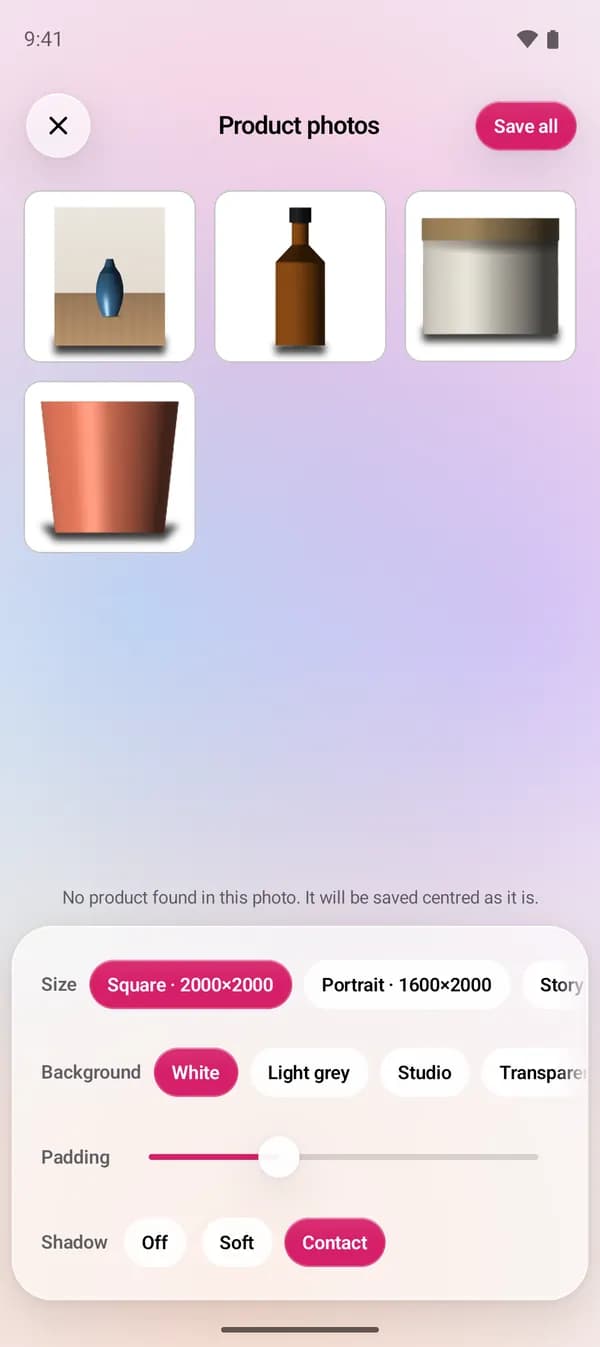
Como funciona
Em Início, abra Todas as ferramentas › Fotos de produto e escolha de 1 a 20 fotos, com um produto em cada. Ou compartilhe fotos da galeria com o lamdep e toque em Fotos de produto.
Escolha Quadrado, Vertical, Story, Horizontal ou Personalizado, depois Branco, Cinza-claro, Estúdio ou Transparente. As prévias se atualizam a cada toque.
Arraste Margem, escolha Desativada, Suave ou Contato em Sombra e toque em Salvar tudo. As fotos vão para a sua galeria.
O que você ganha
Mesmo tamanho, mesma margem, produto centralizado: os anúncios ficam alinhados lado a lado.
Uma sombra sob a base do produto evita aquele ar de recortado e colado.
Um só conjunto de opções para o lote inteiro, salvo em tamanho real.
O recorte é feito no aparelho. Suas fotos não são enviadas.
A vitrine de uma loja fica mais bonita quando todos os produtos estão sobre o mesmo fundo liso. O lamdep encontra o produto em cada foto com um modelo de detecção que roda no aparelho, recorta e coloca sobre branco puro, ou sobre um cinza-claro que impede que produtos brancos se percam na página. Cada produto é redimensionado para caber e centralizado.
Itens fotografados juntos continuam juntos e são centralizados como um grupo, então fotografe cada produto separado quando quiser imagens individuais. Se o lamdep não encontrar nenhum produto em uma foto, a tela avisa e essa foto é salva centralizada como está, sem ser pulada.
Um único tamanho vale para o lote inteiro, e cada foto é salva exatamente nesse tamanho, seja qual for o formato do original. Quadrado serve para a maioria das vitrines e anúncios, Vertical 4:5 ocupa mais espaço no feed, Story preenche uma tela vertical e Horizontal cabe em um banner de site. Personalizado aceita qualquer largura e altura entre 200 e 4.000 pixels.
Margem define o espaço vazio em volta do produto, de 0 a 30% (começa em 10%): menos para itens pequenos que precisam aparecer bem nas miniaturas, mais para produtos que parecem apertados perto da borda.
Estúdio oferece 12 fundos desenhados pelo próprio app: fundos infinitos da parede ao chão, horizontes em dois tons, brilhos radiais, texturas de papel, luzes suaves em bokeh e degradês diagonais. Eles são desenhados no tamanho final, então continuam lisos em 2000 pixels.
Sombra tem três opções. Contato, o padrão, desenha uma sombra mais escura logo abaixo da base do produto, como se ele estivesse apoiado na superfície; Suave desenha uma mais leve; Desativada deixa o produto flutuando. A sombra segue o contorno do próprio produto, achatada na base, e só escurece o fundo: as cores do produto não mudam.
Escolha Transparente e cada produto é salvo como PNG sem fundo, com o tamanho e a margem que você definiu; as prévias mostram um quadriculado onde a imagem é transparente. Use quando o tema da sua loja tem uma cor de fundo própria, ou para montar um banner depois.
Arquivos transparentes não têm sombra, por isso as opções de Sombra ficam ocultas. Fotos em branco, cinza-claro e estúdio são salvas em JPEG, que deixa os arquivos leves para enviar.
Quando uma imagem merece mais cuidado, como a foto principal de um anúncio, abra-a no editor e vá em Recorte. O modo Estúdio tem os mesmos 12 fundos, um controle de Sombra de 0 a 100 e Igualar a luz, que aproxima o brilho e a cor do produto aos do fundo para que os dois pareçam iluminados do mesmo jeito. O modo Foto coloca o produto sobre uma imagem sua, como um balcão que você fotografou.
O Recorte também tem os pincéis Manter e Apagar para corrigir as bordas à mão. Fotos de produto não tem pincel, então, se uma foto do lote sair com a borda irregular, refaça essa no Recorte ou fotografe de novo sobre uma superfície mais lisa.
Casos de uso
Dez itens fotografados na mesa da cozinha, um lote em Branco e Quadrado, um conjunto uniforme.
Velas, cerâmicas ou bijuterias em um fundo de Estúdio com sombra Suave, mais aconchegante que o branco puro.
Story 9:16 para avisar da reposição, postado nos Stories do Instagram ou no Status do WhatsApp.
PNGs transparentes de cada produto, prontos para colocar em um panfleto, um cardápio ou uma tabela de preços.
Guia
Fotografe perto de uma janela, com luz do dia, e coloque um cartão branco do lado oposto para suavizar as sombras; dispense o flash, que cria reflexos duros em embalagens brilhantes. Apoie o produto em uma superfície lisa com espaço em volta e curve uma folha grande de papel atrás dele, para não aparecer a linha entre a mesa e a parede.
Fotografe caixas e garrafas de frente, itens planos um pouco de cima, e toque no produto para focar, assim as bordas ficam nítidas. Vidro transparente, fios finos e produtos brancos sobre papel branco são os mais difíceis de recortar: fotografe-os sobre uma superfície que contraste e escolha Cinza-claro para que um produto branco mantenha as bordas visíveis.
Privacidade
Tudo em Fotos de produto roda no celular: o recorte, o layout, os fundos, a sombra e o salvamento. O recorte usa um modelo no aparelho que o Google Play Services instala junto com o app. Suas fotos não são enviadas para o lamdep nem para nenhum outro lugar.
As imagens prontas são salvas na galeria do celular, no álbum lamdep; seus originais não mudam. Enviá-las para a sua loja fica a seu critério.
Dúvidas
O lamdep é grátis para baixar. Fotos de produto usa o mesmo recorte da ferramenta Recorte, que faz parte do lamdep Pro, então cada foto salva conta como um salvamento Pro. Sem o Pro, você tem alguns salvamentos Pro grátis por semana; quando eles acabam, o lote para e a oferta do Pro se abre.
De 1 a 20 por lote. Para mais, faça outro lote.
Quadrado 2000 × 2000, Vertical 4:5 (1600 × 2000), Story 9:16 (1080 × 1920), Horizontal 16:9 (1920 × 1080) ou Personalizado, de 200 a 4.000 pixels por lado.
Sim. Escolha Transparente e cada foto é salva como PNG, sem fundo nem sombra.
A tela avisa, e essa foto é salva centralizada como está. Fotografar de novo sobre uma superfície mais lisa costuma resolver.
Não dentro de Fotos de produto. Abra essa foto no editor, vá em Recorte e use os pincéis Manter e Apagar.
Não. O recorte, o layout e o salvamento acontecem no seu celular, e nada é enviado.
Recortes limpos, cores novas ou desfoque
Apague pessoas, textos e bagunça, com a opção de preencher com IA
Grátis para baixar no iPhone e no Android. As ferramentas Pro e os créditos de IA são opcionais.