Cor e filtros
Looks, curvas, gradação de cor e máscaras
Correção de cor de vídeo
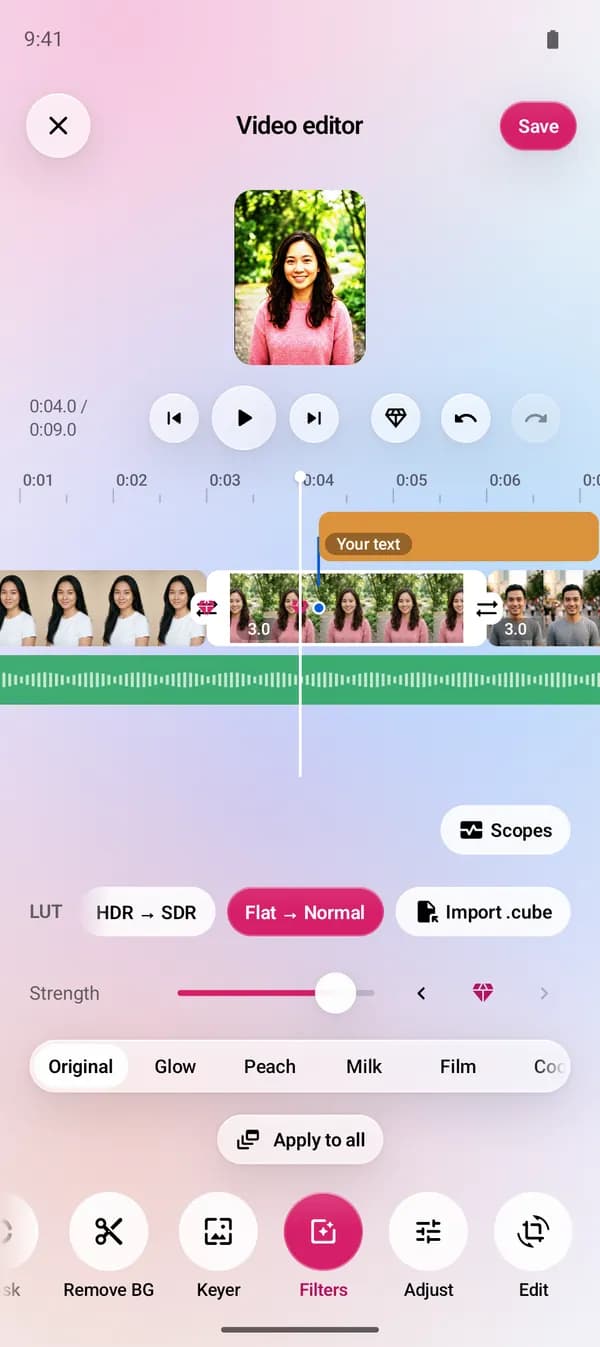
Escolha um clipe no editor de vídeo do lamdep, abra Filtros e coloque uma LUT por baixo do seu look: leve imagens em Log ou flat para cores normais, ou carregue seu próprio arquivo .cube. Confira o resultado nos monitores e salve em faixa padrão ou em HDR.


Onde encontrar: Android: lamdep no Google PlayiPhone: lamdep na App Store
Como funciona
No Início, toque em Editor de vídeo e comece um Novo projeto. Toque num clipe na linha do tempo e depois em Filtros: a linha LUT vem primeiro.
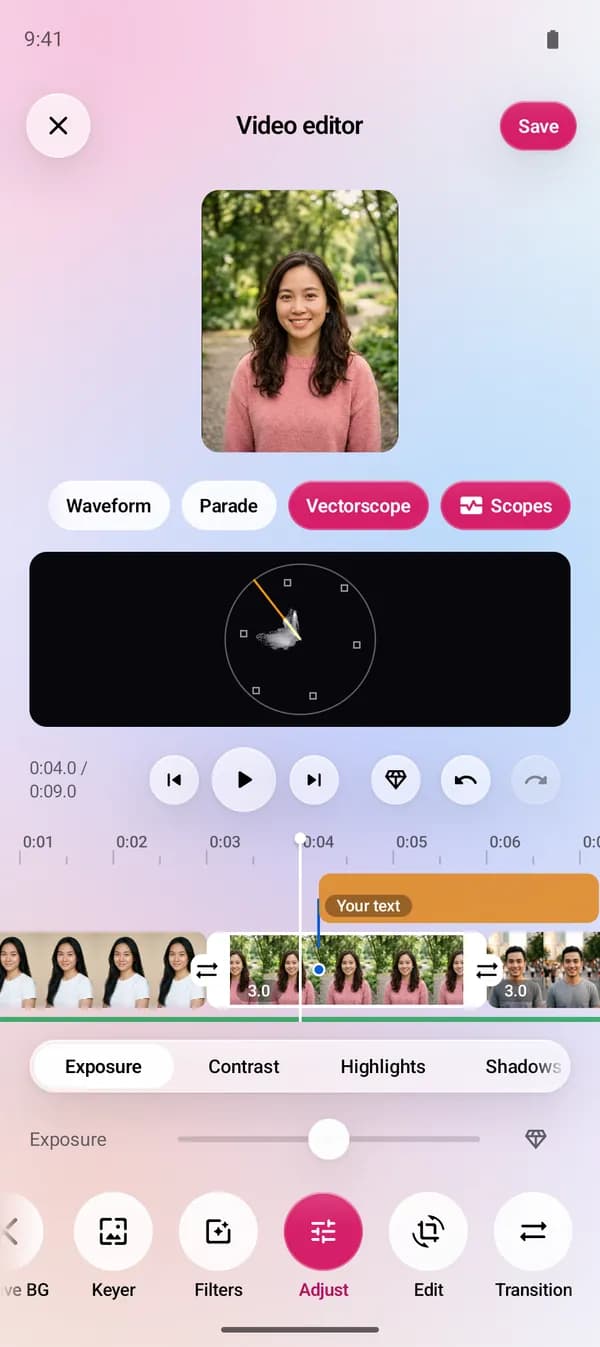
Toque numa conversão, num dos seus arquivos ou em Importar .cube e ajuste a Intensidade. Adicione um look, refine em Ajustar e toque em Monitores para conferir.
Toque em Salvar. Num projeto HDR, deixe a chave HDR ligada para um arquivo HDR ou desligue para uma versão padrão e toque em Exportar.
O que você ganha
Quando o lamdep reconhece um clipe em Apple Log, ele oferece a conversão: Converter ou Agora não.
Os arquivos .cube importados são compartilhados com os perfis do editor de fotos.
Quatro monitores leem o quadro da prévia enquanto você corrige a cor.
Salve em HDR de 10 bits quando o celular tem codificador HDR, ou uma versão padrão.
A linha LUT fica no topo do painel Filtros de um clipe de vídeo ou de foto. Importar .cube abre o seletor de arquivos do sistema; o lamdep lê LUTs 3D em formato .cube de 2 a 65 pontos por lado e recusa LUTs 1D e outros arquivos com o aviso “Este arquivo não é um LUT 3D que conseguimos ler.”
A Intensidade vai de 0 a 100 % e aceita quadros-chave, então uma LUT pode surgir aos poucos ao longo de uma cena. A LUT é aplicada primeiro, depois o look de Filtros (Intensidade até 200 %) e por fim Ajustar: converter, depois estilizar, depois refinar. Camadas de ajuste aceitam looks, mas não LUT. Se um arquivo .cube for apagado do celular, o clipe continua tocando sem ele.
O Log é gravado “lavado” de propósito: pouco contraste e cores apagadas preservam detalhes nas altas luzes e nas sombras, mas a imagem parece cinza até ser convertida. Na primeira vez que você adiciona um clipe gravado em Apple Log, o lamdep pergunta “Este clipe está em Log. Converter para cores normais?” Converter aplica Apple Log → Normal ao clipe; Agora não deixa tudo como está. A pergunta aparece uma vez só; depois disso, escolha a conversão em Filtros.
As conversões incluídas são LUTs de 33 pontos geradas a partir de curvas de transferência publicadas: Apple Log → Normal, HDR → SDR para imagens HLG e Flat → Normal para uma imagem flat genérica. Cada uma leva as cores amplas do Rec.2020 para o Rec.709 padrão e suaviza as altas luzes em vez de estourá-las. Para o perfil Log de outra câmera, importe o .cube que o fabricante publica.
Toque em Tela sem nada selecionado para ver a linha Cor: Auto, SDR, HDR (HLG) e HDR (PQ). Auto segue o seu primeiro clipe: o projeto vira HDR quando esse clipe foi filmado em HDR e o celular consegue salvar vídeo HDR. Um selo HDR aparece na barra superior enquanto o projeto for HDR.
Num projeto HDR, a chave HDR da janela Salvar vem ligada e grava um arquivo HEVC de 10 bits marcado como HLG ou PQ; desligada, salva uma versão padrão. Um celular sem codificador HDR de 10 bits avisa que vai salvar uma versão padrão, e o HDR também exige pelo menos um clipe no formato HDR do projeto. No Android, a prévia do editor aparece em SDR, então confira as altas luzes nos monitores.
Toque em Monitores no topo de Filtros ou Ajustar e uma faixa se abre abaixo da prévia, nunca por cima do vídeo. O histograma conta os pixels por brilho. A forma de onda desenha o brilho ao longo do quadro, da esquerda para a direita. O Parade RGB separa isso em vermelho, verde e azul, para uma dominante de cor saltar aos olhos. O vetorscópio mostra o matiz ao redor de um círculo e a saturação a partir do centro, com seis alvos de barras de cor.
A linha de tom de pele do vetorscópio marca onde a pele de qualquer tom costuma cair: se os rostos puxarem para o verde ou o magenta depois de um look quente, o traço sai da linha. Os monitores se atualizam cerca de 10 vezes por segundo durante a reprodução e a cada quadro quando pausado. Num projeto HDR, eles mostram o sinal HLG ou PQ, mesmo que a prévia do Android esteja convertida para SDR.
Casos de uso
Converta todos os clipes em Log com uma LUT e baixe a intensidade nas cenas mais contrastadas.
Iguale clipes flat e normais no parade e cole a mesma correção na viagem inteira.
Esquente a imagem e mantenha os rostos sobre a linha de tom de pele.
Mantenha um clipe HLG em HDR para céus brilhantes e salve uma cópia padrão para apps de mensagem.
Guia
Exponha o Log com cuidado: uma imagem flat esconde altas luzes estouradas até você converter. Trave a exposição no rosto e mantenha o céu abaixo do topo da forma de onda, mas sem subexpor, porque clarear um Log escuro faz o ruído aparecer. Converta primeiro em 100 % e só baixe a Intensidade se a cena ficar contrastada demais.
Corrija um clipe e copie: toque em Copiar estilo, selecione o próximo clipe, toque em Colar estilo com Cor marcado e depois em Este clipe ou Aplicar a todos. Cor leva a LUT, o look, os ajustes e os quadros-chave deles. Cole uma conversão de Log só em clipes gravados com o mesmo perfil.
Escolha HDR ou SDR pensando em onde você vai postar. O HDR brilha em telas HDR e em plataformas que reproduzem vídeos HDR, como o YouTube; muitos apps de mensagem e celulares mais antigos convertem o arquivo e podem deixá-lo apagado, então salve uma versão padrão para eles. Mantenha as cores fortes dentro dos alvos do vetorscópio: vermelhos supersaturados são os primeiros a se desmanchar na compressão.
Privacidade
A correção de cor acontece no seu celular: LUTs, looks, ajustes, monitores e conversão HDR são calculados pelo próprio motor do lamdep no aparelho. Nenhum clipe, quadro ou arquivo LUT é enviado, e as conversões incluídas já vêm dentro do app.
Um arquivo .cube importado é copiado para o armazenamento do app junto com seus perfis de foto; o original fica onde estava. Os vídeos salvos vão para Movies/lamdep no seu celular.
Dúvidas
Sim. Selecione o clipe, abra Filtros e toque em Importar .cube. O lamdep lê LUTs 3D em formato .cube.
Na primeira vez, o lamdep oferece converter para cores normais. Você sempre pode escolher Apple Log → Normal em Filtros.
Sim, em celulares com codificador HDR de 10 bits; os outros salvam uma versão padrão.
No Android, a prévia aparece em SDR. O arquivo salvo mantém o HDR.
Selecione um clipe, abra Filtros ou Ajustar e toque em Monitores.
Sim, com Copiar estilo e Colar estilo, ou com Aplicar a todos em Filtros.
O lamdep é grátis para baixar, e essas ferramentas não têm selo Pro no editor de vídeo.
Looks, curvas, gradação de cor e máscaras
Linha do tempo com várias faixas, efeitos e beleza no vídeo
Visuais de filmadora, filme caseiro e cinema para os seus clipes
Grátis para baixar no iPhone e no Android. As ferramentas Pro e os créditos de IA são opcionais.