ตัดต่อวิดีโอ
ไทม์ไลน์หลายแทร็ก เอฟเฟกต์ และบิวตี้วิดีโอ
คีย์เฟรม
กำหนดค่าหนึ่งในจังหวะหนึ่ง และอีกค่าในอีกครู่ต่อมา แล้ว lamdep จะสร้างการเคลื่อนไหวระหว่างนั้นให้ ซูม ตำแหน่ง สี มาสก์ ข้อความ และระดับเสียงใส่คีย์เฟรมได้ทั้งหมด พร้อมการเร่งหน่วงแบบนุ่มนวล ตัวแก้เส้นโค้งเบซิเยร์ และเส้นทางการเคลื่อนที่ที่ดัดโค้งได้ด้วยนิ้ว


ใช้ได้ที่: Android: lamdep บน Google PlayiPhone: lamdep บน App Store
วิธีใช้งาน
เปิด ตัดต่อวิดีโอ เพิ่มคลิป แล้วแตะคลิปที่จะทำให้เคลื่อนไหว วางหัวอ่านตรงจุดที่การเคลื่อนไหวเริ่ม แล้วแตะรูปเพชร คีย์เฟรม ในแถบเล่น หรือรูปเพชรท้ายแถบเลื่อน
ไปยังจุดที่การเคลื่อนไหวควรจบ ลากคลิปบนพรีวิวหรือเลื่อนแถบเลื่อน เมื่อแถวนั้นมีคีย์เฟรมแล้ว การเปลี่ยนจะกลายเป็นคีย์เฟรมใต้หัวอ่าน
กดรูปเพชรค้างไว้เพื่อเลือก เชิงเส้น เริ่มนุ่มนวล จบนุ่มนวล นุ่มนวล คงค่า หรือ เส้นโค้ง เล่นดูอีกครั้ง แล้วแตะ บันทึก และ ส่งออก
สิ่งที่คุณจะได้
สี ฟิลเตอร์ เอฟเฟกต์ คีย์ มาสก์ ข้อความ ความทึบ และระดับเสียงใส่คีย์เฟรมได้
การเร่งหน่วงและที่จับเบซิเยร์ทำให้ทุกการออกตัวและหยุดดูมีน้ำหนัก
ดัดเส้นทางระหว่างคีย์เฟรมตำแหน่งได้บนพรีวิวโดยตรง
ทุกการเปลี่ยนเลิกทำได้ทีละขั้น และตัดคลิปแล้วคีย์เฟรมยังอยู่เฟรมเดิม
เลือกคลิปแล้วเปิดแผงควบคุม ทุกแถบเลื่อนที่เปลี่ยนตามเวลาได้จะมีรูปเพชรอยู่ท้ายแถว แตะเพื่อบันทึกคีย์เฟรมที่หัวอ่านด้วยค่าปัจจุบัน แตะรูปเพชรที่ทึบแล้วเพื่อลบ เมื่อแถวมีคีย์เฟรมแล้ว ปุ่ม ‹ › ข้างรูปเพชรจะพาไปยังคีย์เฟรมก่อนหน้าหรือถัดไป
ในแถวที่มีคีย์เฟรม การเลื่อนแถบเลื่อนจะไม่เปลี่ยนทั้งคลิปอีกต่อไป แต่จะตั้งคีย์เฟรมใต้หัวอ่านหรือเพิ่มคีย์เฟรมใหม่ตรงนั้น สีข้อความมีรูปเพชรของตัวเองข้างช่องสี และสีถูกผสมในแสงเชิงเส้น การเปลี่ยนสีจึงสะอาดไม่หม่นตรงกลาง
การเร่งหน่วงกำหนดว่าค่าจะเดินทางไปยังคีย์เฟรมถัดไปอย่างไร และเป็นของคีย์เฟรมที่การเคลื่อนไหวเริ่มต้น กดรูปเพชรที่ทึบค้างไว้เพื่อเลือก เชิงเส้นไปด้วยความเร็วคงที่ เริ่มนุ่มนวลออกตัวช้า จบนุ่มนวลชะลอเมื่อใกล้ถึง นุ่มนวลทำทั้งสองอย่าง ส่วนคงค่าจะหยุดค่าไว้แล้วกระโดดทีเดียว
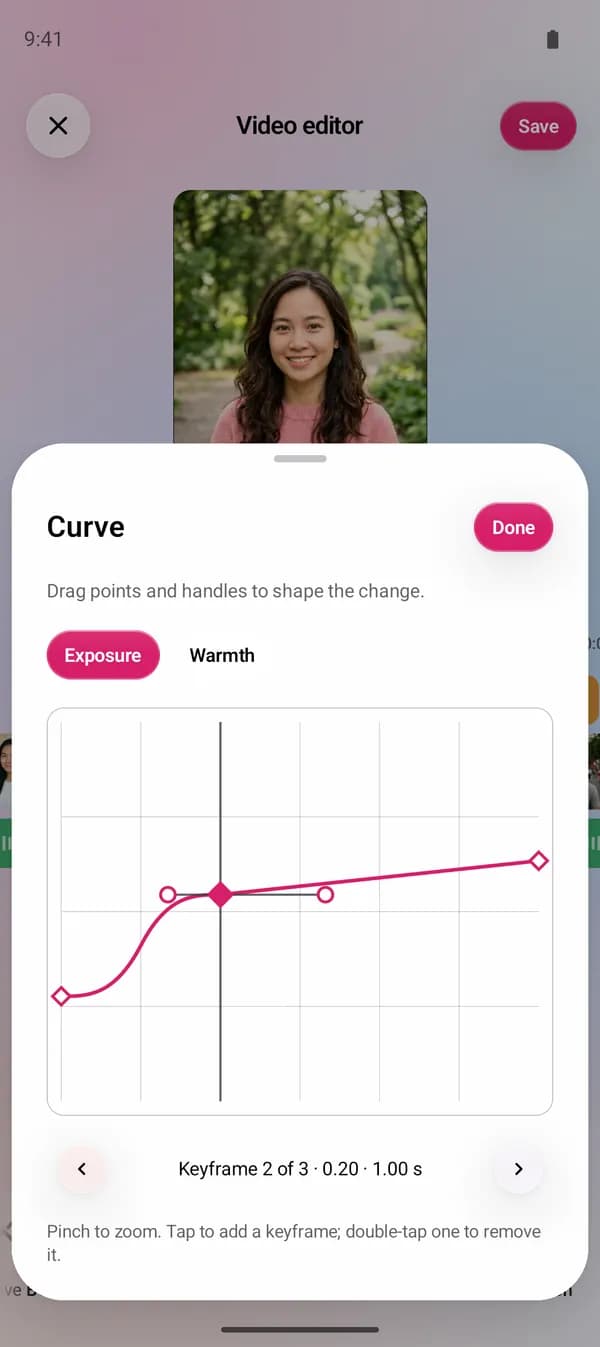
เส้นโค้งจะเปิดกราฟคีย์เฟรม แสดงค่าตามเวลาของคลิป โดยแต่ละคีย์เฟรมเป็นจุด ลากจุดเพื่อเปลี่ยนค่าและเวลา (ยึดตามเฟรม) ลากที่จับเบซิเยร์เพื่อดัดเส้นโค้ง แตะที่ว่างเพื่อเพิ่มคีย์เฟรม แตะสองครั้งเพื่อลบ และถ่างนิ้วซูมได้สูงสุด 16 เท่า ชิปด้านบนใช้สลับระหว่างคุณสมบัติที่มีแอนิเมชันของคลิป
รูปเพชร คีย์เฟรม ในแถบเล่นจะบันทึกตำแหน่ง ขนาด การหมุน และความทึบพร้อมกัน (คลิปเสียงบันทึกระดับเสียง) วางหนึ่งอันตอนเริ่ม เลื่อนหัวอ่าน ลากคลิปไปที่อื่นบนพรีวิว แล้ว lamdep จะเพิ่มคีย์เฟรมถัดไปให้ ถ้าจะซูม ให้เปิด เส้นโค้ง เลือก สเกล แล้วลากคีย์เฟรมที่สองขึ้น
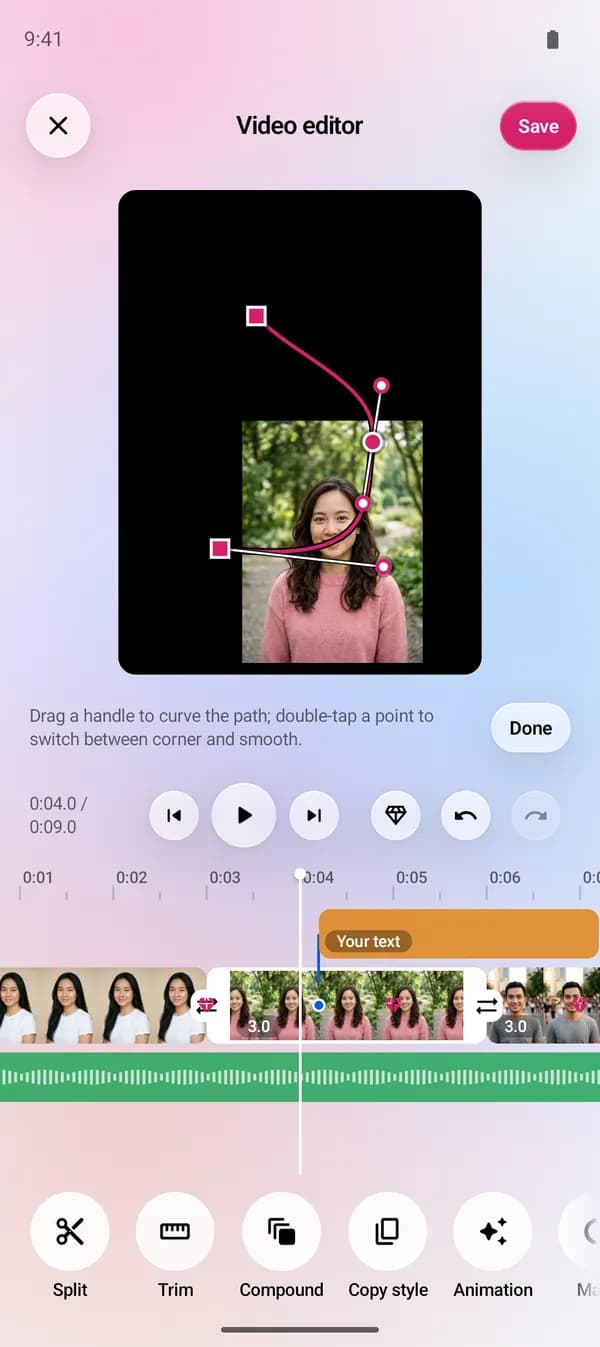
เมื่อมีคีย์เฟรมตำแหน่งตั้งแต่สองอันขึ้นไป ให้กดรูปเพชรในแถบเล่นค้างไว้แล้วเลือก เส้นทาง เส้นทางจะแสดงบนพรีวิวที่หยุดอยู่ ลากจุดเพื่อย้าย ลากที่จับเพื่อดัดโค้ง แตะจุดสองครั้งเพื่อสลับระหว่าง มุม กับ โค้งมน คลิปเคลื่อนตามระยะทาง จึงไม่เร็วขึ้นหรือช้าลงตรงทางโค้ง
คีย์เฟรมระดับเสียงเปลี่ยนความดังของคลิปให้เป็นเส้นระดับตั้งแต่ 0 ถึง 200 % วางสองอันก่อนประโยคพูดและสองอันหลังจบ ลดคู่ตรงกลางลง เพลงจะเบาลงใต้เสียงพูดแล้วกลับมาดังเหมือนเดิม
คัดลอกสไตล์และวางสไตล์จะพาคีย์เฟรมไปด้วยทีละกลุ่ม ได้แก่ สี ระดับเสียง ตำแหน่งและขนาด (รวมเส้นโค้งของเส้นทาง) และการผสานและความทึบ ไปไว้ที่จังหวะเดียวกันในคลิปปลายทาง คีย์เฟรมผูกกับเวลาของฟุตเทจเอง ตัดหรือแบ่งคลิปแล้วจึงยังอยู่ที่ช่วงเวลาเดิม
ตัวอย่างการใช้งาน
คีย์เฟรมสองอันกับสเกลที่เปลี่ยนเล็กน้อย เปลี่ยนรูปเที่ยวให้เป็นช็อตเคลื่อนเข้าหาอย่างนุ่มนวล
วางข้อความไว้ด้านข้าง แล้วพาเข้าที่ด้วย จบนุ่มนวล
ลดเพลงขณะมีคนพูดในวล็อกหรือคลิปขายของ แล้วค่อยเพิ่มกลับ
เพิ่มการรับแสงเมื่อประตูเปิด หรือทำให้โทนอุ่นขึ้นตอนพระอาทิตย์ตก
ส่งคลิปซ้อนขนาดครึ่งหนึ่งให้เคลื่อนตามเส้นโค้งข้ามเฟรม
คู่มือ
ใช้คีย์เฟรมให้น้อยที่สุดเท่าที่จำเป็น สองสามอันพร้อมการเร่งหน่วงดูลื่นกว่าสิบอันที่วางเอง สิ่งที่เข้ามาใช้ จบนุ่มนวล สิ่งที่ออกไปใช้ เริ่มนุ่มนวล การเคลื่อนไหวที่เริ่มและจบในท่านิ่งใช้ นุ่มนวล เก็บ เชิงเส้น ไว้สำหรับการเคลื่อนไหวแบบกลไก และ คงค่า สำหรับการกระโดดตั้งใจตามจังหวะเพลง
ซูมภาพนิ่งช้าๆ ราว 5 ถึง 15 % ในเวลาหลายวินาทีให้ความรู้สึกแบบภาพยนตร์ มากกว่านั้นจะดูรีบ ให้ใบหน้าอยู่ในเฟรมทั้งตอนต้นและตอนจบ ชื่อเรื่องใช้ครึ่งวินาทีถึงหนึ่งวินาทีในการสไลด์เข้า แล้วค้างไว้นานพอให้อ่านได้สองรอบ การเฟดเพลงหนึ่งถึงสองวินาทีฟังเป็นธรรมชาติ
ตรวจการเคลื่อนไหวด้วยความเร็วจริง ไม่ใช่แค่ตอนลากดู มุมหักแรงบนกราฟคืออาการกระตุกบนจอ ถ้าการเคลื่อนไหวรู้สึกช้าไป ให้ลากคีย์เฟรมเร็วขึ้นสองสามเฟรมแทนการเพิ่มคีย์เฟรมใหม่
วิดีโอสั้นนี้รวมเครื่องมือสามอย่างของตัวตัดต่อวิดีโอ หน้าทรานซิชันพรีวิวทุกเอฟเฟกต์บนคลิปของคุณเอง เส้นโค้งคีย์เฟรมกำหนดว่าค่าแสงหรือความอุ่นของสีจะเปลี่ยนไปอย่างไรตามเวลา และเส้นทางเคลื่อนที่ที่ดัดด้วยนิ้วทำให้คลิปเลื่อนไปตามเส้นโค้ง ทุกอย่างเล่นดูได้ในตัวตัดต่อก่อนส่งออก
ความเป็นส่วนตัว
คีย์เฟรม การเร่งหน่วง กราฟ และเส้นทางการเคลื่อนที่ คำนวณด้วยเอนจินของ lamdep เองบนมือถือ ตัวเดียวกับที่สร้างพรีวิวและไฟล์ส่งออก การทำแอนิเมชันไม่มีการอัปโหลดหรือดาวน์โหลดใดๆ และไม่ปรับรูปทรงใบหน้าหรือร่างกายของใคร คีย์เฟรมเพียงเลื่อน ย่อขยาย หมุน เฟด และเปลี่ยนสีสิ่งที่คุณถ่ายไว้
คีย์เฟรมถูกบันทึกพร้อมโปรเจกต์ในพื้นที่จัดเก็บของแอปบนเครื่อง เมื่อส่งออก วิดีโอจะถูกบันทึกไว้ที่ Movies/lamdep ในมือถือ และคุณเลือกเองว่าจะส่งต่อไปที่ใด
คำถาม
lamdep ดาวน์โหลดได้ฟรี และรูปเพชรคีย์เฟรม การเร่งหน่วง กราฟ และเส้นทางการเคลื่อนที่ในตัวตัดต่อวิดีโอไม่มีการล็อก Pro แยกต่างหาก
ใช้ ‹ › ไปที่คีย์เฟรมนั้นแล้วแตะรูปเพชรที่ทึบ หรือแตะจุดนั้นสองครั้งในกราฟคีย์เฟรม
หัวอ่านอยู่นอกคลิปที่เลือก เลื่อนหัวอ่านกลับมาบนคลิปแล้วจะใช้ได้
ได้ คลิปรูปภาพใส่คีย์เฟรมตำแหน่ง ขนาด การหมุน ความทึบ และสีได้ จึงทำซูมช้าบนภาพนิ่งได้
บันทึกตำแหน่ง ขนาด การหมุน และความทึบที่หัวอ่าน หรือระดับเสียงสำหรับคลิปเสียง รูปเพชรบนแถบเลื่อนบันทึกเฉพาะแถวของตัวเอง
ยังอยู่ที่ช่วงเวลาเดิมของฟุตเทจ รวมทั้งเส้นโค้งและที่จับของเส้นทาง
ได้ ทุกการแตะ การปล่อยแถบเลื่อน และทุกท่าทางบนกราฟหรือเส้นทางนับเป็นหนึ่งขั้นของการเลิกทำ
ไทม์ไลน์หลายแทร็ก เอฟเฟกต์ และบิวตี้วิดีโอ
อินโทร แถบชื่อ และการ์ดปิดท้ายแบบเคลื่อนไหวสำหรับวิดีโอ
ทรานซิชัน 40 แบบระหว่างคลิป พรีวิวด้วยฟุตเทจของคุณเอง
ดาวน์โหลดฟรีสำหรับ iPhone และ Android เครื่องมือ Pro และเครดิต AI เป็นตัวเลือกเสริม