ข้อความและสติกเกอร์
ใส่ข้อความ สติกเกอร์ วาดเขียน และกรอบรูป
ทำสติกเกอร์
เลือกรูป แล้ว lamdep จะตัดคน สัตว์เลี้ยง หรือสิ่งของออกมาบนมือถือของคุณ เก็บขอบให้เรียบ ใส่เส้นขอบสีขาวหรือสีอื่น แล้วเก็บไว้ในสติกเกอร์ของฉันเพื่อใช้กับทุกรูปที่แต่ง


ใช้ได้ที่: Android: lamdep บน Google PlayiPhone: lamdep บน App Store
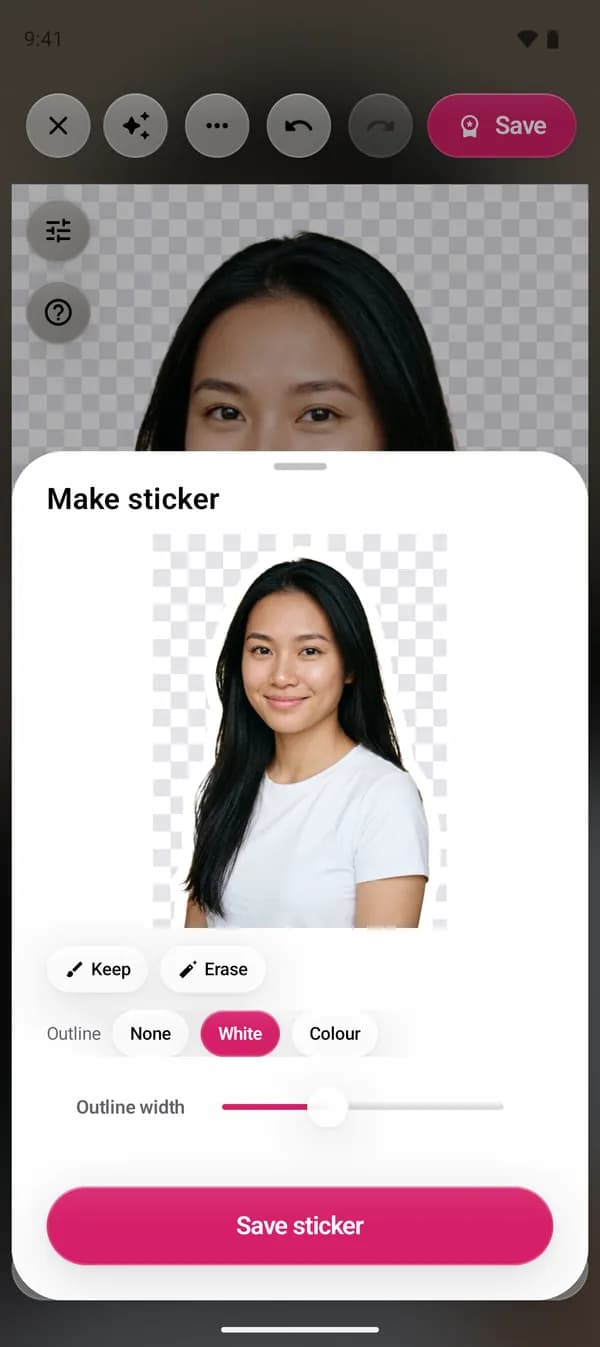
วิธีใช้งาน
เปิดรูปในหน้าแต่งรูป แตะ ตกแต่ง › สติกเกอร์ › สติกเกอร์ของฉัน แล้วแตะช่อง + (สร้างสติกเกอร์) และเลือกรูป
lamdep หาตัวแบบและแสดงบนพื้นตารางหมากรุก ระบายด้วย เก็บไว้ เพื่อดึงส่วนที่ขาดกลับมา และใช้ ลบออก เพื่อลบส่วนที่เกิน
เลือกเส้นขอบ ไม่มี ขาว หรือ สี ปรับความหนาเส้นขอบ แล้วแตะ บันทึกสติกเกอร์ สติกเกอร์จะเข้าไปอยู่ในสติกเกอร์ของฉันและวางบนรูปทันที
สิ่งที่คุณจะได้
ระบบหาตัวแบบบนมือถือให้ ไม่ต้องลากเส้นเอง
เส้นขอบสีขาวหรือสีอื่นที่เรียบร้อย ไล่ตามทุกส่วนโค้ง
สติกเกอร์รออยู่ในสติกเกอร์ของฉัน แท็บแรกของสติกเกอร์
สติกเกอร์สร้างและเก็บไว้บนมือถือ ไม่มีการอัปโหลด
แตะช่อง + (สร้างสติกเกอร์) แล้วเลือกรูป lamdep ใช้การแยกตัวแบบบนเครื่องเพื่อหาคน สัตว์เลี้ยง หรือสิ่งของ ครอปรอบตัวแบบโดยเว้นที่ไว้ให้เส้นขอบ แล้วแสดงภาพที่ตัดบนพื้นตารางหมากรุก รูปที่มีตัวแบบชัดเจนเพียงหนึ่งเดียวจะได้ผลดีที่สุด ถ้าไม่มีอะไรเด่นออกมา แอปจะแจ้งว่า “ไม่พบสิ่งที่ตัดได้ ลองใช้รูปอื่น”
ขอบที่ตัดอัตโนมัติมักยังไม่สมบูรณ์ตรงเส้นผม ขนสัตว์ หรือมือที่แตะพื้นหลัง เลือก เก็บไว้ แล้วระบายทับหูหรือหางที่หายไปเพื่อดึงกลับมา หรือเลือก ลบออก เพื่อลบพื้นหรือท้องฟ้าที่ยังติดอยู่ ภาพตัวอย่างจะอัปเดตหลังระบายแต่ละครั้ง
ลุคสติกเกอร์ไดคัทมาจากแถวเส้นขอบ: ไม่มี ขาว หรือ สี เมื่อเปิดขึ้นมาจะเลือก ขาว ไว้ให้แล้ว ส่วน สี จะมีให้เลือก 10 สี ความหนาเส้นขอบปรับได้ตั้งแต่ 0 ถึง 8% ของด้านยาวของสติกเกอร์ ขอบจึงได้สัดส่วนกับขนาดสติกเกอร์เสมอ
เส้นขอบวาดบนมือถือด้วยขอบที่นุ่มนวล และบันทึกลงไฟล์ PNG ของสติกเกอร์พร้อมภาพที่ตัด สิ่งที่เห็นในหน้าทำสติกเกอร์จึงเหมือนกับที่ปรากฏบนรูป เส้นขอบไล่ตามรูปทรงของตัวแบบ ไม่ใช่กรอบสี่เหลี่ยมรอบ ๆ
ลบพื้นหลังไปแล้วใช่ไหม ในเครื่องมือตัดพื้นหลังของหน้าแต่งรูป เลือก ลบ แล้วแตะ บันทึกเป็นสติกเกอร์ หน้าทำสติกเกอร์จะเปิดขึ้นพร้อมตัวแบบที่เก็บรายละเอียดแล้ว และเส้นที่คุณระบายด้วย เก็บไว้ / ลบออก ในตัดพื้นหลัง จึงไม่ต้องแก้ขอบเดิมซ้ำ
สองเครื่องมือนี้ทำหน้าที่ต่างกัน ตัดพื้นหลังเปลี่ยนรูปที่กำลังแต่งและบันทึกทั้งภาพ เป็น PNG เมื่อพื้นหลังโปร่งใส การบันทึกแบบนี้เป็นส่วนหนึ่งของ lamdep Pro โดยมีสิทธิ์บันทึกฟรีทุกสัปดาห์ ส่วนสติกเกอร์ของฉันเก็บชิ้นส่วนของรูปไว้ใช้ซ้ำกับรูปอื่น และการบันทึกสติกเกอร์ไว้ที่นี่ไม่นับเป็นการบันทึกของตัดพื้นหลัง
สติกเกอร์ของฉันเป็นแท็บแรกใน ตกแต่ง › สติกเกอร์ โดยชิ้นใหม่สุดอยู่ก่อน แตะชิ้นใดก็ได้เพื่อวางไว้กลางรูป แล้วลาก ใช้สองนิ้วย่อขยาย และหมุนได้ สติกเกอร์ที่เลือกอยู่มี เงา (ไม่มี นุ่ม ยาว) และ พลิก โดยเงายังตกไปทางขวาล่างแม้จะพลิกแล้ว
ในเลเยอร์ คุณลดความทึบหรือเลือกโหมดผสานได้ เช่น คูณ เพื่อให้สติกเกอร์กลืนไปกับพื้นหลังที่มีลวดลาย ถ้าต้องการลบสติกเกอร์ถาวร ให้กดค้างในสติกเกอร์ของฉันแล้วเลือก ลบสติกเกอร์ ดราฟต์ที่ยังใช้สติกเกอร์นั้นจะแสดงกรอบเส้นประแทน
ตัวอย่างการใช้งาน
ตัดรูปน้องหมาตอนกระโดด ใส่ขอบขาวหนา ๆ แล้วแปะบนรูปวันเกิดหรือโพสต์อวดน้องประจำสัปดาห์
ใส่เส้นขอบสีแบรนด์ให้สินค้าขายดี แล้ววางบนรูปโปรโมชันและโพสต์ลดราคา
เมื่อเพื่อนยินยอม เปลี่ยนแต่ละคนเป็นสติกเกอร์แล้วจัดรวมไว้ในรูปเดียว ทำเป็นการ์ดเชิญ การ์ดอำลา หรือภาพเชียร์ทีม
เก็บอาหารริมทางหรือของที่ระลึกเป็นสติกเกอร์ แล้วเพิ่มลงในรูปที่สวยที่สุดของวัน
คู่มือ
เลือกตัวแบบที่คมชัด อยู่ในเฟรมครบ และสว่างหรือมืดกว่าพื้นหลังอย่างชัดเจน แมวดำบนโซฟาสีเข้มจะตัดยาก แสงจากหน้าต่างช่วยเลี่ยงเงาเข้ม และการเว้นที่รอบหู หาง และเส้นผมจะช่วยให้ไม่ถูกตัดขาด
ใช้เวลาระบายกับจุดที่คนมอง คือใบหน้า มือ และกลางศีรษะ เส้นผมและขนเส้นเล็ก ๆ ไม่ต้องเป๊ะ เพราะเส้นขอบหนาไม่กี่เปอร์เซ็นต์จะช่วยปิดช่องเล็ก ๆ ได้ ถ้าเป็นสัตว์เลี้ยง ให้ตรวจระหว่างขาและใต้คาง ซึ่งมักมีพื้นติดอยู่
ขอบขาวช่วยให้สติกเกอร์เด่นบนรูปที่รายละเอียดเยอะ ส่วนสีที่หยิบมาจากในรูป เช่น ผ้าพันคอหรือโลโก้ จะทำให้กลมกลืนกับงานทั้งหมด สติกเกอร์ถูกเก็บที่ด้านยาวไม่เกิน 1,024 พิกเซล จึงคมชัดในขนาดสติกเกอร์ แต่ไม่ได้ออกแบบมาให้เต็มรูปความละเอียดสูงทั้งภาพ
ความเป็นส่วนตัว
ทุกอย่างเกิดขึ้นบนมือถือของคุณ คุณเลือกรูปผ่านตัวเลือกรูปภาพของระบบ Android ทำให้ lamdep ไม่ต้องเข้าถึงแกลเลอรีทั้งหมด การตัดพื้นหลังใช้โมเดลบนเครื่องที่มาจาก Google Play services หรือใช้โมเดลสำหรับคนที่มีในแอปเมื่อโมเดลแรกใช้ไม่ได้ ไม่มีการอัปโหลดรูปและไม่ใช้เครดิต
สติกเกอร์ถูกบันทึกเป็นไฟล์ PNG ในพื้นที่จัดเก็บของ lamdep เอง สูงสุด 200 ชิ้น ไม่มีการอัปโหลดหรือเพิ่มลงแกลเลอรี ส่วนรูปที่คุณตกแต่งด้วยสติกเกอร์จะบันทึกเหมือนงานแต่งรูปอื่น ๆ
คำถาม
ได้กับรูปที่มีตัวแบบชัดเจน เช่น คน สัตว์เลี้ยง อาหาร ต้นไม้ หรือสินค้า ถ้าไม่มีอะไรเด่น lamdep จะแจ้งให้ทราบ
ในหน้าทำสติกเกอร์ เลือก เส้นขอบ › ขาว แล้วเลื่อนความหนาเส้นขอบ เลือก สี เพื่อใช้ 1 ใน 10 สี หรือ ไม่มี เพื่อให้เป็นภาพตัดเปล่า ๆ
สูงสุด 200 ชิ้น กดค้างที่สติกเกอร์ในสติกเกอร์ของฉันเพื่อลบและเพิ่มที่ว่าง
ได้ ในตัดพื้นหลัง เลือก ลบ แล้วแตะ บันทึกเป็นสติกเกอร์ การแก้ด้วย เก็บไว้ / ลบออก จะตามไปด้วย
ได้ การตัดพื้นหลังหาได้ทั้งสัตว์และสิ่งของ ไม่ใช่แค่คน เฉพาะมือถือที่ไม่มีโมเดลนั้นเท่านั้นที่โมเดลสำรองในแอปจะตัดได้เฉพาะคน
ได้ เมื่อมีโมเดลตัดพื้นหลังจาก Google Play services อยู่ในมือถือแล้ว ถ้ายังไม่มี โมเดลในแอปก็ยังตัดคนได้โดยไม่ต้องใช้เน็ต
ดาวน์โหลด lamdep ได้ฟรี และการบันทึกลงสติกเกอร์ของฉันไม่นับเป็นการบันทึกแบบ Pro ส่วนการบันทึกรูปที่ลบพื้นหลังในตัดพื้นหลังเป็นส่วนหนึ่งของ lamdep Pro โดยมีสิทธิ์บันทึกฟรีทุกสัปดาห์
ใส่ข้อความ สติกเกอร์ วาดเขียน และกรอบรูป
ไดคัทคมชัด เปลี่ยนสีหรือเบลอพื้นหลัง
รวม 2 ถึง 9 รูปในเลย์เอาต์เดียว
ดาวน์โหลดฟรีสำหรับ iPhone และ Android เครื่องมือ Pro และเครดิต AI เป็นตัวเลือกเสริม