

AI 增強
讓模糊、低解析度的照片變清晰
老照片修復
用手機翻拍一張老照片,交給「老照片修復」清除刮痕和灰塵、找回褪去的色彩。可以保留原本的色調、還原顏色,或變成俐落的黑白照。
哪裡可以使用: Android:Google Play 上的 lamdepiPhone:App Store 上的 Open brAIn
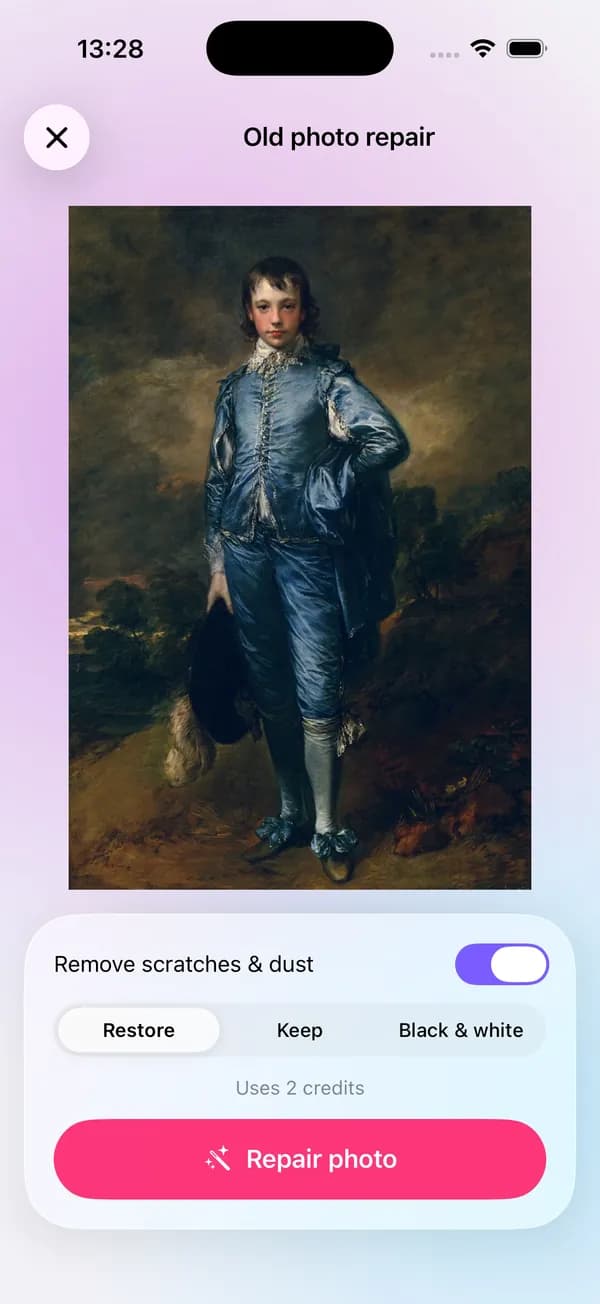
使用方式
正面拍一張沒有反光的老照片,或從手機中選擇掃描檔。
開啟「去除刮痕和灰塵」,再為顏色選擇「還原」、「保留」或「黑白」。
點按「修復照片」,與原圖比較後,儲存你喜歡的版本。
在 iPhone 上(Open brAIn):AI 工具 › 老照片修復
你會得到
刮痕、灰塵斑點和細小摺痕會被填補,與周圍的畫面自然融合。
「還原」找回褪色或泛黃的色彩,「保留」維持原本的色調,「黑白」則做出乾淨的單色照片。
如果你同意使用雲端 AI,會由 Google 的 Gemini 模型透過 lamdep 的伺服器修復照片;不同意的話,則由 lamdep 在自己的伺服器上修復。
修復結果會另存成新的副本,你的原始掃描檔永遠不會被更動。
教學
把照片從相框或相簿的護套中取出,平放在窗邊,從正上方拍攝,讓四個角保持方正。來自側面的自然光,可以避免天花板燈或手機閃光燈在亮面相紙上留下反光。
讓照片填滿畫面,手機拿穩;有掃描器的話也可以用掃描器。接著進行修復,如果想把照片印得比原本更大,最後再用 AI 增強處理。
問題
每張照片 2 點。登入的使用者每週可獲得免費點數,lamdep Pro 每月加送 60 點。修復失敗時會退還點數。
經你同意使用雲端 AI 後,由 Google 的 Gemini 模型透過 lamdep 的伺服器修復;沒有同意時,則由 lamdep 的標準修復在 lamdep 自己的伺服器上執行。你可以在 App 的「AI 資料分享」設定中變更選擇。
老照片修復的設計是找回褪去的色彩,而不是憑空創造顏色。如果原本就是黑白照片,請選擇「黑白」或「保留」,忠於原貌。
修復會盡量讓每個人維持原本的樣子。臉部損傷嚴重時,AI 需要補上的部分較多,分享前務必與原圖比較。
在編輯器中開啟結果,使用「消除」:它的修復、仿製和灰塵工具,可以在手機上手動處理剩下的地方。
iPhone 和 Android 皆可免費下載。Pro 工具和 AI 點數可依需求選購。