

拼貼
把 2 到 9 張照片排進一個版面
文字與貼圖
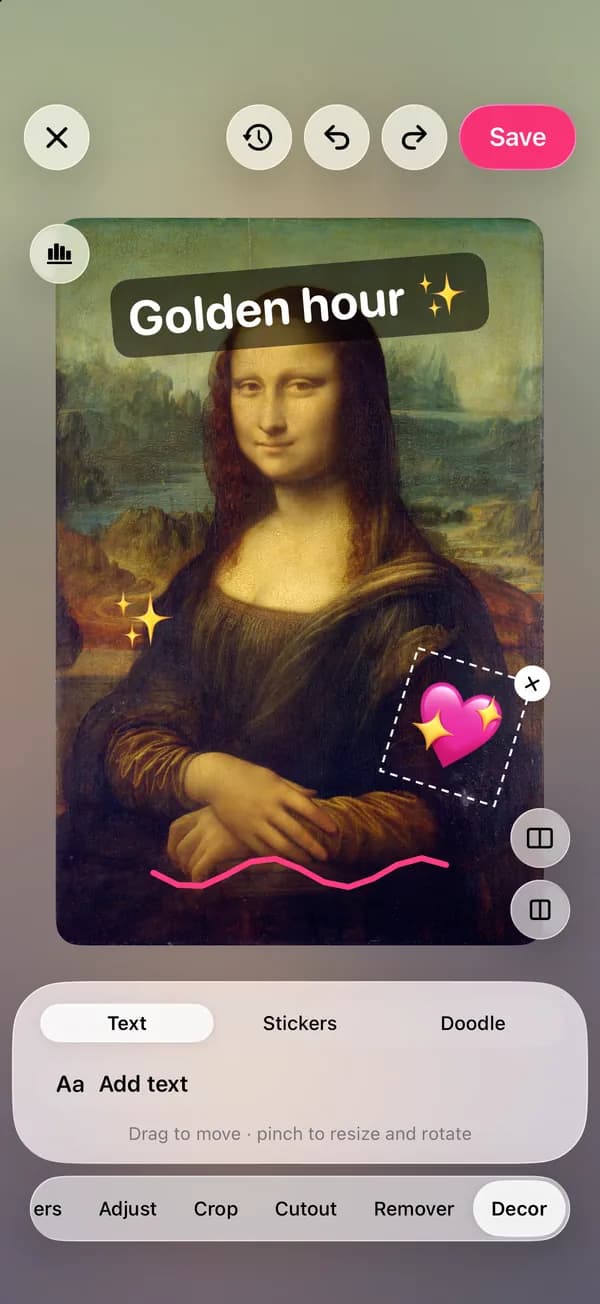
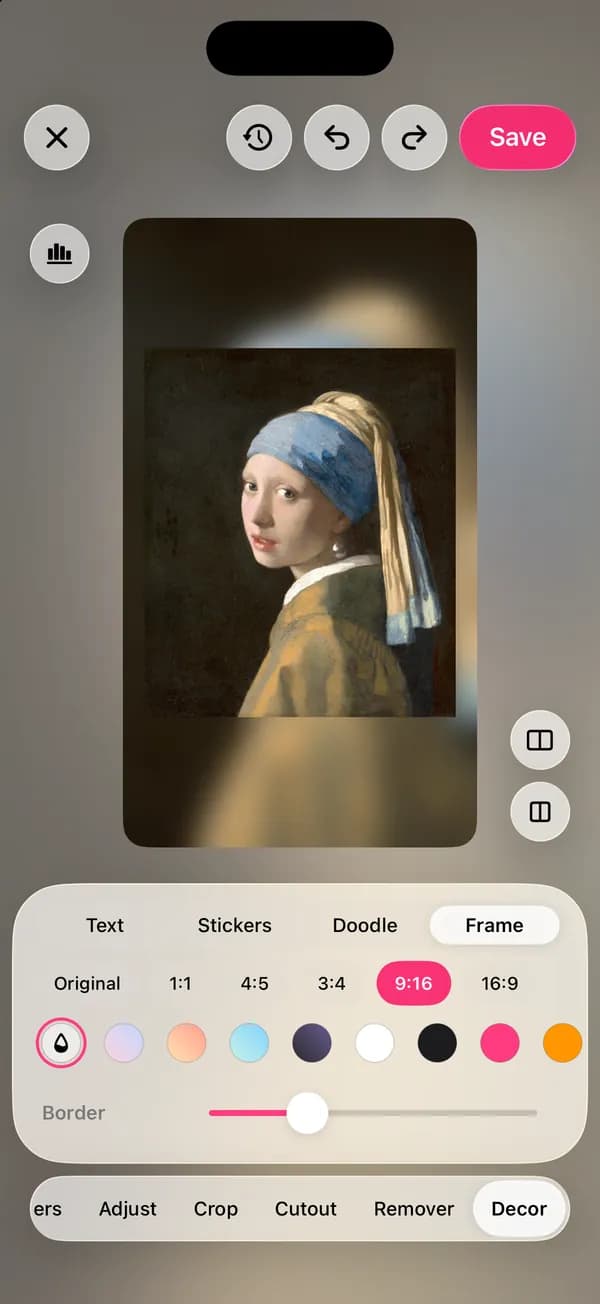
「裝飾」會把文字、貼圖、塗鴉和相框以圖層的形式放到照片上,之後還能移動、縮放和修改。設定文字樣式、挑個貼圖、用筆刷畫一畫,再替動態設好相框。
哪裡可以使用: Android:Google Play 上的 lamdepiPhone:App Store 上的 Open brAIn
使用方式
在編輯器中開啟「裝飾」,選擇「文字」、「貼圖」、「塗鴉」或「相框」。
輸入文字、挑選字型和樣式,或放上貼圖。拖移即可移動,雙指縮放和旋轉。
替動態設定比例和邊框,然後儲存。儲存之前,圖層都能再編輯。
在 iPhone 上(Open brAIn):編輯 › 裝飾
你會得到
字型、顏色、外框、陰影、文字背景和霓虹效果,還有透明度和彎曲文字。
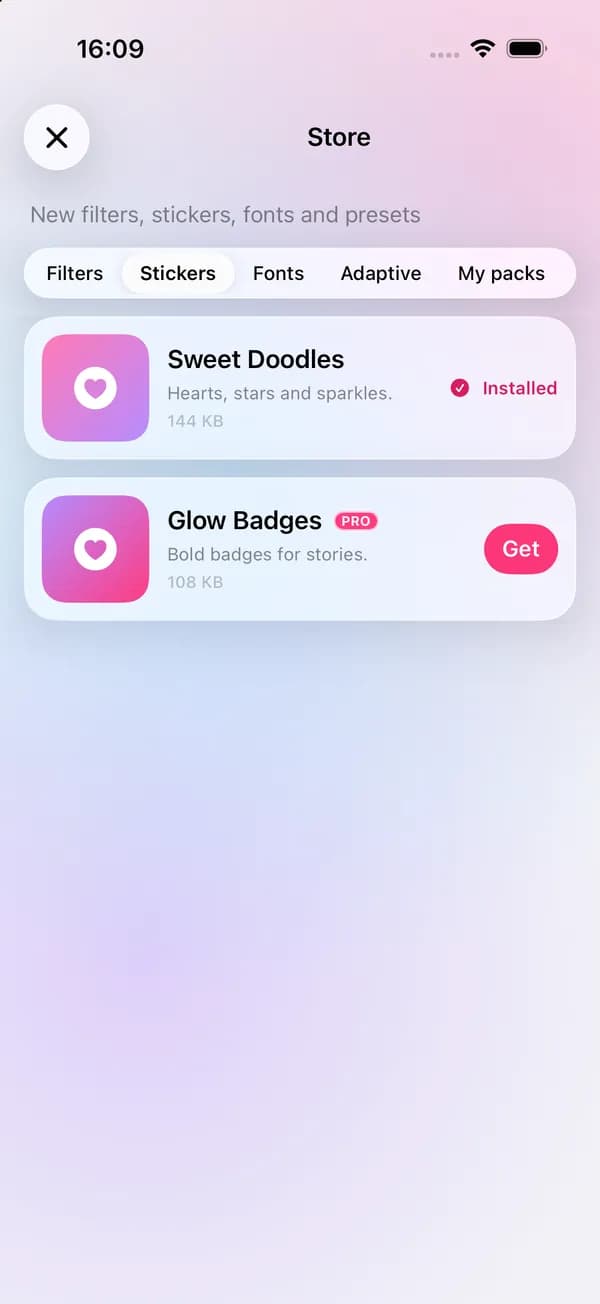
表情符號、內建貼圖和商店中的更多素材包,還有筆刷和螢光筆可以畫畫。
1:1、4:5、9:16 和 16:9 等比例,搭配純色、模糊或圖案邊框。
AI 寫作會以俏皮、溫暖或簡潔的語氣,建議說明文字、主題標籤或標題。免費使用,有每日上限。
教學
標題要短,放在照片中較單純的區域,例如天空、牆面或模糊的背景。背景太雜時,加上外框、陰影或文字背景,而不是把字放大。
做限時動態時,上下邊緣要留空:各個 App 會在那裡放自己的按鈕。一張照片用兩種字型通常就夠了,一種給標題,一種給小字。
問題
可以。編輯期間,文字和貼圖都是獨立的圖層,儲存之前隨時都能移動、更改樣式或刪除。
內建的貼圖、字型和筆刷都免費。商店裡有更多素材包,其中部分包含 Pro 項目。
用幾個字描述照片、選擇語氣,AI 寫作就會建議說明文字或主題標籤。免費使用,每天 5 次(Pro 每天 50 次),需要登入。
可以。影片編輯器有自己的文字工具,具備樣式和動畫,還有自動字幕。
有。除了內建樣式,商店中的文字樣式包也提供現成的標題和說明文字設計。
iPhone 和 Android 皆可免費下載。Pro 工具和 AI 點數可依需求選購。