

背景を削除
きれいな切り抜き、新しい背景色やぼかし
背景ぼかし
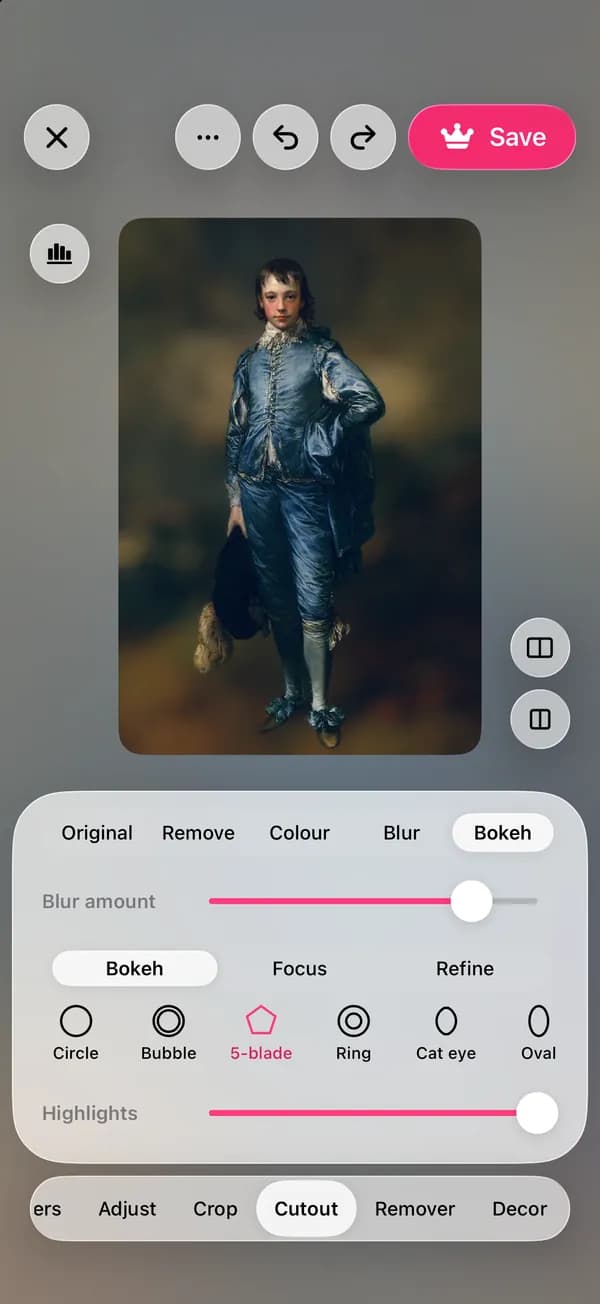
lamdep が被写体を見つけ、その後ろを、絞りを開いたレンズのようにやわらかくぼかします。手軽な「ぼかし」のほか、「ボケ」なら光の玉、好きなピント位置、スマホが記録した深度情報まで使えます。
使えるアプリ: Android:Google Play の lamdepiPhone:App Store の Open brAIn
使い方
エディターで「切り抜き」を開くと、lamdep がスマホ上で被写体を見つけます。
「ぼかし」は背景を均一にやわらげ、「ボケ」は形、ハイライト、ピント位置まで本物のレンズのように再現します。
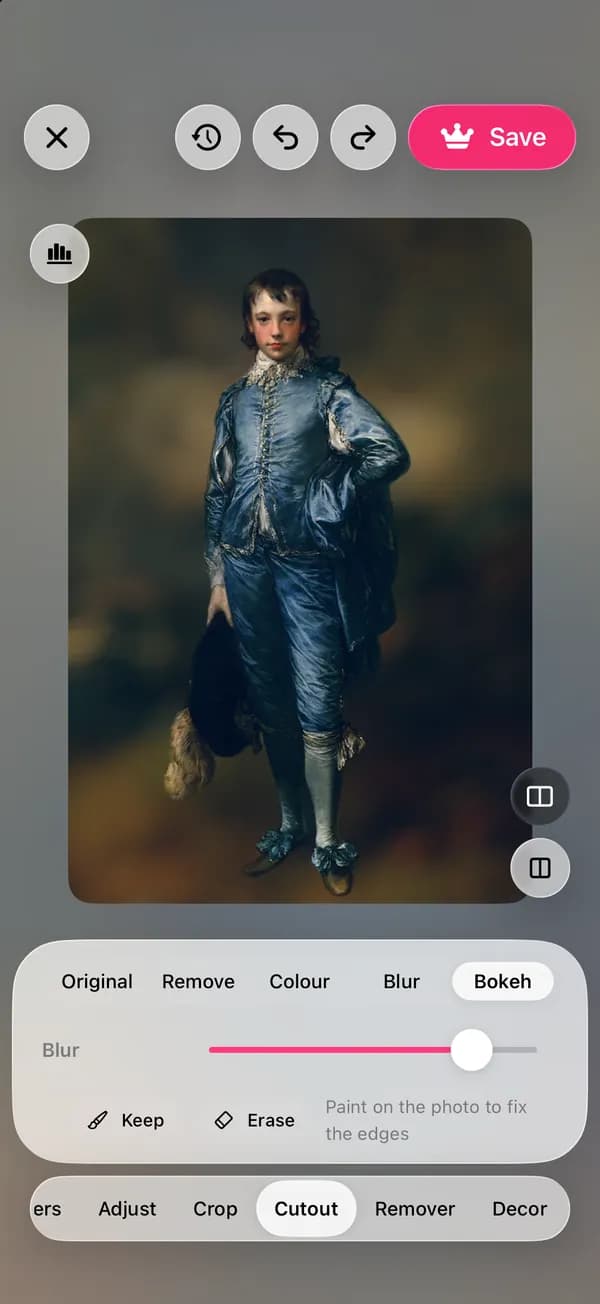
なぞってシャープに残す部分やぼかす部分を指定し、見比べてから保存します。
iPhone(Open brAIn)では:AI ツール › 背景を削除 › ボケ
できること
円、バブル、5 枚羽根、リング、キャッツアイ、楕円の形に、光をにじませるハイライトのスライダーつき。
被写体をくっきり残すほか、写真のどこでもタップしてピントを合わせ、シャープな範囲の広さも調整できます。
スマホのポートレートモードで撮った写真には深度情報があり、lamdep はそれを使ってより自然にぼかします。
「ピント」ブラシと「ぼかし」ブラシで、自動マスクが取りこぼした髪や手などを直せます。
ガイド
本物のレンズでは、ピントの位置から離れたものほど大きくぼけます。被写体が背景から十分に離れて立っていると、いちばん自然に仕上がります。近くで撮った写真はぼかしを控えめに、後ろに奥行きのあるポートレートは強めにしましょう。
街灯やイルミネーション、木漏れ日などの明るい点は、ボケの形になって浮かび上がります。ハイライトを上げると光が輝きます。保存する前に髪やメガネのまわりを拡大し、ブラシで境界を整えましょう。
質問
はい。ライブラリの写真をエディターで開き、「切り抜き」›「ぼかし」または「ボケ」を使います。
背景ぼかしは Pro のツールです。どの写真でも試すことができ、無料ユーザーも毎週数回は Pro 保存ができます。
はい。ペット、商品、料理の一皿など、はっきりした被写体なら使えます。「ボケ」ではタップした位置にピントを合わせることもできます。
いいえ。被写体の検出もぼかしの描画も、スマホ上で行われます。
はい。同じ切り抜きツールで背景を削除したり、被写体の後ろを単色にしたりできます。
iPhone と Android で無料ダウンロード。Pro ツールと AI クレジットはお好みで。