

AI 高画質化
ぼやけた写真や小さい画像をくっきりと
古い写真の修復
古いプリント写真をスマホで撮影したら、古い写真の修復が傷やほこりを取り除き、色あせた色をよみがえらせます。元の色合いのまま残すことも、色を復元することも、くっきりした白黒に仕上げることもできます。
使えるアプリ: Android:Google Play の lamdepiPhone:App Store の Open brAIn
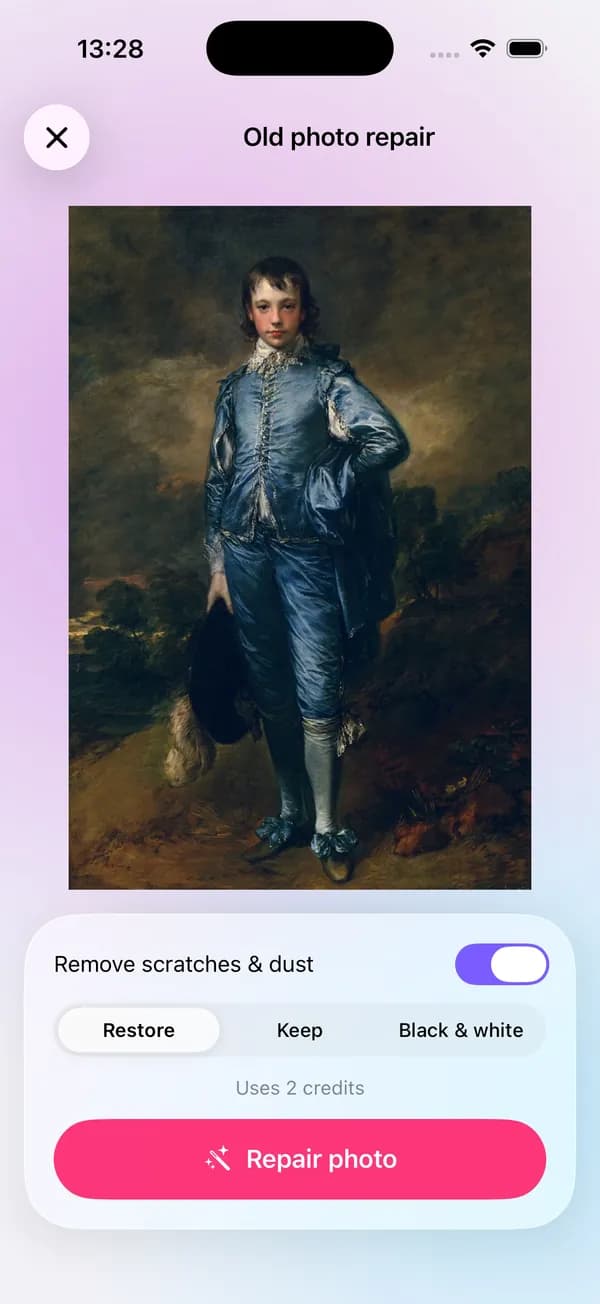
使い方
古いプリント写真を、反射が入らないように正面からまっすぐ撮影します。スキャンした画像を選んでもかまいません。
「傷とほこりを除去」をオンにし、カラーを「復元」「そのまま」「白黒」から選びます。
「写真を修復」をタップし、元の写真と比べて、気に入ったものを保存します。
iPhone(Open brAIn)では:AI ツール › 古い写真の修復
できること
傷、ほこりの点、小さな折れ目を、まわりの写真になじむように埋めていきます。
「復元」は色あせや黄ばみを戻し、「そのまま」は元の色合いを残し、「白黒」はすっきりしたモノクロに仕上げます。
クラウド AI に同意すると、lamdep のサーバーを経由して Google の Gemini モデルが修復します。同意しない場合は、lamdep が自社のサーバーで修復します。
修復結果は新しいコピーとして保存されるので、元のスキャンが変わることはありません。
ガイド
写真立てやアルバムのフィルムから取り出し、窓の近くに平らに置いて真上から撮影すると、四隅がゆがみません。横から入る自然光なら、天井の照明やスマホのフラッシュが光沢紙に作る反射を避けられます。
プリントが画面いっぱいに入るように撮り、スマホはしっかり固定しましょう。スキャナーがあれば使うのもおすすめです。修復したあと、元の写真より大きくプリントしたい場合は AI 高画質化で仕上げます。
質問
1 枚 2 クレジットです。サインインすると毎週無料のクレジットがもらえ、lamdep Pro なら毎月 60 クレジットが追加されます。修復に失敗した場合、クレジットは返却されます。
クラウド AI に同意した場合は、lamdep のサーバーを経由して Google の Gemini モデルが修復します。同意しない場合は、lamdep の標準の修復が lamdep のサーバーで動作します。選択はアプリ内の AI データ共有の設定でいつでも変えられます。
古い写真の修復は、色あせた色を取り戻すための機能で、もともとない色を作り出すものではありません。白黒の写真なら、元の雰囲気を残すために「白黒」か「そのまま」を選んでください。
写っている人をできるだけそのままの姿で残すように修復します。ただ、顔の傷みが大きいほど AI が補う部分も増えるので、共有する前に必ず元の写真と見比べてください。
結果をエディターで開いて「除去」を使いましょう。「修復」「複製」「ほこり」のツールで、残った部分をスマホ上で手作業で直せます。
iPhone と Android で無料ダウンロード。Pro ツールと AI クレジットはお好みで。