
コラージュ
2〜9 枚の写真を 1 つのレイアウトに
テキスト&ステッカー
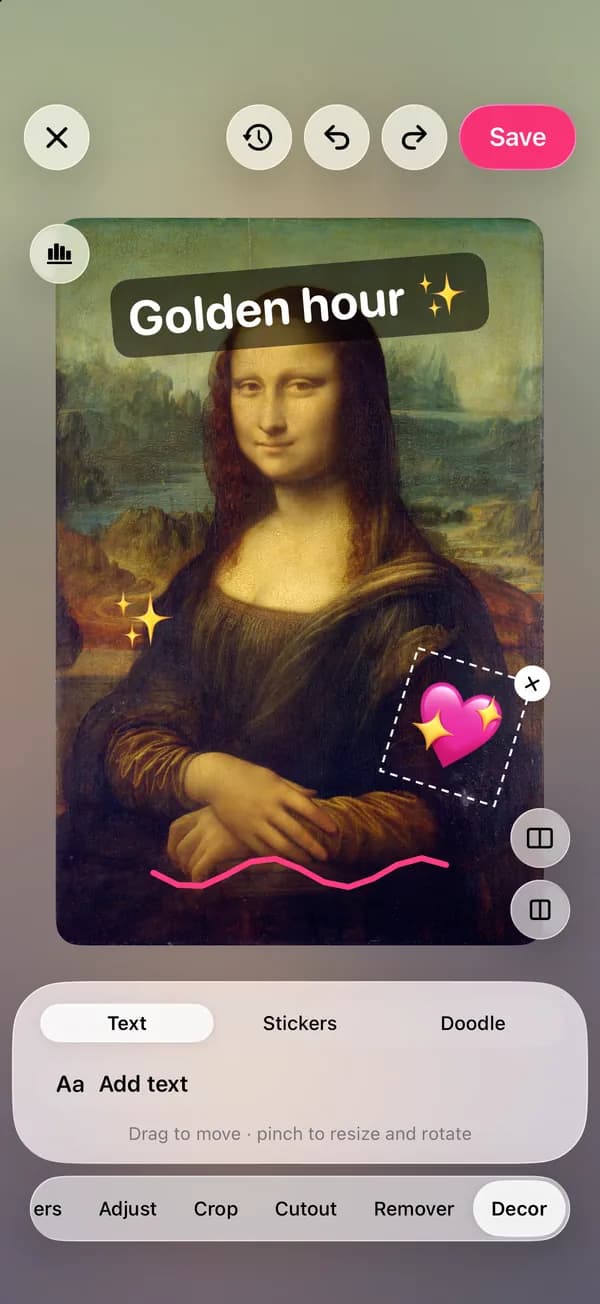
デコでは、文字、ステッカー、落書き、フレームをレイヤーとして写真に重ねられ、あとから移動やサイズ変更、変更ができます。文字をデザインし、ステッカーを選び、ブラシで描いたら、SNS に合わせてフレームを決めましょう。
使えるアプリ: Android:Google Play の lamdepiPhone:App Store の Open brAIn
使い方
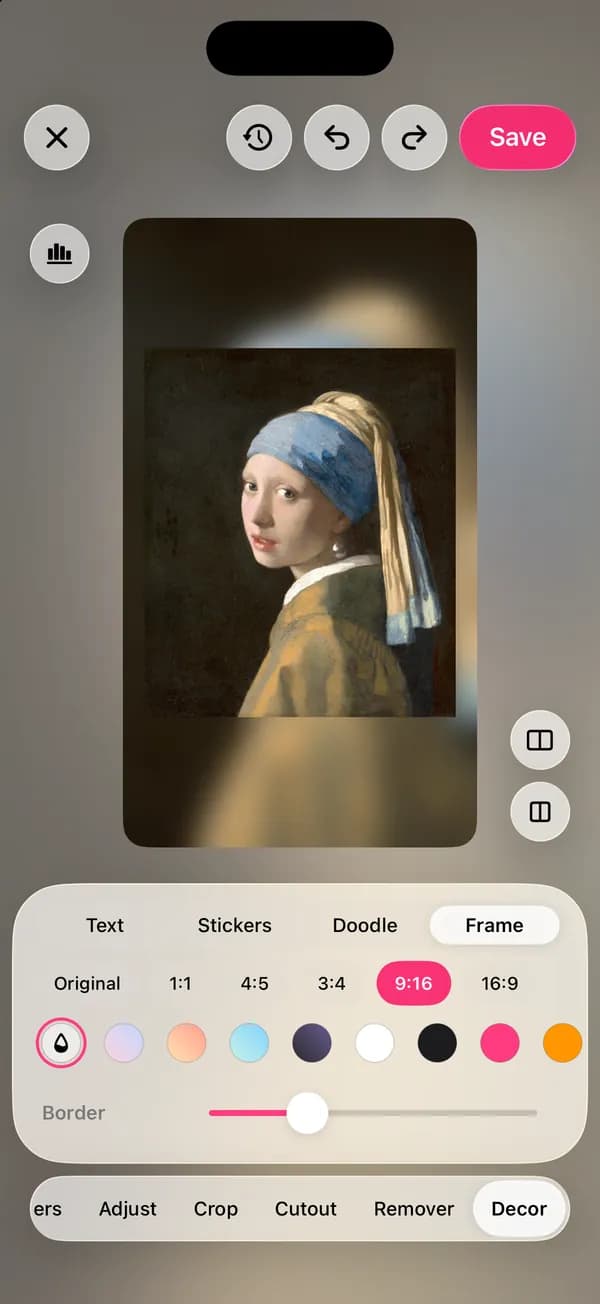
エディターで「デコ」を開き、「テキスト」「ステッカー」「落書き」「フレーム」から選びます。
文字を入力してフォントやスタイルを選ぶか、ステッカーを置きます。ドラッグで移動、ピンチでサイズ変更と回転。
SNS に合わせて比率と枠を決めたら保存します。保存するまで、レイヤーはいつでも編集できます。
iPhone(Open brAIn)では:編集 › デコ
できること
フォント、色、縁取り、影、文字の背景、ネオン風、不透明度、カーブ文字。
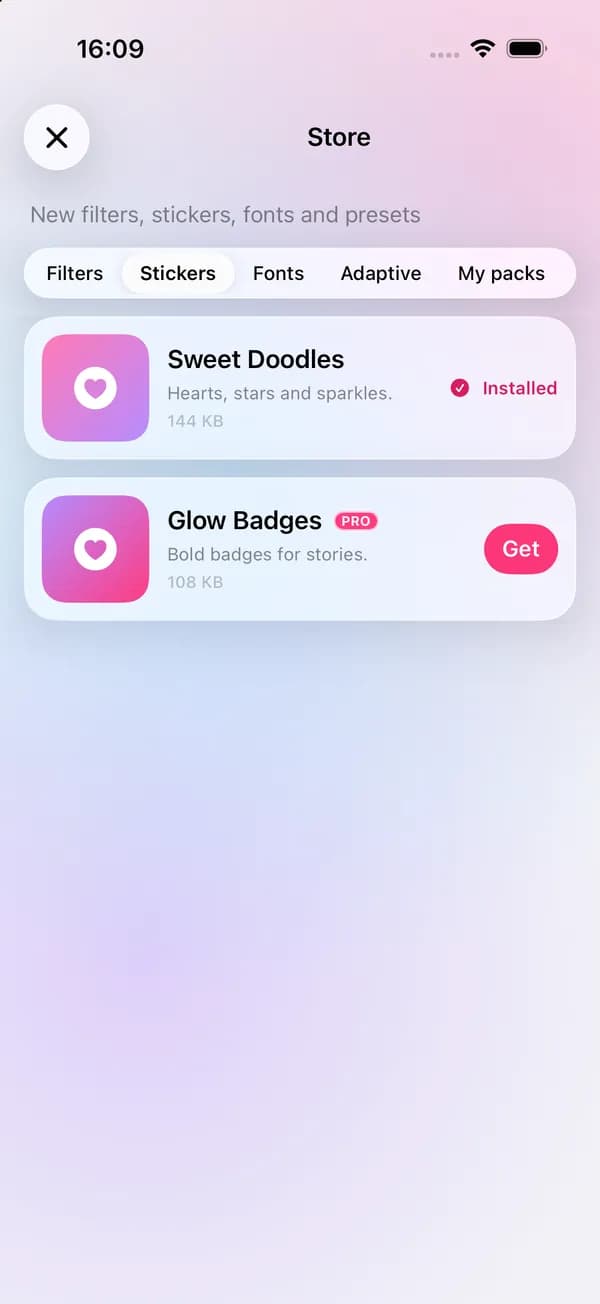
絵文字や内蔵のステッカーに加え、ストアでパックを追加できます。描画用のブラシや蛍光ペンも。
1:1、4:5、9:16、16:9 などの比率に、単色、ぼかし、柄の枠を付けられます。
AI ライターが、遊び心、あたたかく、シンプルのトーンでキャプション、ハッシュタグ、タイトルを提案します。1 日の上限つきで無料です。
ガイド
タイトルは短くして、空や壁、ぼけた背景など、写真の落ち着いた部分に置きましょう。背景がごちゃごちゃしているときは、文字を大きくするより、縁取りや影、文字の背景を加えるほうが効果的です。
ストーリーでは上下の端を空けておきましょう。アプリのボタンがそこに表示されます。フォントは 1 枚につき 2 種類まで、タイトル用と小さな文字用があれば十分です。
質問
はい。編集中、文字とステッカーは別々のレイヤーなので、保存する前ならいつでも移動、スタイル変更、削除ができます。
内蔵のステッカー、フォント、ブラシは無料です。ストアにはさらに多くのパックがあり、Pro のアイテムを含むものもあります。
写真の内容をひとこと書いてトーンを選ぶと、AI ライターがキャプションやハッシュタグを提案します。無料で 1 日 5 回(Pro なら 50 回)使え、サインインが必要です。
はい。動画エディターには、スタイルやアニメーションを付けられる独自のテキストと、自動字幕があります。
はい。内蔵のスタイルに加え、ストアの文字スタイルパックで、タイトルやキャプション向けのデザインを追加できます。
iPhone と Android で無料ダウンロード。Pro ツールと AI クレジットはお好みで。