

自撮り
撮るときも撮ったあとも、自然な自撮りを
活用ガイド · 家族写真
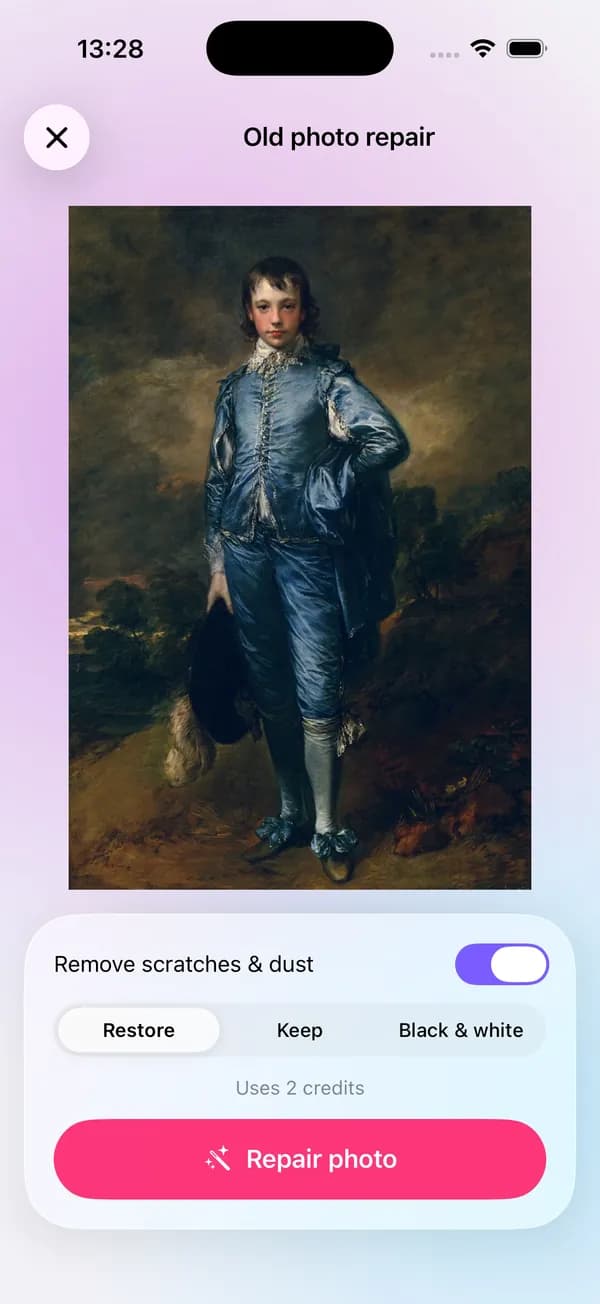
プリント写真は色あせ、ひび割れ、ほこりをかぶっていきます。でもスマホといくつかのツールがあれば、よみがえらせることができます。デジタル化、修復、共有までのシンプルな手順です。
ステップごとに
知っておきたいこと
プリントを窓の近くに平らに置き、スマホを写真と平行に構えると、四隅がゆがまず反射も入りません。
修復は必ず新しいコピーとして保存し、手を加えていないスキャンは専用のアルバムに残しておきましょう。
年配の家族が覚えているうちに、名前、場所、日付を、キャプションやメモ、ファイル名に残しておきましょう。
スマホのクラウドバックアップとパソコンなど、スキャンは 2 か所に保存しましょう。
質問
古い写真の修復と AI 高画質化は、それぞれ 1 枚 2 クレジットです。サインインすると毎週無料のクレジットがもらえます。「除去」の手作業ツールとコラージュは無料です。
小さな破れや欠けた角なら埋められます。顔の大部分が欠けている場合は AI が推測で補うことになるので、元の写真と慎重に見比べてください。
クラウドで行う修復と高画質化のときだけで、それもあなたが同意した後に限ります。「除去」の手作業ツールとコラージュはスマホ上で動作します。
lamdep は Google Play で無料。iPhone では、同じアカウントで Open brAIn を使えます。