
Dựng video
Dòng thời gian nhiều lớp, hiệu ứng và làm đẹp video
Keyframe
Đặt một giá trị ở thời điểm này, một giá trị khác ở thời điểm sau, lamdep tự tạo chuyển động ở giữa. Thu phóng, vị trí, màu, mặt nạ, chữ và âm lượng đều làm keyframe được, kèm các kiểu chuyển mượt, trình chỉnh đường cong Bézier và đường đi bạn uốn bằng ngón tay.


Có ở đâu: Android: lamdep trên Google PlayiPhone: lamdep trên App Store
Cách dùng
Mở Dựng video, thêm clip và chạm vào clip cần tạo chuyển động. Đặt đầu phát ở chỗ chuyển động bắt đầu rồi chạm nút hình thoi Khung hình chính ở hàng phát, hoặc hình thoi ở cuối một thanh trượt.
Đến chỗ chuyển động kết thúc. Kéo clip trên khung xem trước hoặc kéo thanh trượt: khi một hàng đã có keyframe, thay đổi sẽ thành keyframe tại đầu phát.
Giữ một hình thoi để chọn Đều, Êm khi bắt đầu, Êm khi kết thúc, Êm cả hai đầu, Giữ nguyên hoặc Đường cong. Phát thử, rồi chạm Lưu và Xuất.
Bạn nhận được gì
Màu, bộ lọc, hiệu ứng, tách phông, mặt nạ, chữ, độ đục và âm lượng đều có keyframe.
Kiểu chuyển mượt và tay nắm Bézier cho mỗi lần bắt đầu, dừng lại có trọng lượng.
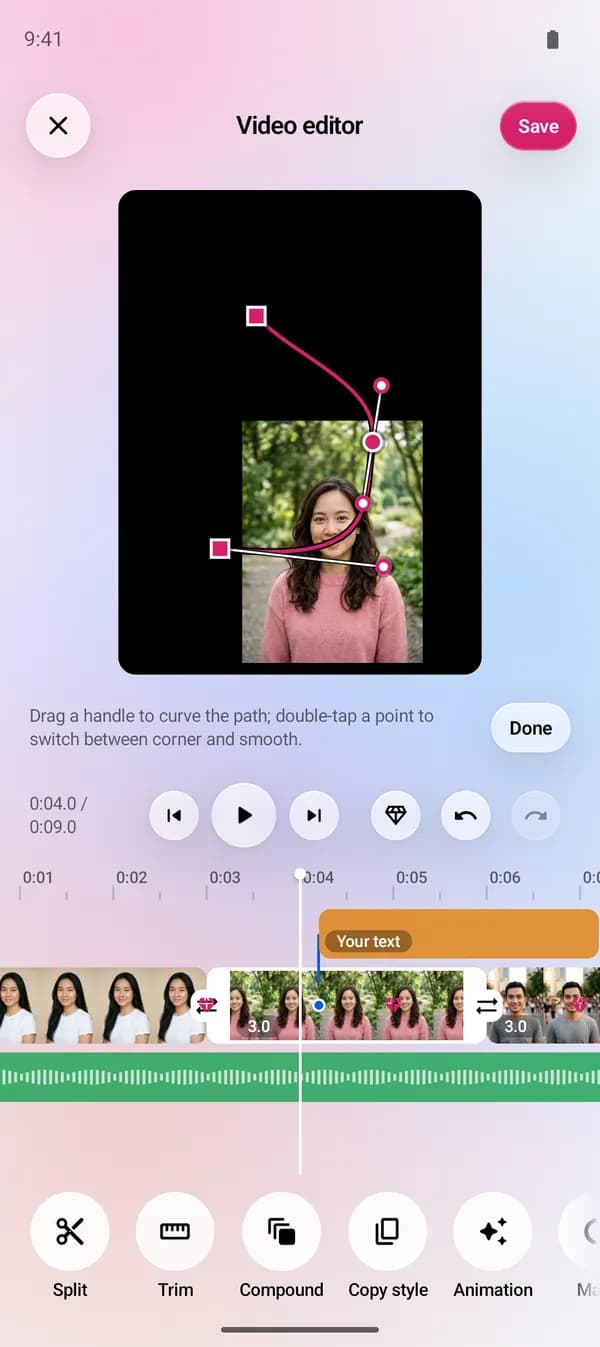
Uốn quãng đường giữa các keyframe vị trí ngay trên khung xem trước.
Mỗi thay đổi là một bước hoàn tác, cắt clip vẫn giữ keyframe đúng khung hình.
Chọn một clip và mở một bảng: mọi thanh trượt có thể đổi theo thời gian đều kết thúc bằng một hình thoi. Chạm vào để ghi keyframe tại đầu phát với giá trị hiện tại; chạm vào hình thoi đã tô để xoá. Khi một hàng đã có keyframe, nút ‹ và › bên cạnh giúp nhảy tới keyframe trước hoặc sau.
Trên hàng đã có chuyển động, kéo thanh trượt không còn đổi cả clip: nó đặt keyframe tại đầu phát, hoặc thêm một keyframe ở đó. Màu chữ có hình thoi riêng cạnh các ô màu, và màu được hoà trong ánh sáng tuyến tính, nên chuyển màu vẫn sạch thay vì đục ở giữa.
Kiểu chuyển (ease in, ease out) quyết định giá trị đi tới keyframe kế tiếp ra sao, và nó thuộc về keyframe nơi chuyển động bắt đầu. Giữ hình thoi đã tô để chọn: Đều đi với tốc độ không đổi, Êm khi bắt đầu khởi động chậm, Êm khi kết thúc chậm dần khi tới nơi, Êm cả hai đầu làm cả hai, còn Giữ nguyên đứng yên rồi nhảy.
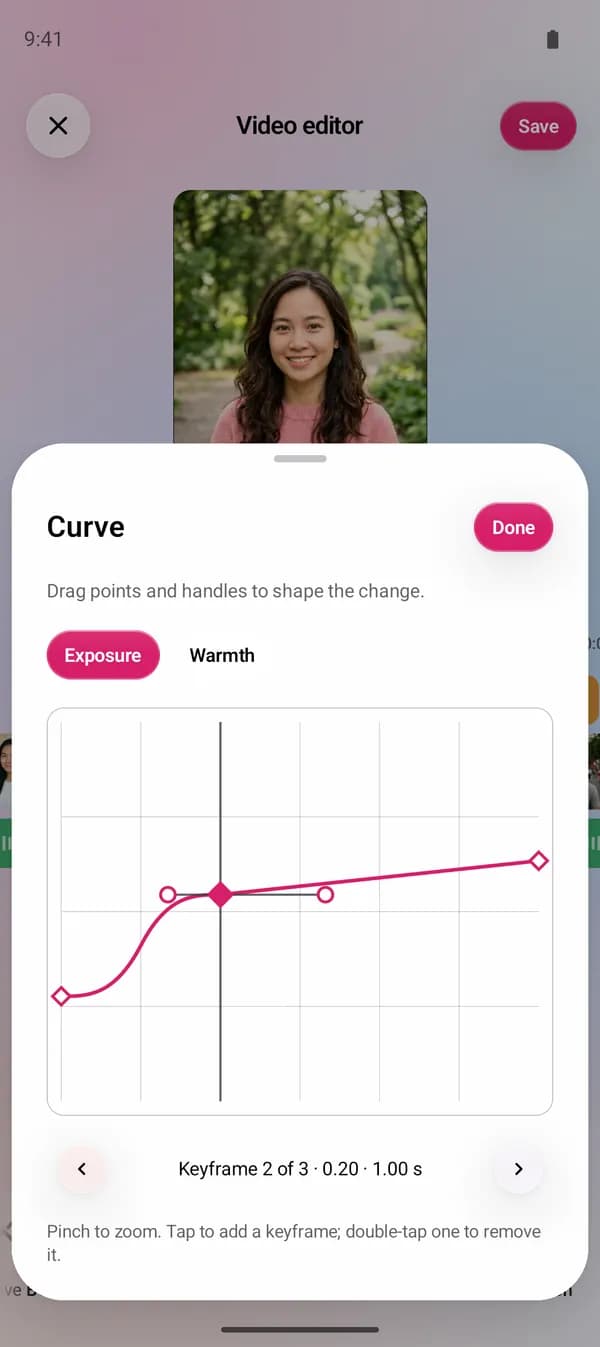
Đường cong mở đồ thị keyframe: giá trị theo thời gian của clip, mỗi keyframe là một điểm. Kéo một điểm để đổi giá trị và thời điểm (bám theo từng khung hình), kéo tay nắm Bézier để uốn đường cong, chạm vào chỗ trống để thêm keyframe, chạm hai lần để xoá, và chụm hai ngón để phóng to tới 16×. Các nút chọn ở trên chuyển giữa những thuộc tính đang có chuyển động.
Nút Khung hình chính ở hàng phát ghi cùng lúc vị trí, kích thước, góc xoay và độ đục (với clip âm thanh là âm lượng). Thêm một keyframe ở đầu, dời đầu phát, kéo clip sang chỗ khác trên khung xem trước và lamdep tự thêm keyframe tiếp theo. Muốn zoom, mở Đường cong, chọn Thu phóng và kéo keyframe thứ hai lên.
Khi có từ hai keyframe vị trí, giữ nút Khung hình chính và chọn Đường đi. Đường đi hiện trên khung xem trước đang dừng: kéo một điểm để dời, kéo tay nắm để uốn cong, chạm hai lần vào một điểm để đổi giữa Góc nhọn và Mượt. Clip đi theo quãng đường, nên không nhanh lên hay chậm lại ở khúc cua.
Keyframe âm lượng biến mức âm của clip thành một đường bao từ 0 đến 200 %. Đặt hai keyframe trước câu nói và hai keyframe sau, hạ cặp ở giữa xuống, nhạc sẽ nhỏ lại dưới giọng nói rồi lên lại.
Sao chép kiểu và Dán kiểu cũng mang theo keyframe, theo từng nhóm: Màu, Âm lượng, Vị trí & kích thước (kèm đường cong của đường đi) và Hoà trộn & độ mờ, đúng vị trí tương ứng trong clip đích. Keyframe gắn với thời gian của chính đoạn phim, nên cắt bớt hay tách clip vẫn giữ chúng đúng khoảnh khắc.
Ứng dụng thực tế
Hai keyframe và một chút Thu phóng biến ảnh du lịch thành cảnh tiến vào nhẹ nhàng.
Đặt chữ lệch sang một bên rồi đưa vào chỗ với Êm khi kết thúc.
Hạ nhạc khi có người nói trong vlog hay video bán hàng TikTok shop, rồi đưa lên lại.
Tăng Phơi sáng khi cửa mở, hoặc ấm màu dần khi hoàng hôn xuống.
Cho một clip lớp phủ nhỏ một nửa chạy theo đường cong qua khung hình.
Hướng dẫn
Dùng ít keyframe nhất có thể: hai ba keyframe kèm kiểu chuyển mượt trông êm hơn mười keyframe đặt tay. Êm khi kết thúc hợp với vật đi tới, Êm khi bắt đầu với vật rời đi, Êm cả hai đầu với chuyển động bắt đầu và dừng ở trạng thái nghỉ. Để Đều cho chuyển động máy móc và Giữ nguyên cho những cú nhảy có chủ ý theo nhịp nhạc.
Với zoom chậm trên ảnh, 5 đến 15 % trong vài giây trông như phim; nhiều hơn sẽ thấy vội. Giữ khuôn mặt trong khung ở cả hai đầu. Tiêu đề cần nửa giây tới một giây để trượt vào, rồi ở lại đủ lâu để đọc hai lần. Nhạc giảm dần trong một đến hai giây nghe tự nhiên.
Xem lại ở tốc độ thật, không chỉ khi kéo tua: một chỗ gãy gắt trên đồ thị là một cú giật trên màn hình. Nếu chuyển động thấy trễ, kéo keyframe sớm lên vài khung hình thay vì thêm keyframe mới.
Video ngắn này kết hợp ba công cụ của trình dựng video. Bảng chuyển cảnh xem trước từng hiệu ứng trên chính clip của bạn; đường cong keyframe quyết định độ sáng hay độ ấm thay đổi thế nào theo thời gian; còn đường di chuyển, uốn bằng ngón tay, cho clip lướt theo một đường cong. Mọi thứ phát lại ngay trong trình dựng trước khi bạn xuất.
Quyền riêng tư
Keyframe, kiểu chuyển, đồ thị và đường đi đều do bộ máy riêng của lamdep tính ngay trên điện thoại, cũng là bộ máy dựng khung xem trước và video xuất ra. Không có gì được tải lên hay tải về để tạo chuyển động, và không khuôn mặt hay cơ thể nào bị chỉnh dáng: keyframe chỉ dời, phóng, xoay, làm mờ và đổi màu những gì bạn đã quay.
Keyframe được lưu cùng dự án trong bộ nhớ riêng của ứng dụng trên máy. Khi xuất, video được lưu vào Movies/lamdep trên điện thoại, và bạn tự quyết định gửi nó đi đâu.
Hỏi đáp
lamdep tải về miễn phí, và hình thoi keyframe, kiểu chuyển, đồ thị và đường đi trong trình dựng video không có khoá Pro riêng.
Dùng ‹ › để tới keyframe đó rồi chạm hình thoi đã tô, hoặc chạm hai lần vào điểm đó trên đồ thị keyframe.
Đầu phát đang nằm ngoài clip đã chọn. Dời đầu phát vào trong clip là dùng được.
Được. Clip ảnh có keyframe cho vị trí, kích thước, góc xoay, độ đục và màu, nên bạn làm được hiệu ứng zoom chậm trên ảnh.
Vị trí, kích thước, góc xoay và độ đục tại đầu phát, hoặc âm lượng với clip âm thanh. Hình thoi trên thanh trượt ghi hàng của nó.
Chúng ở yên đúng khoảnh khắc của đoạn phim, cả đường cong và tay nắm của đường đi.
Có. Mỗi lần chạm, thả thanh trượt hay thao tác trên đồ thị hoặc đường đi là một bước hoàn tác.
Dòng thời gian nhiều lớp, hiệu ứng và làm đẹp video
Intro, thanh tên và thẻ kết có hiệu ứng cho video
40 hiệu ứng chuyển cảnh giữa các clip, xem trước ngay trên cảnh quay của bạn
Tải miễn phí cho iPhone và Android. Công cụ Pro và tín dụng AI là tuỳ chọn.