
Dựng video
Dòng thời gian nhiều lớp, hiệu ứng và làm đẹp video
Chuyển cảnh
Chạm vào điểm cắt giữa hai clip và chọn cách cảnh này chuyển sang cảnh kia: hoà tan nhẹ nhàng, lia máy nhanh, zoom dồn dập, quét sáng hay nhiễu glitch, với mỗi ô xem trước được dựng ngay từ chính clip của bạn.


Có ở đâu: Android: lamdep trên Google PlayiPhone: lamdep trên App Store
Cách dùng
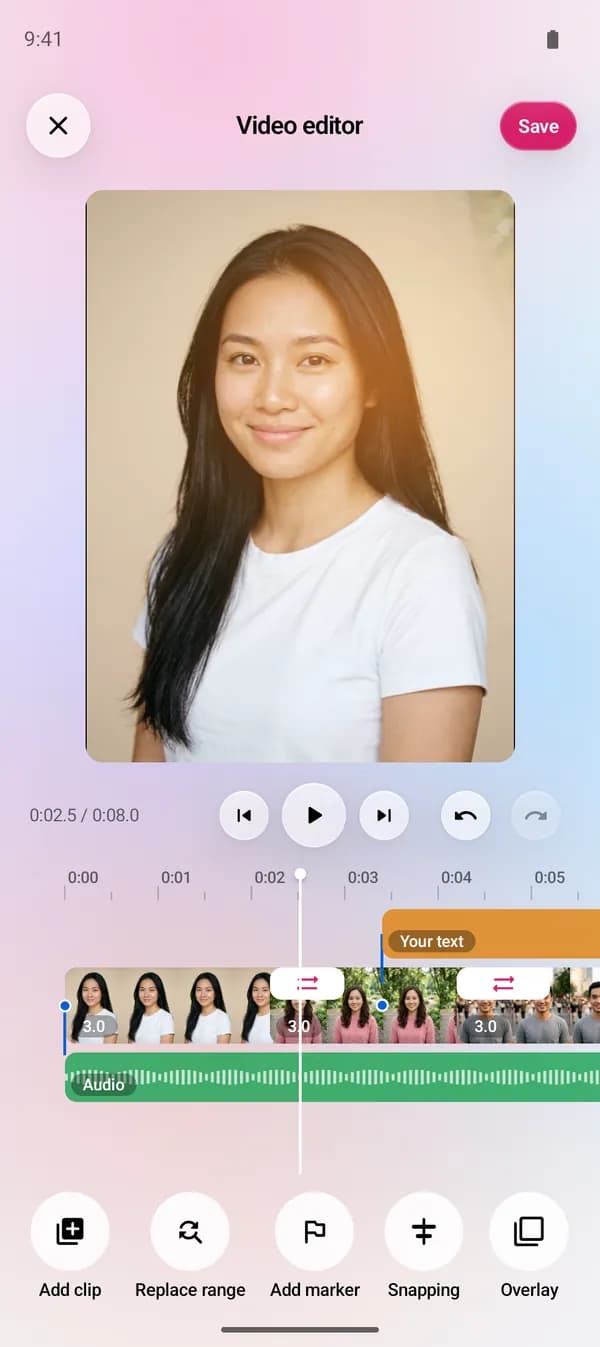
Từ Trang chủ › Tất cả công cụ, mở Dựng video, chạm Dự án mới rồi thêm video và ảnh bằng Thêm clip. Các clip xếp nối nhau trên track chính, và mỗi điểm cắt giữa hai clip có một nút chuyển cảnh nhỏ.
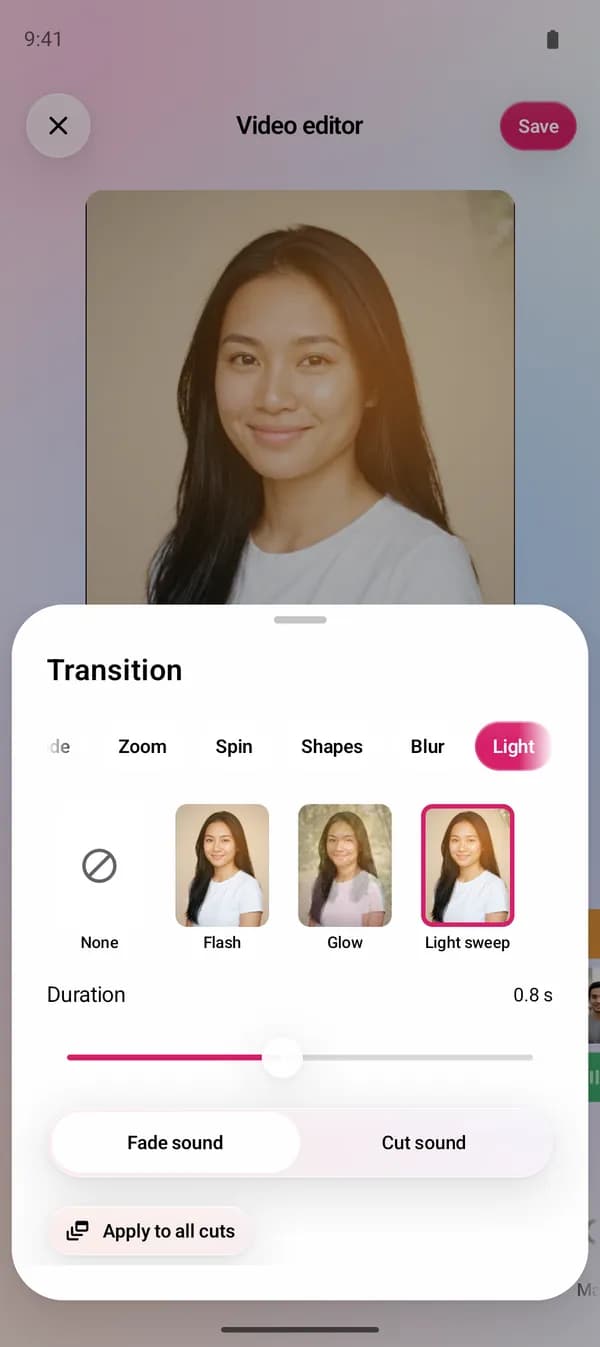
Chạm nút đó để mở bảng Chuyển cảnh. Chọn một nhóm, rồi một kiểu; mỗi ô xem trước hiển thị hiệu ứng trên hai khung hình hai bên điểm cắt. Chọn Không để bỏ hiệu ứng.
Kéo Thời lượng, chọn Hoà âm thanh hoặc Cắt âm thanh, và chạm Áp dụng cho mọi điểm cắt nếu muốn cả video dùng chung một kiểu. Chạm Lưu để xuất video vào thư viện ảnh.
Bạn nhận được gì
Ô xem trước lấy từ hai khung hình tại điểm cắt, nên bạn thấy kết quả thật chứ không phải video mẫu.
Áp dụng cho mọi điểm cắt chép kiểu, độ dài và âm thanh cho cả video trong một bước, hoàn tác được.
Hoà âm thanh trộn dần tiếng hai clip; Cắt âm thanh đổi tiếng ngay giữa hiệu ứng.
Chuyển cảnh nằm trong trình dựng video miễn phí và được engine riêng của app vẽ ngay trên điện thoại.
Thư viện gồm mười kiểu cổ điển (Hoà tan, Mờ qua đen, các kiểu trượt và đẩy, Phóng to, Xoay vòng) cùng 30 kiểu mới, chia thành tám nhóm để bạn đi thẳng tới kiểu chuyển động mình cần thay vì cuộn một danh sách dài.
Mỗi kiểu quyết định clip trước và clip sau di chuyển, mờ dần, được hé lộ qua một hình khối hay được phủ hiệu ứng như nhoè chuyển động, vệt sáng lọt hay nhiễu số. Vì ô xem trước dùng chính khung hình của bạn, bạn thấy ngay Trái tim hay Mống mắt trông thế nào trên cảnh cận mặt trước khi chọn.
Video dọc ngắn sống nhờ nhịp nhanh. Quét sáng lướt clip mới vào theo một mép nghiêng mềm kèm vệt sáng lọt, Chớp sáng bừng sáng và đổi clip ngay đỉnh chớp, còn Toả sáng đưa cảnh sau vào trong một quầng sáng dịu. Cắt nhiễu xé hình bằng nhiễu glitch và tách màu, Tín hiệu thêm méo hình kiểu băng VHS và rung, còn Nhiễu hạt hoà cảnh qua lớp hạt.
Muốn mạnh tay hơn, Cú đấm zoom dồn vào clip đầu kèm nhoè và rung trước khi cảnh sau ập tới, Phóng xuyên bay xuyên qua khung hình, Bật ra bung cảnh mới từ một điểm nhỏ. Quất và Quất lên giả cú lia máy thật nhanh. Chớp sáng, Cú đấm, Cắt nhiễu và Tín hiệu mặc định đổi tiếng ngay giữa hiệu ứng, nên điểm cắt nện đúng như cắt theo nhịp.
Thời lượng từ 0,2 đến 3 giây, chuyển cảnh mới bắt đầu ở 0,5 giây. Giới hạn thực tế là một nửa clip ngắn hơn ở điểm cắt: một ảnh 2 giây cạnh một video dài chỉ cho tối đa 1 giây. Chuyển cảnh chồng phần cuối clip trước lên phần đầu clip sau, nên video ngắn đi đúng bằng độ dài đó.
Trên dòng thời gian, điểm cắt có chuyển cảnh hiện một nhãn dài bằng phần chồng. Kéo ngang nhãn để đổi độ dài: nó giãn đều hai bên điểm cắt và được áp dụng khi bạn thả tay, tính là một bước hoàn tác.
Video trình chiếu ảnh hay loạt ảnh kỷ niệm thường đẹp nhất với một kiểu chuyển động thống nhất. Chỉnh một điểm cắt thật ưng, rồi chạm Áp dụng cho mọi điểm cắt: kiểu, độ dài và cài đặt âm thanh được chép cho mọi điểm cắt trên track chính trong một bước, và Hoàn tác trả lại như cũ.
Sau đó chỉnh riêng vài chỗ: Mờ qua đen trước cảnh kết, Trái tim cho tấm ảnh đôi, hoặc Không ở chỗ hai clip nên cắt thẳng. Chuyển cảnh chỉ nằm trên điểm cắt của track chính; clip đầu tiên không có điểm cắt phía trước, còn lớp phủ, chữ và sticker thì không gắn chuyển cảnh.
Ứng dụng thực tế
Lướt giữa các điểm đến, và một cú Quất cho bước nhảy từ sân bay ra bãi biển.
Bật ra hoặc Mống mắt để hé lộ từng món, dùng Áp dụng cho mọi điểm cắt cho nhịp đều tay.
Giao thoa nhẹ giữa các ảnh, Trái tim cho khoảnh khắc chính, Mờ qua đen ở cuối.
Cú đấm, Chớp sáng hoặc Cắt nhiễu trên phách mạnh, với Cắt âm thanh cho cú cắt dứt khoát.
Hướng dẫn
Cắt thẳng vẫn là cách chuyển cảnh mạnh nhất. Giữ cắt thẳng khi hành động tiếp diễn qua điểm cắt, trong video nói trước ống kính, hoặc khi hai cảnh đã khớp chuyển động. Hãy dành hiệu ứng cho lúc đổi nơi chốn, thời gian hay cảm xúc.
Để nhạc dẫn nhịp. Đặt điểm cắt đúng phách, và nhớ rằng Chớp sáng, Cú đấm, Cắt nhiễu và Tín hiệu đổi hình ở giữa nhãn, nên hãy canh giữa nhãn trùng với phách. Với các kiểu mượt, cho độ dài khớp tempo: ở 120 BPM một phách dài 0,5 giây, nên 0,5 hoặc 1 giây nghe rất tự nhiên.
Mỗi video chỉ nên dùng một họ hiệu ứng, nhiều nhất là hai, và bắt đầu từ Áp dụng cho mọi điểm cắt. Với Reels, TikTok và Shorts, 0,2–0,5 giây giữ nhịp nhanh; video trình chiếu ảnh và vlog YouTube dễ thở hơn ở 0,8–1,5 giây; chỉ vượt 2 giây cho những video chậm, giàu cảm xúc. Trước khi lưu, tua qua từng điểm cắt một lượt.
Video ngắn này kết hợp ba công cụ của trình dựng video. Bảng chuyển cảnh xem trước từng hiệu ứng trên chính clip của bạn; đường cong keyframe quyết định độ sáng hay độ ấm thay đổi thế nào theo thời gian; còn đường di chuyển, uốn bằng ngón tay, cho clip lướt theo một đường cong. Mọi thứ phát lại ngay trong trình dựng trước khi bạn xuất.
Quyền riêng tư
Chuyển cảnh được engine riêng của lamdep vẽ ngay trên điện thoại: ô xem trước, bản xem thử và cả lúc xuất video. 40 kiểu có sẵn trong app, nên mở bảng không tải gì về, và clip của bạn không bị tải lên đâu cả để làm chuyển cảnh.
Clip bạn thêm được sao chép vào thư mục của dự án trên máy, và dự án nằm trong Dự án video để bạn quay lại chỉnh tiếp. Lưu ghi video hoàn chỉnh vào thư viện ảnh, trong album lamdep thuộc thư mục Movies.
Hỏi đáp
Có. Chúng nằm trong trình dựng video miễn phí của lamdep, và không kiểu nào trong 40 kiểu bị khoá sau lamdep Pro. Bản thân app cũng tải về miễn phí.
Từ 0,2 đến 3 giây, nhưng không quá một nửa clip ngắn hơn ở điểm cắt. Chuyển cảnh mới bắt đầu ở 0,5 giây.
Chuyển cảnh chồng cuối clip trước lên đầu clip sau, nên mỗi hiệu ứng lấy bớt đúng độ dài của nó khỏi tổng thời lượng.
Chạm nhãn của nó trên dòng thời gian để mở bảng Chuyển cảnh và chọn Không, hoặc chạm Hoàn tác ngay sau khi thêm.
Với Hoà âm thanh, tiếng hai clip trộn dần vào nhau; với Cắt âm thanh, tiếng đổi ngay ở giữa. Mỗi kiểu có cài đặt mặc định riêng.
Không. Chuyển cảnh nằm trên điểm cắt giữa các clip của track chính, và clip đầu tiên không có điểm cắt phía trước.
Dòng thời gian nhiều lớp, hiệu ứng và làm đẹp video
Nhiễu số, dư ảnh, ánh sáng, tuyết rơi thành clip trên timeline
Intro, thanh tên và thẻ kết có hiệu ứng cho video
Tạo chuyển động cho mọi thanh trượt bằng keyframe
Tải miễn phí cho iPhone và Android. Công cụ Pro và tín dụng AI là tuỳ chọn.