Màu & bộ lọc
Phong cách, đường cong, chỉnh màu và vùng chọn
Chỉnh màu video
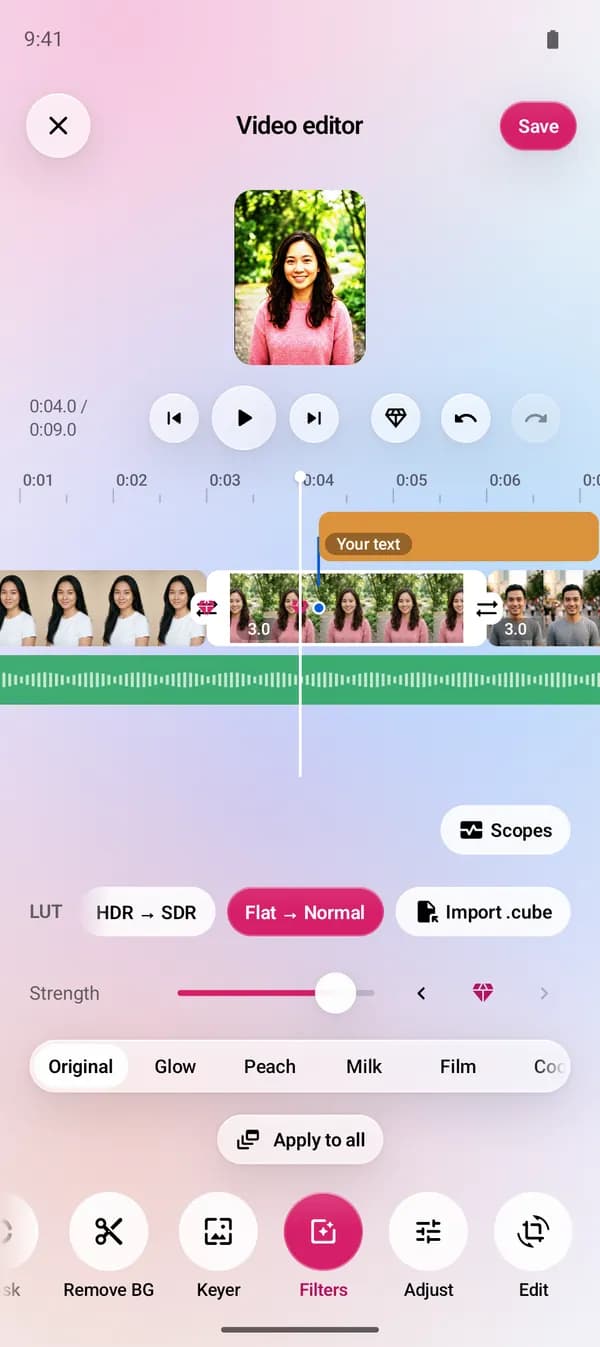
Chọn một clip trong trình dựng video của lamdep, mở Bộ lọc và đặt LUT bên dưới bộ lọc màu: đưa cảnh quay Log hay cảnh quay phẳng về màu bình thường, hoặc nạp tệp .cube của riêng bạn. Kiểm tra màu trên biểu đồ, rồi lưu bản thường hoặc bản HDR.


Có ở đâu: Android: lamdep trên Google PlayiPhone: lamdep trên App Store
Cách dùng
Ở Trang chủ, chạm Dựng video và tạo Dự án mới. Chạm một clip trên dòng thời gian rồi chọn Bộ lọc: hàng LUT nằm trên cùng.
Chạm một bản chuyển màu, một tệp của bạn hoặc Nhập .cube, rồi đặt Cường độ. Thêm bộ lọc màu, tinh chỉnh ở Điều chỉnh và bật Biểu đồ màu để kiểm tra.
Chạm Lưu. Với dự án HDR, để công tắc HDR bật nếu muốn tệp HDR hoặc tắt để lưu bản thường, rồi chạm Xuất.
Bạn nhận được gì
Khi nhận ra clip Apple Log, lamdep đề nghị chuyển màu giúp bạn: Chuyển đổi hoặc Để sau.
Tệp .cube đã nhập dùng chung với kho cấu hình màu của trình chỉnh ảnh.
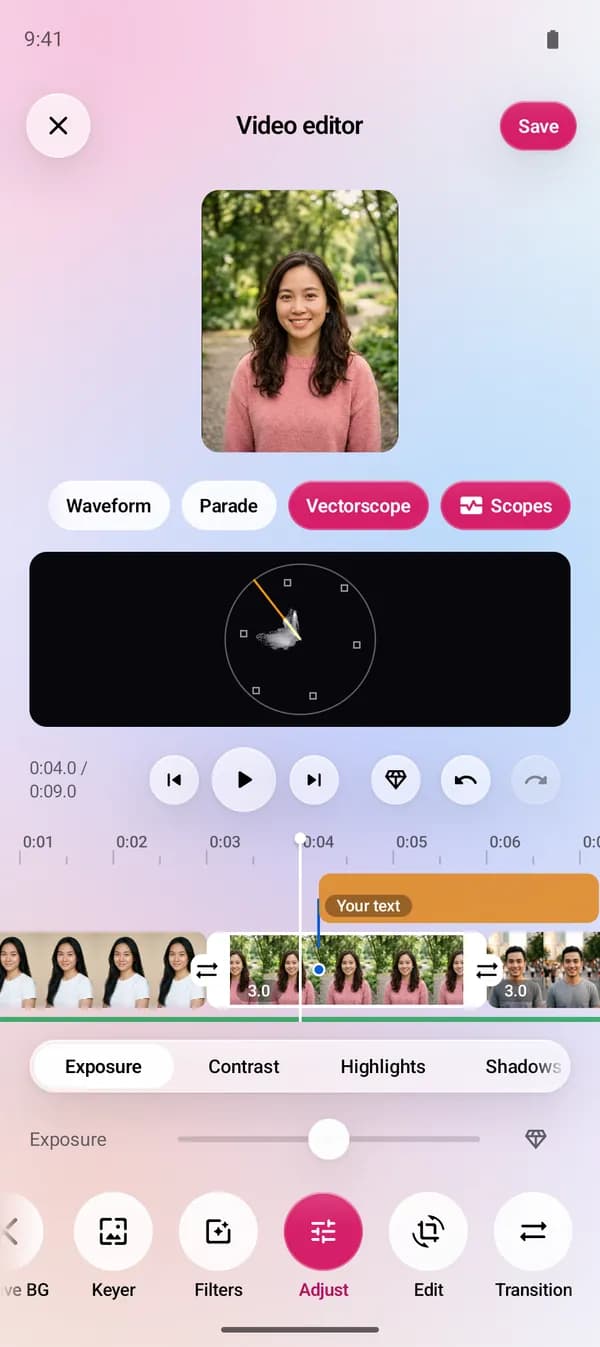
Bốn loại biểu đồ đọc khung hình xem trước ngay khi bạn chỉnh màu.
Lưu HDR 10-bit trên máy có bộ mã hoá HDR, hoặc lưu bản thường.
Hàng LUT nằm trên cùng bảng Bộ lọc của clip video hoặc ảnh. Nhập .cube mở trình chọn tệp của hệ thống; lamdep đọc LUT 3D định dạng .cube từ 2 đến 65 điểm mỗi chiều, và từ chối LUT 1D hay tệp khác với thông báo “Tệp này không phải LUT 3D đọc được.”
Cường độ chạy từ 0 đến 100 % và đặt được keyframe, nên LUT có thể hiện dần trong một cảnh. LUT được áp trước tiên, sau đó mới đến bộ lọc màu (Cường độ tới 200 %) rồi Điều chỉnh: chuyển màu, tạo phong cách, rồi tinh chỉnh. Lớp chỉnh màu nhận bộ lọc nhưng không nhận LUT. Nếu tệp .cube bị xoá khỏi máy, clip vẫn phát bình thường, chỉ là không có LUT.
Cảnh quay Log cố tình được ghi nhạt: tương phản thấp, màu trầm để giữ chi tiết ở vùng sáng và vùng tối, nên hình trông xám cho tới khi được chuyển màu. Lần đầu bạn thêm một clip quay bằng Apple Log, lamdep hỏi “Clip này quay ở chế độ Log. Chuyển sang màu bình thường?” Chuyển đổi đặt Apple Log → Bình thường cho clip; Để sau giữ nguyên. Câu hỏi chỉ hiện một lần; sau đó bạn tự chọn trong Bộ lọc.
Các LUT có sẵn là LUT 33 điểm, tạo từ các đường cong truyền dẫn đã công bố: Apple Log → Bình thường, HDR → SDR cho hình HLG và Phẳng → Bình thường cho hình phẳng thông thường. Mỗi LUT đưa dải màu rộng Rec.2020 về Rec.709 chuẩn và làm mềm vùng sáng thay vì để cháy. Với cấu hình Log của máy quay khác, hãy nhập tệp .cube mà hãng máy công bố.
Chạm Khung hình khi chưa chọn gì để thấy hàng Màu: Tự động, SDR, HDR (HLG) và HDR (PQ). Tự động đi theo clip đầu tiên: dự án thành HDR khi clip đó quay HDR và điện thoại lưu được video HDR. Khi dự án là HDR, thanh trên cùng hiện nhãn HDR.
Với dự án HDR, công tắc HDR trong bảng Lưu bật sẵn và ghi tệp HEVC 10-bit gắn nhãn HLG hoặc PQ; tắt đi sẽ lưu bản thường. Máy không có bộ mã hoá HDR 10-bit sẽ báo là sẽ lưu bản thường, và để lưu HDR, dự án cần ít nhất một clip đúng định dạng HDR đó. Trên Android, khung xem trước luôn hiển thị SDR, nên hãy kiểm tra vùng sáng trên biểu đồ màu.
Chạm Biểu đồ màu ở đầu bảng Bộ lọc hoặc Điều chỉnh, một dải biểu đồ mở ra dưới khung xem trước, không bao giờ đè lên video. Biểu đồ tần suất đếm điểm ảnh theo độ sáng. Dạng sóng vẽ độ sáng theo chiều ngang khung hình, từ trái sang phải. Ba kênh màu tách đỏ, lục, lam cạnh nhau nên dễ thấy ám màu. Vectorscope vẽ sắc độ theo vòng tròn và độ bão hoà tính từ tâm, kèm sáu ô mục tiêu của dải màu chuẩn.
Đường tông da trên vectorscope đánh dấu vùng mà làn da, dù sáng hay ngăm, thường rơi vào: nếu sau khi chỉnh tông ấm mà da ngả xanh lục hay tím hồng, vệt sáng sẽ lệch khỏi đường này. Biểu đồ cập nhật khoảng 10 lần mỗi giây khi phát và mỗi khung hình khi tạm dừng. Với dự án HDR, biểu đồ hiển thị tín hiệu HLG hoặc PQ dù khung xem trước trên Android đã chuyển về SDR.
Ứng dụng thực tế
Chuyển mọi clip Log bằng một LUT, hạ cường độ ở những cảnh quá gắt.
Khớp màu clip phẳng và clip thường trên ba kênh màu, rồi dán một kiểu màu cho cả chuyến đi.
Làm ấm hình mà vẫn giữ da nằm trên đường tông da.
Giữ clip HLG ở HDR cho bầu trời rực sáng, và lưu thêm bản thường để gửi Zalo, Messenger.
Hướng dẫn
Phơi sáng cho Log thật cẩn thận: hình phẳng che mất vùng cháy sáng cho tới khi chuyển màu. Khoá phơi sáng vào khuôn mặt và giữ bầu trời dưới mép trên của dạng sóng, nhưng đừng quay quá tối, vì kéo sáng cảnh Log tối sẽ làm lộ nhiễu. Chuyển màu ở 100 % trước, chỉ hạ Cường độ khi cảnh quá gắt.
Chỉnh một clip rồi sao chép: chạm Sao chép kiểu, chọn clip tiếp theo, chạm Dán kiểu với Màu được đánh dấu, rồi chọn Clip này hoặc Áp dụng cho tất cả. Màu mang theo LUT, bộ lọc, các điều chỉnh và keyframe của chúng. Chỉ dán bản chuyển Log cho những clip quay cùng cấu hình.
Chọn HDR hay SDR theo nơi bạn đăng. HDR đẹp nhất trên màn hình HDR và trên nền tảng phát được video HDR như YouTube; nhiều ứng dụng nhắn tin và điện thoại đời cũ sẽ tự chuyển đổi và có thể làm hình nhạt đi, nên hãy lưu bản thường cho những nơi đó. Giữ màu đậm nằm trong các ô mục tiêu của vectorscope: đỏ quá bão hoà sẽ vỡ đầu tiên khi bị nén.
Quyền riêng tư
Việc chỉnh màu chạy ngay trên điện thoại: LUT, bộ lọc, điều chỉnh, biểu đồ màu và chuyển đổi HDR đều do bộ xử lý riêng của lamdep tính trên máy. Không clip, khung hình hay tệp LUT nào bị tải lên, và các LUT có sẵn đã nằm trong ứng dụng.
Tệp .cube bạn nhập được sao chép vào bộ nhớ của ứng dụng cùng kho cấu hình màu ảnh; tệp gốc vẫn ở chỗ cũ. Video đã lưu nằm trong Movies/lamdep trên điện thoại.
Hỏi đáp
Được. Chọn clip, mở Bộ lọc và chạm Nhập .cube. lamdep đọc LUT 3D định dạng .cube.
Lần đầu, lamdep đề nghị chuyển sang màu bình thường. Bạn luôn có thể tự chọn Apple Log → Bình thường trong Bộ lọc.
Có, trên điện thoại có bộ mã hoá HDR 10-bit; máy khác sẽ lưu bản thường.
Trên Android, khung xem trước hiển thị SDR. Tệp đã lưu vẫn giữ HDR.
Chọn một clip, mở Bộ lọc hoặc Điều chỉnh và chạm Biểu đồ màu.
Được, bằng Sao chép kiểu và Dán kiểu, hoặc Áp dụng cho tất cả trong Bộ lọc.
lamdep tải về miễn phí, và các công cụ này không gắn nhãn Pro trong trình dựng video.
Phong cách, đường cong, chỉnh màu và vùng chọn
Dòng thời gian nhiều lớp, hiệu ứng và làm đẹp video
Kiểu máy quay băng, phim gia đình và điện ảnh cho clip
Tải miễn phí cho iPhone và Android. Công cụ Pro và tín dụng AI là tuỳ chọn.