إزالة الخلفية
قصّ نظيف، أو لون جديد، أو تمويه
صور المنتجات
اختر حتى 20 صورة لمنتجاتك. يقص lamdep كل منتج، ويضعه في منتصف خلفية نظيفة بالمقاس الذي تختاره، ويضيف ظلًا ناعمًا ويحفظ المجموعة كلها دفعة واحدة.


أين تجدها: Android: تطبيق lamdep على Google PlayiPhone: lamdep على App Store
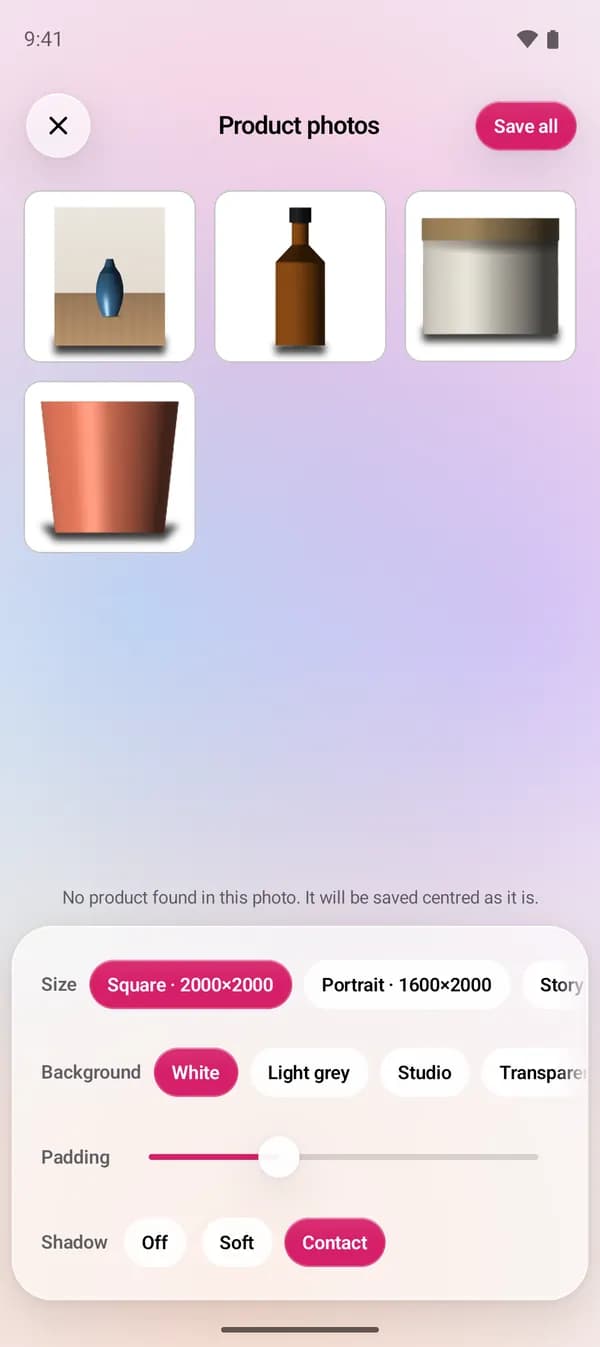
طريقة العمل
من الشاشة الرئيسية افتح كل الأدوات › صور المنتجات واختر من 1 إلى 20 صورة، منتجًا واحدًا في كل صورة. أو شارك الصور من معرضك إلى lamdep واضغط صور المنتجات.
اختر مربع أو عمودي أو قصة أو عريض أو مخصص، ثم أبيض أو رمادي فاتح أو استوديو أو شفاف. تتحدّث المعاينات فورًا.
اسحب الهامش، واختر إيقاف أو ناعم أو ملامس تحت ظل، ثم اضغط حفظ الكل. تُحفظ الصور في معرضك.
ما الذي تحصل عليه
مقاس واحد وهامش واحد والمنتج في المنتصف: تصطف إعلاناتك جنبًا إلى جنب بأناقة.
ظل تحت قاعدة المنتج يمنعه من أن يبدو ملصوقًا.
إعدادات واحدة للدفعة كلها، تُحفظ بالمقاس الكامل.
يتم القص على الجهاز، ولا تُرفع صورك.
يبدو المتجر أكثر ترتيبًا حين يقف كل منتج على الخلفية السادة نفسها. يجد lamdep المنتج في كل صورة بنموذج لتحديد العنصر يعمل على الجهاز، ثم يقصه ويضعه على أبيض ناصع، أو على رمادي فاتح يمنع المنتجات البيضاء من الذوبان في الصفحة. يُكبَّر كل منتج أو يُصغَّر ليناسب الإطار ثم يوضع في المنتصف.
القطع المصوَّرة معًا تبقى معًا وتوضع في المنتصف كمجموعة واحدة، لذا صوِّر كل منتج وحده إن أردت صورًا منفصلة. وإذا لم يجد lamdep منتجًا في صورة ما، تُخبرك الشاشة بذلك وتُحفظ تلك الصورة في المنتصف كما هي بدل تخطيها.
يُطبَّق مقاس واحد على الدفعة كلها، وتُحفظ كل صورة بهذا المقاس تمامًا مهما كان شكل الأصل. يناسب مربع معظم المتاجر ومنصات البيع، ويأخذ عمودي 4:5 مساحة أكبر في الخلاصة، وتملأ قصة الشاشة العمودية، ويناسب عريض لافتة موقع إلكتروني. ويقبل مخصص أي عرض وارتفاع من 200 إلى 4000 بكسل.
يحدّد الهامش المساحة الفارغة حول المنتج، من 0 إلى 30% (10% في البداية): أقل للقطع الصغيرة التي يجب أن تُقرأ بوضوح في الصور المصغّرة، وأكثر للمنتجات التي تبدو محشورة قرب الحافة.
يقدّم استوديو 12 خلفية يرسمها التطبيق بنفسه: انحناءات من الجدار إلى الأرض، وآفاق بلونين، وتوهجات دائرية، وملامس ورق، وأضواء بوكيه ناعمة، وتدرجات قُطرية. تُرسم بمقاس الإخراج نفسه، لذا تبقى ناعمة عند 2000 بكسل.
للظل ثلاثة خيارات. ملامس، وهو الافتراضي، يرسم ظلًا أغمق تحت قاعدة المنتج مباشرة كأنه موضوع على السطح؛ وناعم يرسم ظلًا أخف؛ وإيقاف يترك المنتج طافيًا. يتبع الظل حدود المنتج نفسه مضغوطة عند قاعدته، ولا يُعتم إلا الخلفية: ألوان المنتج لا تُمسّ.
اختر شفاف فيُحفظ كل منتج كصورة PNG بلا أي خلفية، بالمقاس والهامش اللذين حدّدتهما؛ وتُظهر المعاينات نقش رقعة شطرنج حيث تكون الصورة شفافة. استخدمها حين يكون لمتجرك لون خلفية خاص به، أو لوضع المنتج على لافتة لاحقًا.
الملفات الشفافة بلا ظل، لذلك تختفي خيارات الظل. أما صور الأبيض والرمادي الفاتح والاستوديو فتُحفظ بصيغة JPEG، فتبقى خفيفة عند الرفع.
حين تستحق صورة واحدة عناية أكبر، مثل الصورة الرئيسية لإعلان، افتحها في المحرر وانتقل إلى قص العنصر. في وضع استوديو هناك الخلفيات الـ 12 نفسها، وشريط ظل من 0 إلى 100، ومطابقة الإضاءة التي تقرّب سطوع المنتج ولونه من الخلفية ليبدوا تحت الضوء نفسه. ويضع وضع صورة المنتج على صورة من عندك، مثل منضدة صوّرتها.
في قص العنصر أيضًا فرشاتا إبقاء ومسح لإصلاح الحواف يدويًا. أما صور المنتجات فلا فرشاة فيها، فإذا خرجت صورة من الدفعة بحافة خشنة، أعد تلك الصورة في قص العنصر أو صوّرها من جديد على سطح أبسط.
أفكار للاستخدام
عشر قطع مصوَّرة على طاولة المطبخ، دفعة واحدة على أبيض ومربع، ومجموعة متناسقة.
شموع أو خزف أو حُلي على خلفية استوديو مع ظل ناعم، أدفأ من الأبيض السادة.
قصة 9:16 لإعلان وصول بضاعة جديدة، تنشرها في قصص Instagram أو حالة WhatsApp.
صور PNG شفافة لكل منتج، جاهزة لمنشور دعائي أو قائمة طعام أو قائمة أسعار.
دليل
صوّر قرب نافذة في ضوء النهار، مع بطاقة بيضاء مقابل النافذة لتلطيف الظلال، واستغنِ عن الفلاش لأنه يترك لمعانًا قاسيًا على العبوات اللامعة. ضع المنتج على سطح سادة مع مساحة حوله، واثنِ ورقة كبيرة خلفه لأعلى حتى لا يظهر خط بين الطاولة والجدار.
صوّر العلب والزجاجات من الأمام على مستوى ارتفاعها، والأشياء المسطحة من الأعلى قليلًا، واضغط على المنتج لضبط التركيز حتى تكون حوافه حادة. الزجاج الشفاف والأسلاك الرفيعة والمنتجات البيضاء على ورق أبيض هي الأصعب في القص: صوّرها على سطح بلون مغاير، واختر رمادي فاتح ليحتفظ المنتج الأبيض بحواف واضحة.
الخصوصية
كل ما في صور المنتجات يعمل على الهاتف: القص والتخطيط والخلفيات والظل والحفظ. يستخدم القص نموذجًا على الجهاز تثبّته خدمات Google Play مع التطبيق. لا تُرفع صورك إلى lamdep ولا إلى أي مكان آخر.
تُحفظ الصور الجاهزة في معرض هاتفك داخل ألبوم lamdep، ولا تتغيّر صورك الأصلية. أما رفعها إلى متجرك فأمر يعود إليك.
أسئلة
تنزيل lamdep مجاني. تستخدم صور المنتجات القص نفسه الموجود في أداة قص العنصر، وهي جزء من lamdep Pro، لذا تُحتسب كل صورة محفوظة حفظًا واحدًا من Pro. من دون Pro تحصل على بضع مرات حفظ مجانية من Pro كل أسبوع؛ وعند نفادها تتوقف الدفعة ويُفتح عرض Pro.
من 1 إلى 20 في كل دفعة. وللمزيد، شغّل دفعة أخرى.
مربع 2000 × 2000، وعمودي 4:5 (1600 × 2000)، وقصة 9:16 (1080 × 1920)، وعريض 16:9 (1920 × 1080)، أو مخصص من 200 إلى 4000 بكسل لكل ضلع.
نعم. اختر شفاف فتُحفظ كل صورة بصيغة PNG بلا خلفية ولا ظل.
تُخبرك الشاشة بذلك، وتُحفظ تلك الصورة في المنتصف كما هي. إعادة تصويرها على سطح أبسط تحل الأمر غالبًا.
ليس داخل صور المنتجات. افتح تلك الصورة في المحرر، وانتقل إلى قص العنصر واستخدم فرشاتي إبقاء ومسح.
لا. القص والتخطيط والحفظ كلها تجري على هاتفك، ولا يُرفع أي شيء.
قصّ نظيف، أو لون جديد، أو تمويه
امسح الأشخاص والنصوص والفوضى، مع ملء اختياري بالذكاء الاصطناعي
تنزيل مجاني لـ iPhone وAndroid. أدوات Pro ونقاط الذكاء الاصطناعي اختيارية.