الألوان والفلاتر
إطلالات ومنحنيات وتدريج ألوان وأقنعة
تصحيح ألوان الفيديو
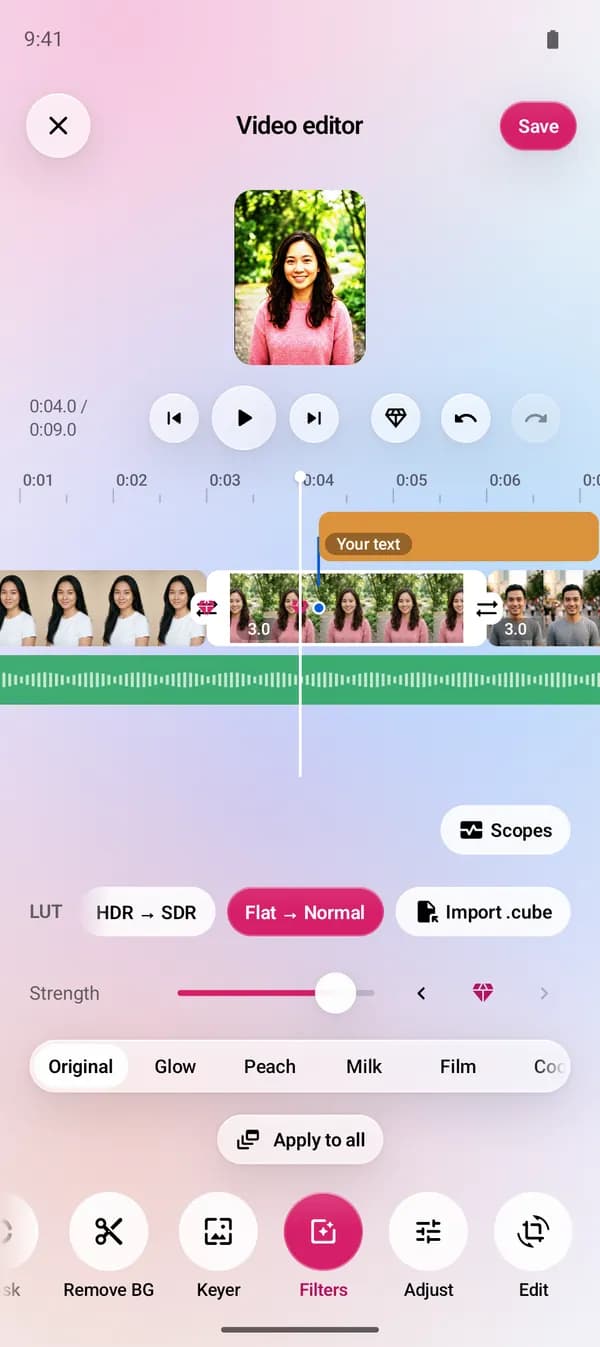
اختر مقطعًا في محرر الفيديو في lamdep، وافتح الفلاتر وضع LUT تحت المظهر الذي تختاره: أعِد لقطات Log أو اللقطات المسطّحة إلى ألوان عادية، أو حمّل ملف .cube خاصًا بك. افحص النتيجة على المخططات، ثم احفظ نسخة عادية أو نسخة HDR.


أين تجدها: Android: تطبيق lamdep على Google PlayiPhone: lamdep على App Store
طريقة العمل
من الرئيسية، اضغط محرر الفيديو ثم مشروع جديد. اضغط مقطعًا في الخط الزمني ثم الفلاتر: صف LUT هو الأول.
اضغط تحويلًا أو أحد ملفاتك أو «استيراد ملف .cube» واضبط الشدة. أضف مظهرًا، وعدّل التفاصيل في ضبط، واضغط المخططات للتحقق.
اضغط حفظ. في مشروع HDR، اترك مفتاح HDR مفعّلًا للحصول على ملف HDR أو أوقفه لنسخة عادية، ثم اضغط تصدير.
ما الذي تحصل عليه
عندما يتعرّف lamdep على مقطع Apple Log يعرض تحويله: تحويل أو ليس الآن.
ملفات .cube المستوردة مشتركة مع ملفات التعريف في محرر الصور.
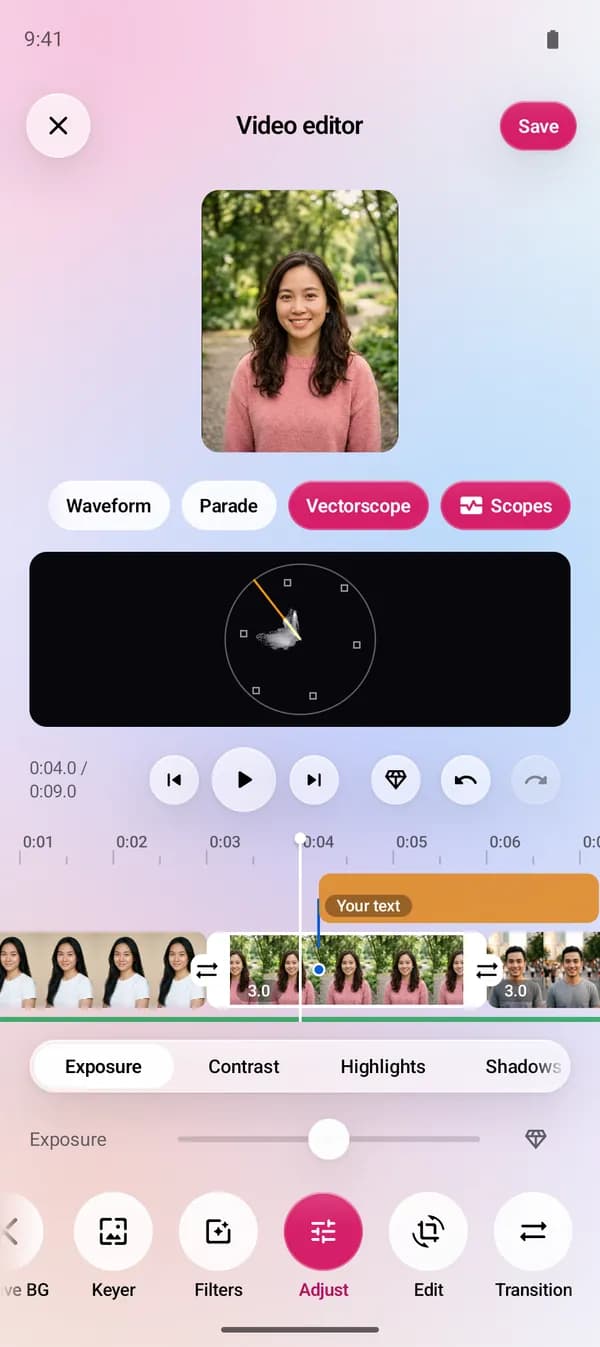
أربعة مخططات تقرأ إطار المعاينة أثناء التصحيح.
احفظ HDR بعمق 10 بت إن كان في الهاتف مُرمِّز HDR، وإلا فنسخة عادية.
يقع صف LUT أعلى لوحة الفلاتر لمقطع فيديو أو صورة. يفتح «استيراد ملف .cube» منتقي الملفات في النظام؛ ويقرأ lamdep ملفات LUT ثلاثية الأبعاد بصيغة .cube من 2 إلى 65 نقطة في كل ضلع، ويرفض ملفات LUT أحادية البعد والملفات الأخرى برسالة «هذا الملف ليس جدول LUT ثلاثي الأبعاد يمكن قراءته.»
تتراوح الشدة من 0 إلى 100 % ويمكن إضافة إطارات مفتاحية لها، فيظهر LUT تدريجيًا داخل اللقطة. يُطبَّق LUT أولًا، ثم مظهر الفلاتر (شدة حتى 200 %)، ثم الضبط: حوّل، ثم امنح الطابع، ثم عدّل التفاصيل. تقبل طبقة الضبط المظاهر لكن لا تقبل LUT. وإذا حُذف ملف .cube من الهاتف، يستمر المقطع في العمل من دونه.
تُسجَّل لقطات Log باهتة عن قصد: التباين المنخفض والألوان الخافتة تحفظ التفاصيل في المناطق الساطعة والظلال، لكن الصورة تبدو رمادية حتى تُحوَّل. في أول مرة تضيف فيها مقطعًا مصوّرًا بتنسيق Apple Log، يسأل lamdep «هذا المقطع بتنسيق Log. هل تريد تحويله إلى ألوان عادية؟» يضع زر تحويل «من Apple Log إلى عادي» على المقطع، ويتركه زر ليس الآن كما هو. يظهر السؤال مرة واحدة فقط، وبعدها تختار التحويل بنفسك في الفلاتر.
ملفات LUT المدمجة بدقة 33 نقطة ومولّدة من منحنيات نقل منشورة: «من Apple Log إلى عادي» لمقاطع Apple Log، و«من HDR إلى SDR» لصور HLG، و«من مسطّح إلى عادي» للصورة المسطّحة العامة. كل منها ينقل ألوان Rec.2020 الواسعة إلى Rec.709 القياسي ويخفّض الإضاءات الساطعة بنعومة بدل أن يحرقها. ولملف تعريف Log لكاميرا أخرى، استورد ملف .cube الذي تنشره الشركة المصنّعة.
اضغط اللوحة من دون تحديد أي شيء لتجد صف الألوان: تلقائي وSDR وHDR (HLG) وHDR (PQ). يتبع الخيار تلقائي مقطعك الأول: يصبح المشروع HDR عندما يكون ذلك المقطع مصوّرًا بتقنية HDR ويستطيع الهاتف حفظ فيديو HDR. وتظهر شارة HDR في الشريط العلوي ما دام المشروع HDR.
في مشروع HDR يكون مفتاح HDR في ورقة الحفظ مفعّلًا افتراضيًا، فيكتب ملف HEVC بعمق 10 بت موسومًا بـ HLG أو PQ؛ وعند إيقافه تُحفظ نسخة عادية. الهاتف الذي لا يملك مُرمِّز HDR بعمق 10 بت يخبرك بأنه سيحفظ نسخة عادية، ويحتاج حفظ HDR أيضًا إلى مقطع واحد على الأقل بتنسيق HDR الخاص بالمشروع. على Android تُعرض معاينة المحرر بتقنية SDR، لذا افحص الإضاءات الساطعة على المخططات.
اضغط المخططات أعلى الفلاتر أو ضبط فيُفتح شريط أسفل المعاينة، ولا يغطي الفيديو أبدًا. يعدّ المدرج التكراري البكسلات حسب السطوع. ترسم الموجة السطوع عبر عرض الإطار من اليسار إلى اليمين. ويفصل الاستعراض الأحمر والأخضر والأزرق جنبًا إلى جنب، فيظهر أي انحراف لوني فورًا. ويرسم راسم المتجهات تدرّج اللون حول دائرة والتشبع من المركز، مع ستة أهداف لأشرطة الألوان.
يحدد خط لون البشرة على راسم المتجهات الموضع الذي تقع عنده البشرة بكل درجاتها عادة: إذا مالت الوجوه إلى الأخضر أو الأرجواني بعد مظهر دافئ، يبتعد الأثر عن الخط. تتحدّث المخططات نحو 10 مرات في الثانية أثناء التشغيل ومع كل إطار عند الإيقاف المؤقت. وفي مشروع HDR تعرض إشارة HLG أو PQ، حتى لو كانت معاينة Android محوّلة إلى SDR.
أفكار للاستخدام
حوّل كل مقاطع Log بملف LUT واحد، وخفّف الشدة في اللقطات شديدة التباين.
طابِق المقاطع المسطّحة والعادية على الاستعراض، ثم الصق تصحيحًا واحدًا على الرحلة كلها.
دفّئ الصورة مع إبقاء الوجوه على خط لون البشرة.
أبقِ مقطع HLG بتقنية HDR لسماء مضيئة، واحفظ نسخة عادية لإرسالها عبر WhatsApp.
دليل
اضبط التعريض بعناية عند التصوير بتنسيق Log: الصورة المسطّحة تخفي الإضاءات المحروقة حتى تحوّلها. ثبّت التعريض على الوجه وأبقِ السماء تحت الحافة العليا للموجة، لكن لا تصوّر بإضاءة خافتة جدًا، لأن رفع سطوع Log المظلم يُظهر التشويش. حوّل أولًا بشدة 100 %، ولا تخفّض الشدة إلا إذا بدا المشهد شديد التباين.
صحّح مقطعًا واحدًا ثم انسخه: اضغط نسخ النمط، واختر المقطع التالي، واضغط لصق النمط مع تحديد اللون، ثم اختر هذا المقطع أو تطبيق على الكل. يحمل اللون معه LUT والمظهر وقيم الضبط وإطاراتها المفتاحية. لا تلصق تحويل Log إلا على مقاطع مصوّرة بملف التعريف نفسه.
اختر HDR أو SDR حسب مكان النشر. يتألق HDR على شاشات HDR وعلى المنصات التي تشغّل مقاطع HDR مثل YouTube؛ أما كثير من تطبيقات المراسلة والهواتف القديمة فتحوّله بنفسها وقد تجعله باهتًا، لذا احفظ لها نسخة عادية. أبقِ الألوان القوية داخل أهداف راسم المتجهات: الأحمر المشبع أكثر من اللازم أول ما يتفتت عند الضغط.
الخصوصية
يجري تصحيح الألوان على هاتفك: ملفات LUT والمظاهر والضبط والمخططات وتحويل HDR يحسبها محرك lamdep الخاص على الجهاز. لا يُرفع أي مقطع أو إطار أو ملف LUT، والتحويلات المدمجة تأتي مع التطبيق نفسه.
يُنسخ ملف .cube المستورد إلى مساحة تخزين التطبيق مع ملفات تعريف الصور، ويبقى الملف الأصلي في مكانه. وتُحفظ مقاطع الفيديو في Movies/lamdep على هاتفك.
أسئلة
نعم. اختر المقطع وافتح الفلاتر واضغط «استيراد ملف .cube». يقرأ lamdep ملفات LUT ثلاثية الأبعاد بصيغة .cube.
في المرة الأولى يعرض lamdep تحويلها إلى ألوان عادية. ويمكنك دائمًا اختيار «من Apple Log إلى عادي» في الفلاتر.
نعم، على الهواتف التي فيها مُرمِّز HDR بعمق 10 بت؛ أما غيرها فتحفظ نسخة عادية.
على Android تُعرض المعاينة بتقنية SDR. أما الملف المحفوظ فيبقى HDR.
اختر مقطعًا وافتح الفلاتر أو ضبط واضغط المخططات.
نعم، عبر نسخ النمط ولصق النمط، أو تطبيق على الكل في الفلاتر.
تنزيل lamdep مجاني، ولا تحمل هذه الأدوات شارة Pro في محرر الفيديو.
إطلالات ومنحنيات وتدريج ألوان وأقنعة
مخطط زمني متعدد المسارات وتأثيرات وتجميل الفيديو
مظهر كاميرا الفيديو والفيلم المنزلي والسينما لمقاطعك
تنزيل مجاني لـ iPhone وAndroid. أدوات Pro ونقاط الذكاء الاصطناعي اختيارية.