محرر الفيديو
مخطط زمني متعدد المسارات وتأثيرات وتجميل الفيديو
الانتقالات
المس نقطة القطع بين مقطعين واختر كيف ينتقل مشهد إلى الذي يليه: ذوبان هادئ، أو تحريك سريع للكاميرا، أو تكبير خاطف، أو مسح ضوئي، أو تشويش رقمي. كل صورة مصغّرة معاينة حية مصنوعة من مقاطعك أنت.


أين تجدها: Android: تطبيق lamdep على Google PlayiPhone: lamdep على App Store
طريقة العمل
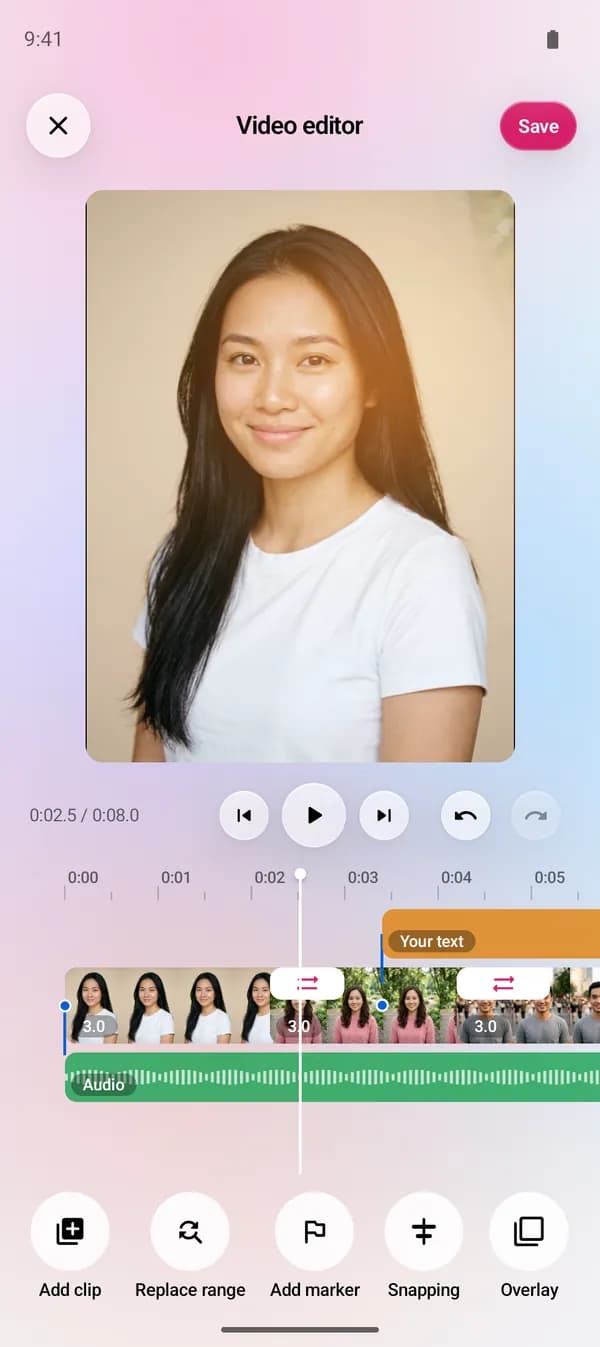
من «الرئيسية» › «كل الأدوات» افتح «محرر الفيديو»، والمس «مشروع جديد»، وأضف الفيديوهات والصور عبر «إضافة مقطع». تصطف على المسار الرئيسي، وتحصل كل نقطة قطع بين مقطعين على زر انتقال صغير.
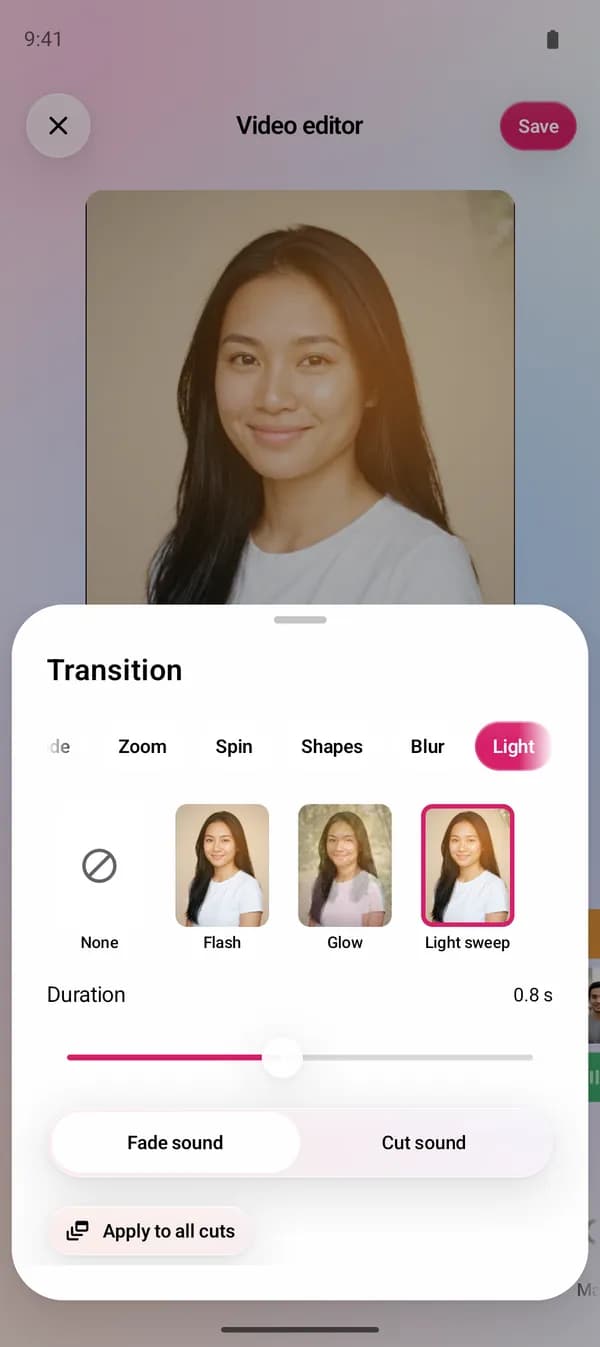
المس ذلك الزر لفتح لوحة «انتقال». اختر فئة ثم تصميمًا؛ تعرض كل صورة مصغّرة التأثير على الإطارين على جانبي القطع. ويزيله خيار «بلا».
حرّك «المدة»، واختر «تلاشي الصوت» أو «قطع الصوت»، والمس «تطبيق على كل القطعات» إن أردت الانتقال نفسه في الفيديو كله. ثم المس «حفظ» لتصدير الفيديو إلى معرض الصور.
ما الذي تحصل عليه
تُصنع الصور المصغّرة من الإطارين عند القطع، فترى النتيجة الحقيقية لا عرضًا جاهزًا.
ينسخ «تطبيق على كل القطعات» التصميم والطول والصوت إلى الفيديو كله في خطوة واحدة يمكن التراجع عنها.
«تلاشي الصوت» يمزج صوت المقطعين تدريجيًا، و«قطع الصوت» يبدّله في منتصف الانتقال.
الانتقالات جزء من محرر الفيديو المجاني، ويرسمها محرك التطبيق الخاص على الجهاز.
تضم المكتبة الانتقالات الكلاسيكية العشرة («ذوبان»، «تلاشٍ إلى الأسود»، والانزلاق والدفع، «تكبير»، «دوران») و30 تصميمًا أحدث، مرتبة في ثماني فئات لتصل مباشرة إلى الحركة التي تريدها بدل تمرير قائمة طويلة.
يحدد كل تصميم كيف يتحرك المقطع الخارج والمقطع الداخل، وكيف يتلاشيان، أو ينكشفان عبر شكل، أو يمرّان بتأثير مثل ضبابية الحركة أو تسرّب الضوء أو التشويش الرقمي. ولأن الصور المصغّرة تستخدم إطاراتك أنت، ترى كيف يبدو «قلب» أو «قزحية» على لقطتك القريبة قبل أن تقرر.
تعيش الفيديوهات العمودية القصيرة على الإيقاع. يُدخل «مسح ضوئي» المقطع التالي عبر حافة مائلة ناعمة مع وهج تسرّب ضوئي، وينفجر «وميض» بالضوء ويبدّل المقطع عند ذروته، ويُظهر «توهّج» اللقطة التالية في هالة ضوء ناعمة. ويمزّق «قطع مشوّش» الصورة بالتشويش وانزياح الألوان، وتضيف «إشارة» تشوّهًا على طراز أشرطة VHS واهتزازًا، ويمزج «ضجيج» اللقطتين عبر الحبيبات.
ولمزيد من القوة، يكبّر «لكمة» بقوة داخل المقطع الأول مع ضبابية وارتجاج قبل أن يحطّ المقطع التالي، ويخترق «تكبير عابر» الإطار، وتقفز «فرقعة» باللقطة الجديدة من نقطة صغيرة. ويحاكي «سوط» و«سوط لأعلى» حركة كاميرا خاطفة. كما تبدّل «وميض» و«لكمة» و«قطع مشوّش» و«إشارة» الصوت في المنتصف افتراضيًا، فيأتي القطع كأنه على الإيقاع.
تمتد «المدة» من 0.2 إلى 3 ثوانٍ، ويبدأ الانتقال الجديد بـ 0.5 ثانية. والحد الفعلي هو نصف المقطع الأقصر عند القطع: صورة مدتها 2 ثانية بجانب فيديو طويل تسمح بثانية واحدة على الأكثر. يُركّب الانتقال نهاية مقطع على بداية التالي، لذلك يقصر الفيديو كله بمقدار طوله.
على المخطط الزمني، تُظهر نقطة القطع التي عليها انتقال شريحة بطول التداخل. اسحبها جانبيًا لتغيير الطول: تمتد على جانبي القطع وتُطبَّق عند رفع إصبعك، كخطوة تراجع واحدة.
تبدو عروض الصور ومجموعات الصور أجمل غالبًا بحركة واحدة متسقة. اضبط نقطة قطع واحدة كما تحب، ثم المس «تطبيق على كل القطعات»: ينتقل التصميم وطوله وإعداد الصوت إلى كل قطع على المسار الرئيسي في خطوة واحدة، ويعيد «تراجع» ما كان قبلها.
بعد ذلك عدّل الاستثناءات يدويًا: «تلاشٍ إلى الأسود» قبل اللقطة الختامية، أو «قلب» على صورة الثنائي، أو «بلا» حيث يجب أن ينتقل المقطعان مباشرة. توضع الانتقالات على نقاط القطع في المسار الرئيسي فقط؛ فلا قطع قبل المقطع الأول، ولا تأخذ الطبقات العلوية والنصوص والملصقات انتقالًا.
أفكار للاستخدام
«انسياب» بين الأماكن، و«سوط» للقفزة من المطار إلى الشاطئ.
«فرقعة» أو «قزحية» لكشف كل منتج، مع «تطبيق على كل القطعات» لإيقاع منتظم.
«تقاطع ناعم» بين الصور، و«قلب» للحظة الأهم، و«تلاشٍ إلى الأسود» في النهاية.
«لكمة» أو «وميض» أو «قطع مشوّش» على النبضات القوية، مع «قطع الصوت» لقطع حاسم.
دليل
القطع المباشر ما زال أقوى انتقال. احتفظ به حين تستمر الحركة عبر القطع، وفي فيديو تتحدث فيه إلى الكاميرا، أو حين تتوافق حركة اللقطتين أصلًا. واحفظ الانتقالات لتغيّر المكان أو الزمن أو المزاج.
دع الموسيقى تحدد التوقيت. ضع القطعات على النبضات، وتذكّر أن «وميض» و«لكمة» و«قطع مشوّش» و«إشارة» تبدّل الصورة في منتصف الشريحة، فاجعل منتصف الشريحة على النبضة. وفي التصاميم الناعمة طابق الطول مع الإيقاع: عند 120 BPM تدوم النبضة 0.5 ثانية، فتبدو 0.5 أو 1 ثانية طبيعية.
التزم بعائلة واحدة في كل فيديو، أو اثنتين على الأكثر، وابدأ من «تطبيق على كل القطعات». في Reels وTikTok وShorts تحافظ 0.2–0.5 ثانية على السرعة؛ وتتنفس عروض الصور ومدونات YouTube المرئية أفضل عند 0.8–1.5 ثانية؛ ولا تتجاوز ثانيتين إلا في الأعمال البطيئة ذات الأجواء. وقبل الحفظ، مرّر على كل قطع مرة.
يجمع هذا المقطع القصير ثلاث أدوات من محرر الفيديو. تعرض لوحة «انتقال» كل تأثير على مقاطعك أنت؛ ويحدد منحنى الإطارات المفتاحية كيف تتغير الإضاءة أو الدفء مع الوقت؛ ويجعل مسار الحركة، الذي تثنيه بإصبعك، المقطع ينزلق على منحنى. ويمكن تشغيل كل شيء في المحرر قبل التصدير.
الخصوصية
يرسم محرك lamdep الخاص الانتقالات على هاتفك: الصور المصغّرة الحية، والمعاينة، والتصدير النهائي. التصاميم الأربعون مضمّنة في التطبيق، فلا يُنزَّل شيء عند فتح اللوحة، ولا تُرفع مقاطعك إلى أي مكان لصنع انتقال.
تُنسخ المقاطع التي تضيفها إلى مجلد المشروع على الهاتف، ويبقى المشروع في «مشاريع الفيديو» لتعود إليه لاحقًا. ويكتب «حفظ» الفيديو النهائي في معرض الصور، داخل ألبوم lamdep في مجلد Movies.
أسئلة
نعم. هي جزء من محرر الفيديو المجاني في lamdep، ولا يقتصر أي من التصاميم الأربعين على lamdep Pro. والتطبيق نفسه مجاني التنزيل.
من 0.2 إلى 3 ثوانٍ، لكن لا يتجاوز نصف المقطع الأقصر عند القطع. ويبدأ الانتقال الجديد بـ 0.5 ثانية.
يُركّب الانتقال نهاية مقطع على بداية التالي، لذلك يقتطع كل انتقال طوله من المدة الكلية.
المس شريحته على المخطط الزمني لفتح لوحة «انتقال» واختر «بلا»، أو المس «تراجع» فور إضافته.
مع «تلاشي الصوت» يمتزج صوت المقطعين تدريجيًا، ومع «قطع الصوت» يتبدّل في المنتصف. ولكل تصميم إعداد افتراضي خاص به.
لا. توضع الانتقالات على نقاط القطع بين المقاطع في المسار الرئيسي، ولا قطع قبل المقطع الأول.
مخطط زمني متعدد المسارات وتأثيرات وتجميل الفيديو
تشويش رقمي وصدى وضوء وثلج كمقاطع على الخط الزمني
مقدمات وأشرطة أسماء وبطاقات ختام متحركة للفيديو
حرّك أي شريط تمرير بالإطارات المفتاحية
تنزيل مجاني لـ iPhone وAndroid. أدوات Pro ونقاط الذكاء الاصطناعي اختيارية.