
视频剪辑
多轨时间线、特效和视频美颜
关键帧
在一个时间点定一个值,稍后再定另一个,中间的变化由lamdep自动补齐。缩放、位置、颜色、蒙版、文字和音量都能打关键帧,还有平滑缓动、贝塞尔曲线编辑器,以及用手指就能拉弯的运动路径。


在哪里使用: Android:Google Play 上的 lamdepiPhone:App Store 上的 lamdep
使用方法
打开视频编辑,添加片段并点选要做动画的那段。把播放头放在动作开始的位置,点播放栏上的关键帧菱形,或滑块末端的菱形。
移到动作结束的位置。在预览里拖动片段,或拖动滑块:已有关键帧的那一行,改动会变成播放头处的关键帧。
长按菱形,选择线性、缓慢开始、缓慢结束、平滑、保持或曲线。播放检查后,点保存再点导出。
你将获得
颜色、滤镜、特效、键控、蒙版、文字、不透明度和音量都能打关键帧。
缓动和贝塞尔手柄让每次起步和停下都有分量。
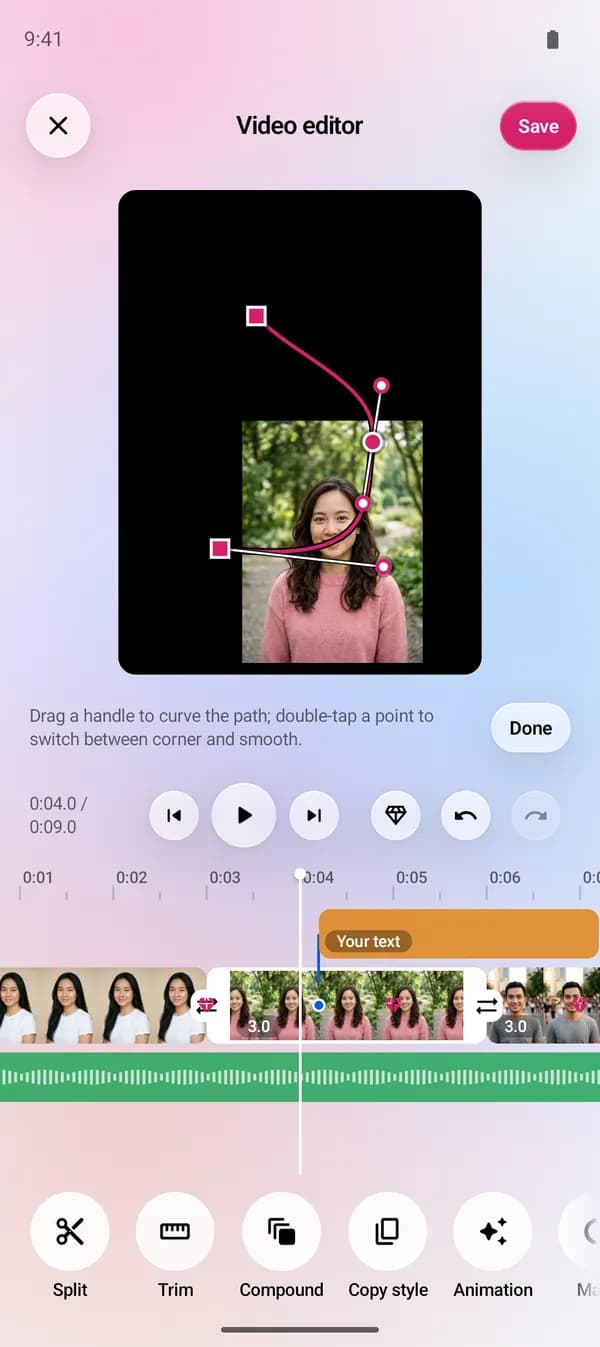
在预览上直接把位置关键帧之间的路线拉成曲线。
每次改动都能单步撤销,剪短片段后关键帧仍在原来的画面上。
选中片段并打开面板,每个能随时间变化的滑块末端都有一个菱形。点一下,就会在播放头处按当前数值记录关键帧;点已填充的菱形则删除。一行有了关键帧后,菱形旁的 ‹ › 可跳到上一个或下一个关键帧。
在已有关键帧的行里拖动滑块,改的不再是整个片段,而是播放头处的关键帧(没有就新增一个)。文字颜色在色块旁有单独的菱形,颜色在线性光下混合,所以换色过程不会在中间发灰发脏。
缓动决定数值如何走到下一个关键帧,它属于动作开始的那个关键帧。长按已填充的菱形来选择:线性匀速前进,缓慢开始慢慢起步,缓慢结束在到达前减速,平滑两者兼有,保持则让数值停住、到下一个关键帧再跳变。
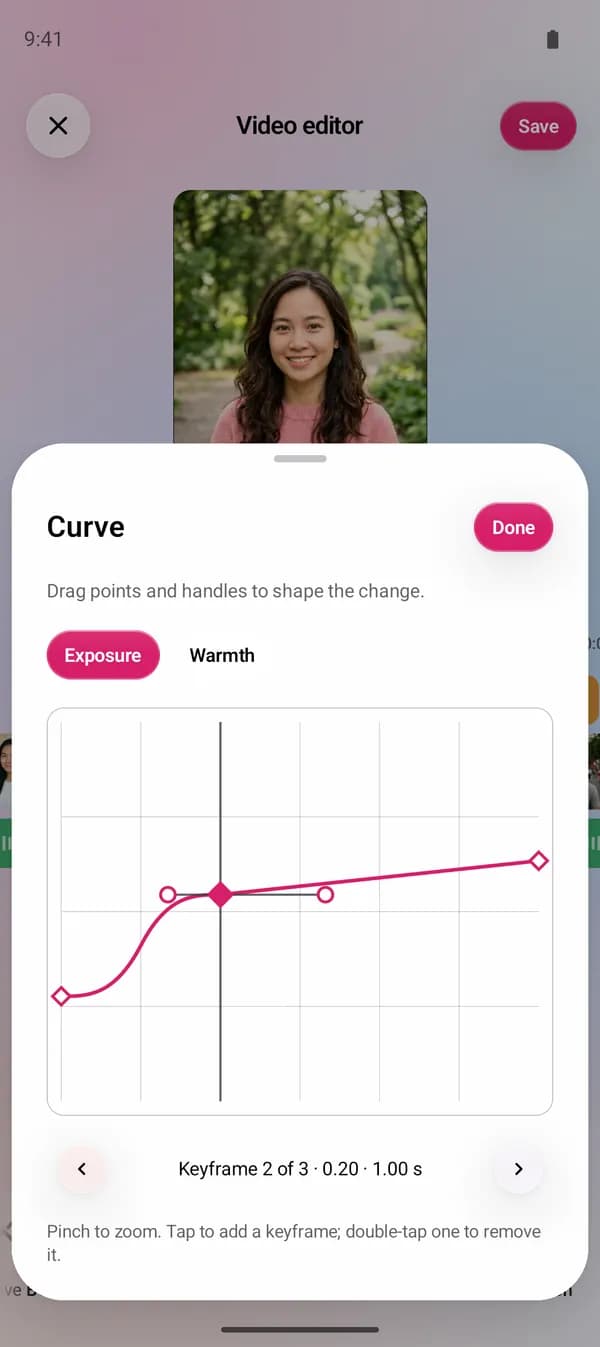
选曲线会打开关键帧曲线图:横轴是片段时间,每个关键帧是一个点。拖动点可改数值和时间(按帧吸附),拖动贝塞尔手柄塑造曲线,点空白处添加关键帧,双击删除,双指捏合最多放大16倍。上方的标签用来切换片段中正在做动画的属性。
播放栏上的关键帧菱形会同时记录位置、大小、旋转和不透明度(音频片段记录音量)。在开头打一个,移动播放头,在预览里把片段拖到别处,lamdep就会补上下一个关键帧。要做缩放,打开曲线,选缩放,把第二个关键帧往上拉。
有两个以上位置关键帧时,长按播放栏上的菱形并选择路径。路线会画在暂停的预览上:拖点可移动,拖手柄可把路径拉弯,双击点可在尖角和平滑之间切换。片段按距离沿路径移动,过弯时不会忽快忽慢。
音量关键帧能把片段的音量变成0到200 %的包络线。在一句话前打两个、说完后打两个,把中间两个调低,音乐就会在人声出现时让开,之后再回来。
复制样式和粘贴样式也会按组带上关键帧:颜色、音量、位置与大小(含路径曲线)、混合与不透明度,落在目标片段的相同时间点。关键帧跟着素材本身的时间走,剪短或分割片段后仍停在同一时刻。
使用场景
两个关键帧加一点缩放,旅行照片就变成平稳推近的镜头。
先把文字放在一侧,再用缓慢结束让它滑到位。
在vlog或店铺视频里有人说话时压低音乐,说完再升回来。
开门时提亮曝光,或随着日落让画面慢慢变暖。
让缩小一半的叠加片段沿曲线从画面一角移到另一角。
指南
关键帧够用就好:两三个加上缓动,比手动打十个更顺。进场的东西用缓慢结束,离场的用缓慢开始,从静止起步又停下的动作用平滑。线性留给机械感的动作,保持留给卡着节拍的刻意跳变。
照片慢推时,几秒内放大5%到15%最有电影感,再多就显得急。两端都要让人脸留在画面里。标题滑入用0.5到1秒,然后留够能读两遍的时间。音乐淡入淡出1到2秒最自然。
别只靠拖动预览,要按实际速度播放检查:曲线图上的急转折就是画面上的顿挫。动作感觉慢半拍时,把关键帧往前挪几帧,比再加新的更有效。
这段短视频把视频编辑里的三个工具串在一起。转场面板用你自己的片段预览每种效果;关键帧曲线决定曝光或色温随时间如何变化;用手指弯出的运动路径让片段沿曲线滑动。导出前都能在编辑器里直接播放查看。
隐私
关键帧、缓动、曲线图和运动路径都由lamdep自己的引擎在手机上计算,和生成预览、导出视频的是同一个引擎。做动画不上传也不下载任何内容,也不会改变任何人的脸型或身形:关键帧只是对你拍的画面做移动、缩放、旋转、淡化和调色。
关键帧随项目保存在设备上应用自己的存储空间里。导出的视频保存在手机的Movies/lamdep中,之后发到哪里由你决定。
问答
lamdep可以免费下载,视频编辑里的关键帧菱形、缓动、曲线图和运动路径没有单独的Pro锁。
用 ‹ › 跳到该关键帧后点已填充的菱形,或在曲线图里双击那个点。
播放头在所选片段之外。把播放头移回片段上就能用了。
能。照片片段可以给位置、大小、旋转、不透明度和颜色打关键帧,适合做静态照片的慢推。
记录播放头处的位置、大小、旋转和不透明度,音频片段则记录音量。滑块上的菱形只记录各自那一行。
连同曲线和路径手柄一起,留在素材的同一时刻。
能。每次点击、松开滑块,以及在曲线图或路径上的每个手势,都是一步撤销。
iPhone 和 Android 均可免费下载。Pro 工具和 AI 积分按需选择。