景深运镜
把照片变成立体视差短片或 3D 摇摆动图
让它动起来
“让它动起来”把一张静态照片变成 3 到 10 秒的片段。你添加的特效会发光、闪烁,雪花或尘埃飘过画面,虚拟镜头缓缓推近或平移。可保存为视频、动态照片(Motion Photo)或 GIF,全部在手机上完成。


在哪里使用: Android:Google Play 上的 lamdepiPhone:App Store 上的 lamdep
使用方法
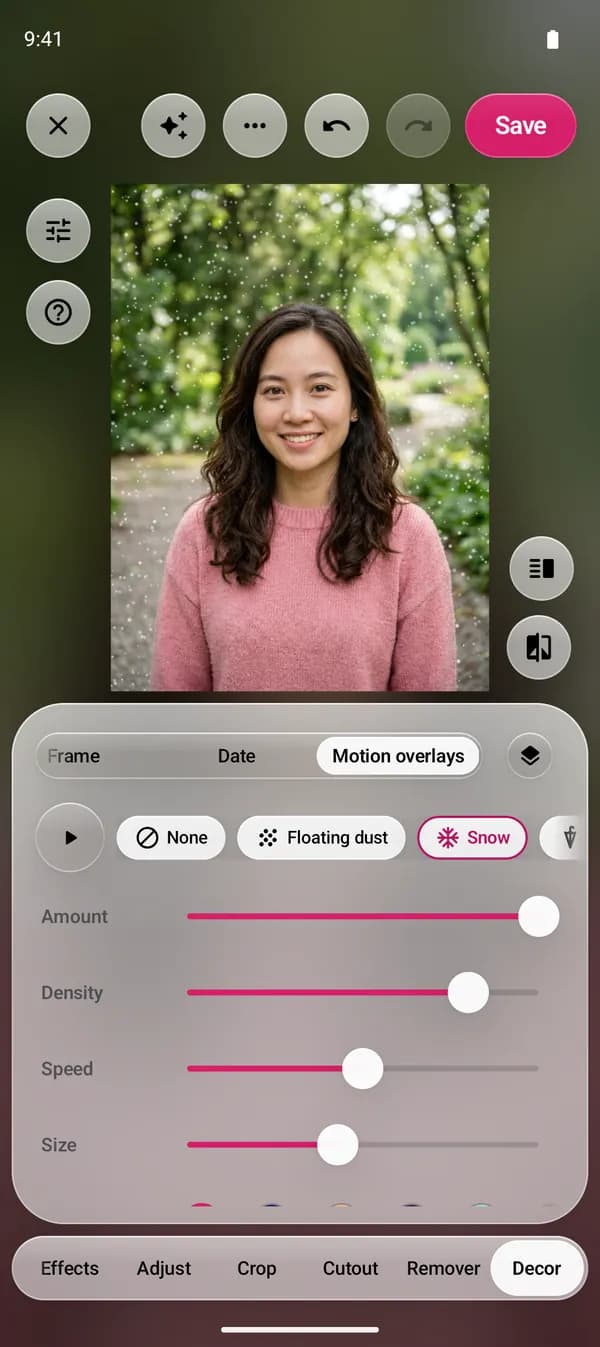
在 lamdep 编辑器的特效里添加柔光或闪闪发光,或在装饰 › 动态叠加里加入雪等叠加效果。没有任何编辑的照片也可以。
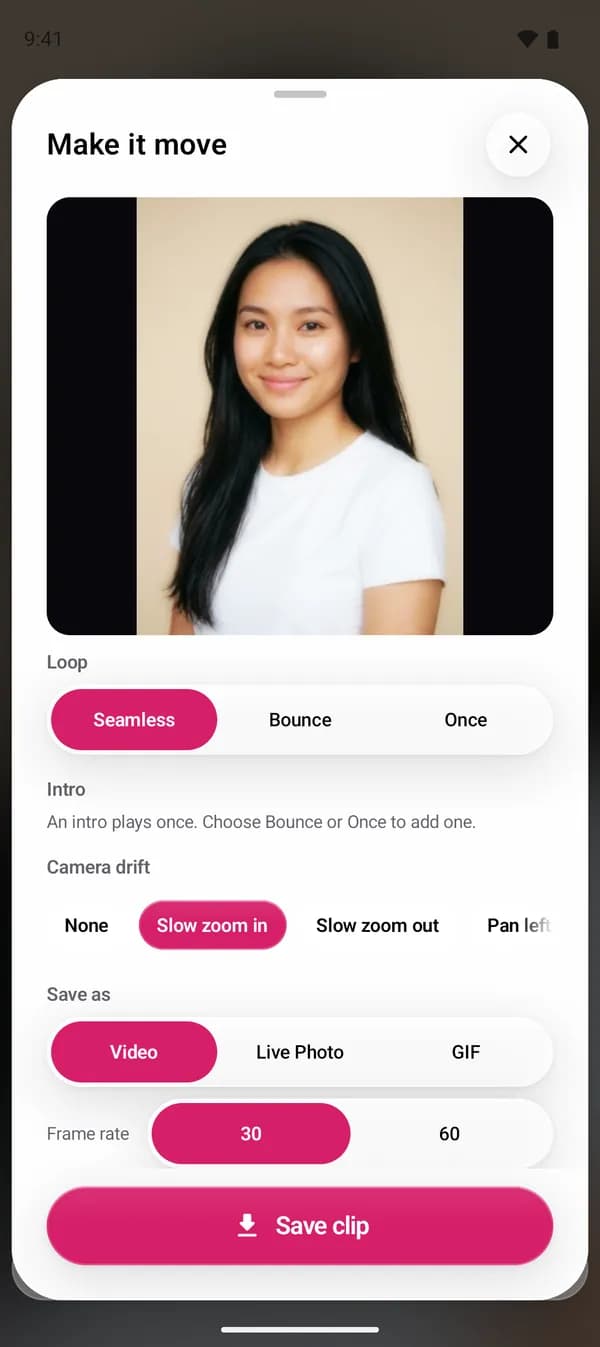
选择时长、循环方式(无缝、往返或一次)、需要的话再选开场,以及镜头运动。
在保存为中选择视频、实况照片或 GIF,设置帧率和分辨率,然后点按保存片段。
你将获得
每个特效图层都有自己的动画:光晕像在呼吸,闪光一明一灭,故障效果跳动。
从雪到胶片灼烧共 8 种,还能让它们出现在人物身后,而不是挡住脸。
推拉、平移或轻柔环绕,画面移动时也不会露出黑边。
视频发 Reels 或抖音,动态照片存相册,GIF 发聊天。
“让它动起来”不会凭空生成新画面,也不会猜测人物如何动作。它只让你编辑中已有的内容动起来。特效中的每个图层都可以设置自己的动态,例如淡入、脉动、闪烁或循环。动态叠加带来移动的粒子和光影,镜头运动则让虚拟镜头在画面上缓缓移动。
人脸和身体绝不会被变形或驱动,文字、贴纸、相框和日期戳都固定在上层,保持在你放置的位置。若想让场景本身更有纵深,视频工具中的景深运镜会让 3D 风格的镜头在主体与背景之间移动。
循环决定片段如何结束。无缝会把结尾融入开头,重复播放时看不到接缝,适合会自动重播的快拍、背景和 GIF。往返先正向播放动作再倒放回来,一次则只播放一遍。选择往返或一次时,可以加入开场(淡入、故障入场或光扫),让特效在开头登场,并选择哪些特效参与。
需要在聊天或不支持视频的页面中播放时,在保存为中选择 GIF。GIF 长边最多 720 像素、每秒 15 帧、无声音,因此 3 秒循环共 45 帧。想要更清晰的画质、更流畅的动作或配乐,请保存为视频。
装饰 › 动态叠加提供 8 种由 lamdep 自行绘制的叠加效果,不含任何素材视频。播放即可看到它们动起来,再调整强度、密度、速度、大小、颜色(原色或调色板中的 8 种色块)和混合方式:滤色、相加、叠加或柔光。
打开主体后方后,lamdep 会在手机上识别人物或物体,让雪花落在他们身后,而不是挡在脸前。保存的照片只显示叠加效果的一帧静止画面;“让它动起来”则让它在特效与文字、贴纸之间持续流动。动态叠加免费使用。
视频以 1080p 保存,若手机的编码器支持,也可保存为 4K;4K 选项只会出现在这些手机上。帧率可选每秒 30 或 60 帧。如果你已从商店安装音乐包,可在音乐一栏为片段配上曲目,音乐会按片段长度截断。
在 Android 上,lamdep 会把实况照片选项保存为动态照片(Motion Photo):一张包含片段前 3 秒的静态照片,可在支持动态照片的相册中播放。保存视频后,点按在视频编辑中打开,会新建一个项目并把片段放到时间线上。
使用场景
商品照加上闪粉飘落和缓慢推近,保存为 5 秒视频,用于快拍或店铺动态。
风景照配上缓慢平移和阳光中的漂浮尘埃,作为旅行视频的开场镜头。
人物身后飘雪、带淡入开场的人像,以 GIF 发送,在微信聊天里直接播放。
加入散景飘移的无缝片段可以不间断地循环,适合做头像视频或门店显示屏。
指南
选择主体周围留有空间的照片:镜头需要移动的余地,干净的背景也更能衬托叠加效果。缓慢推近适合人像和商品,平移适合开阔的风景。
动作保持舒缓:一个动态特效加一个叠加通常就够了,先降低密度和速度,再考虑提高强度。快拍和 Reels 会自动重播,所以 5 秒或 8 秒的无缝片段看起来像永不停止,而 3 秒能让 GIF 更小。
按发布位置选择文件。GIF 每帧最多 256 种颜色,天空等平滑渐变可能出现色带;重视画质时请用视频。60 fps 让平移更流畅,30 fps 让文件更小,而 4K 只有在平台保留原分辨率时才有意义。
这段短视频用一张人像演示了上面的步骤:在人物身后加上雪花,从保存面板打开“让它动起来”,选择时长、循环方式和镜头运动,然后保存片段。得到的是 3 到 10 秒的无缝循环视频,也可以存为 Live Photo 或 GIF。
隐私
“让它动起来”的全部处理都在手机上进行:特效、叠加、镜头运动,以及编码成视频、动态照片或 GIF。主体后方通过设备端分割识别主体。照片不会上传,也不消耗 AI 点数。
完成的片段保存到手机相册,制作过程中的临时文件存放在应用缓存中。音乐只来自你从商店安装的音乐包,在视频编辑中打开会把片段保留在应用内的新项目里。
问答
不是。“让它动起来”只驱动你的特效、动态叠加和虚拟镜头,不生成新内容,也绝不会让人脸或身体动起来或变形。
3、5、8 或 10 秒,默认 5 秒。在“让它动起来”面板的时长中选择。
可以。在保存为中选择 GIF:长边最多 720 像素,每秒 15 帧,无声音。
lamdep 会将其保存为包含片段前 3 秒的动态照片,支持动态照片的相册即可播放。
可以,使用你从商店安装的音乐包中的曲目。GIF 没有声音。
lamdep 可免费下载,动态叠加也免费。片段与保存照片遵循同样的规则:如果照片用了 Pro 特效或风格,需要 lamdep Pro,或使用每周的免费 Pro 保存次数。
iPhone 和 Android 均可免费下载。Pro 工具和 AI 积分按需选择。