去背景
干净抠图,换背景色或虚化
商品照片
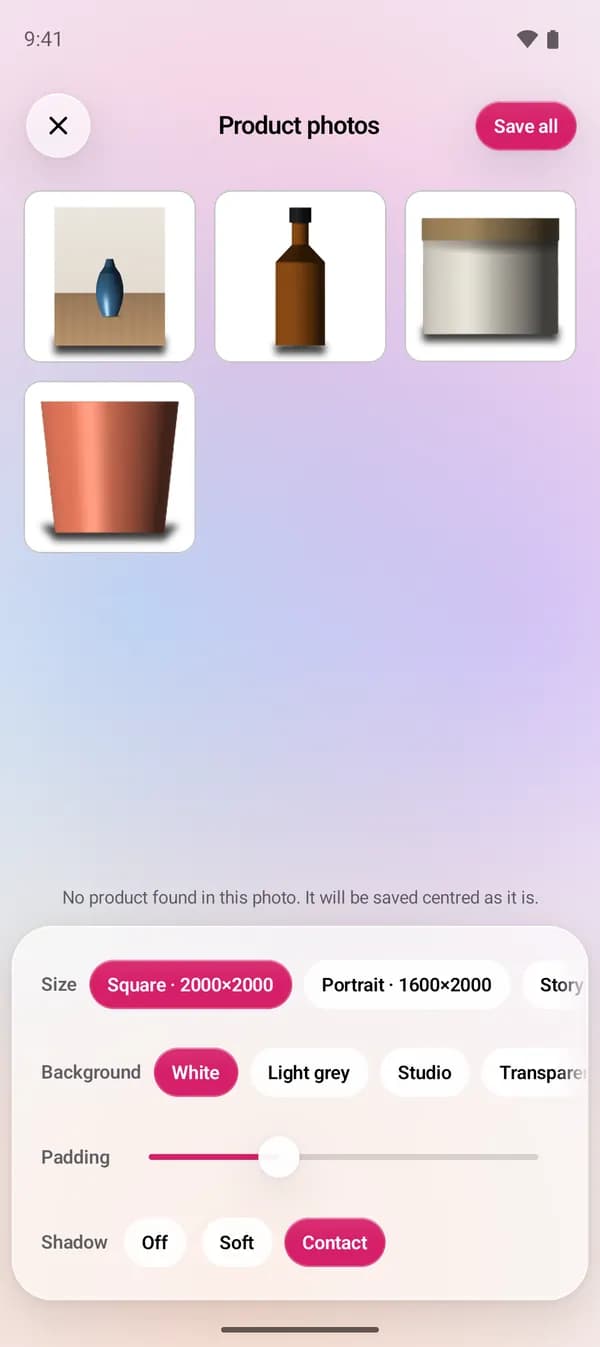
选择最多 20 张商品照片,lamdep 会逐张抠出商品,按你选的尺寸居中放在干净的背景上,加上柔和阴影,一次全部保存。


在哪里使用: Android:Google Play 上的 lamdepiPhone:App Store 上的 lamdep
使用方法
在首页打开“全部工具 › 商品照片”,选择 1–20 张照片,最好每张一件商品。也可以从相册把照片分享到 lamdep,再点“商品照片”。
在“方形”“竖版”“快拍”“横版”“自定义”中选尺寸,再在“白色”“浅灰”“影棚”“透明”中选背景。预览会立即更新。
拖动“留白”,在“阴影”中选“关闭”“柔和”或“贴地”,再点“全部保存”。照片会存入相册。
你将获得
尺寸一致、留白一致、商品居中,商品列表整整齐齐。
商品底部的阴影,让它不再像贴上去的。
同一套设置用于整批照片,按完整尺寸保存。
抠图在设备上完成,照片不会上传。
所有商品都放在同样的纯色背景上,店铺才显得整齐。lamdep 用在设备上运行的主体识别模型找出每张照片里的商品,抠出来后放在纯白背景上,或者放在浅灰背景上,让白色商品不会和页面融为一体。每件商品都会缩放到合适大小并居中。
同一张照片里的多件物品会作为一组一起居中,想要分开的图片就请逐件拍摄。如果某张照片里找不到商品,界面会提示,这张照片不会被跳过,而是按原样居中保存。
整批照片使用同一个尺寸,无论原图是什么比例,每张都按这个尺寸精确保存。“方形”适合大多数店铺和电商平台,“竖版” 4:5 在信息流里更占位置,“快拍”铺满竖屏,“横版”适合网站横幅。“自定义”可在 200–4,000 像素之间任意设置宽和高。
“留白”决定商品四周的空白,范围 0–30%(初始为 10%):需要在缩略图里看清的小件商品少留一些,贴边显得拥挤的商品多留一些。
“影棚”提供 12 种由应用自己绘制的背景:从墙面过渡到地面的无缝背景、双色地平线、径向光晕、纸张纹理、柔和的散景光点和斜向渐变。背景按输出尺寸绘制,所以在 2000 像素下依然平滑。
“阴影”有三档。默认的“贴地”在商品正下方画出较深的阴影,像是放在台面上;“柔和”画出较浅的阴影;“关闭”则让商品悬空。阴影沿着商品自身的轮廓、在底部压扁而成,只会压暗背景,不会改变商品的颜色。
选择“透明”,每件商品都会按你设定的尺寸和留白保存为没有背景的 PNG;预览中透明部分显示为棋盘格。店铺已有自己的背景色,或之后要放到横幅上时,就用它。
透明文件不带阴影,所以“阴影”选项会隐藏。白色、浅灰和影棚背景的照片保存为 JPEG,上传更轻便。
像商品主图这样需要多花心思的图片,可以在编辑器中打开,进入“抠图”。它的“影棚”模式有同样的 12 种背景、0–100 的“阴影”滑块,还有“匹配光线”:把商品的亮度和颜色向背景靠拢,看起来像在同一束光下。“照片”模式则能把商品放到你自己拍的照片上,比如一张台面。
“抠图”还有“保留”和“擦除”画笔,可以手动修边缘。商品照片没有画笔,所以如果整批中某张边缘不干净,就在“抠图”里重做那一张,或换个更素净的台面重拍。
使用场景
在餐桌上拍好 10 件商品,用“白色”和“方形”一次处理,得到风格统一的一组图。
香薰蜡烛、陶瓷或首饰配“影棚”背景和“柔和”阴影,比纯白更温暖。
用“快拍” 9:16 做补货通知,发到朋友圈或 Instagram 快拍。
每件商品的透明 PNG,可直接放进传单、菜单或价目表。
指南
白天靠窗拍摄,在窗户对面立一张白卡纸让阴影变柔和;别开闪光灯,它会在亮面包装上留下刺眼的反光。把商品放在素色台面上,四周留出空间,再在后面弯起一大张纸,桌面和墙面之间就不会出现分界线。
盒子和瓶子从商品高度正面拍,扁平物品稍微从上往下拍,点一下商品对焦,让边缘清晰。透明玻璃、细线和白纸上的白色商品最难抠:拍这些时换一个有反差的台面,白色商品选“浅灰”背景,轮廓才看得清。
隐私
商品照片的每一步都在手机上完成:抠图、排版、背景、阴影和保存。抠图使用 Google Play 服务随应用安装的设备端模型。你的照片不会上传到 lamdep 或任何其他地方。
成品图保存在手机相册的 lamdep 相簿里,原图不会被修改。要不要上传到店铺,由你自己决定。
问答
lamdep 可免费下载。商品照片使用与“抠图”工具相同的抠图功能,属于 lamdep Pro,所以每保存一张照片计为一次 Pro 保存。没有 Pro 时,每周也有几次免费 Pro 保存;用完后,批量保存会停止并打开 Pro 页面。
每批 1–20 张。更多照片请再处理一批。
方形 2000 × 2000、竖版 4:5(1600 × 2000)、快拍 9:16(1080 × 1920)、横版 16:9(1920 × 1080),或自定义(每边 200–4,000 像素)。
可以。选择“透明”,每张照片都会保存为没有背景和阴影的 PNG。
界面会提示,这张照片按原样居中保存。换个素净的台面重拍,通常就能解决。
在商品照片里不行。请在编辑器中打开那张照片,进入“抠图”,用“保留”和“擦除”画笔修。
不需要。抠图、排版和保存都在手机上完成,不会上传任何内容。
iPhone 和 Android 均可免费下载。Pro 工具和 AI 积分按需选择。