自拍
拍摄时和拍摄后都自然好看的自拍
使用场景 · 视频创作者
短口播视频,功夫大多花在准备上:说什么、说的时候看起来怎样,还有给静音观看的人准备的字幕。下面这套流程把每一步都放在一个应用里,从屏幕上的稿子到最终的成片。


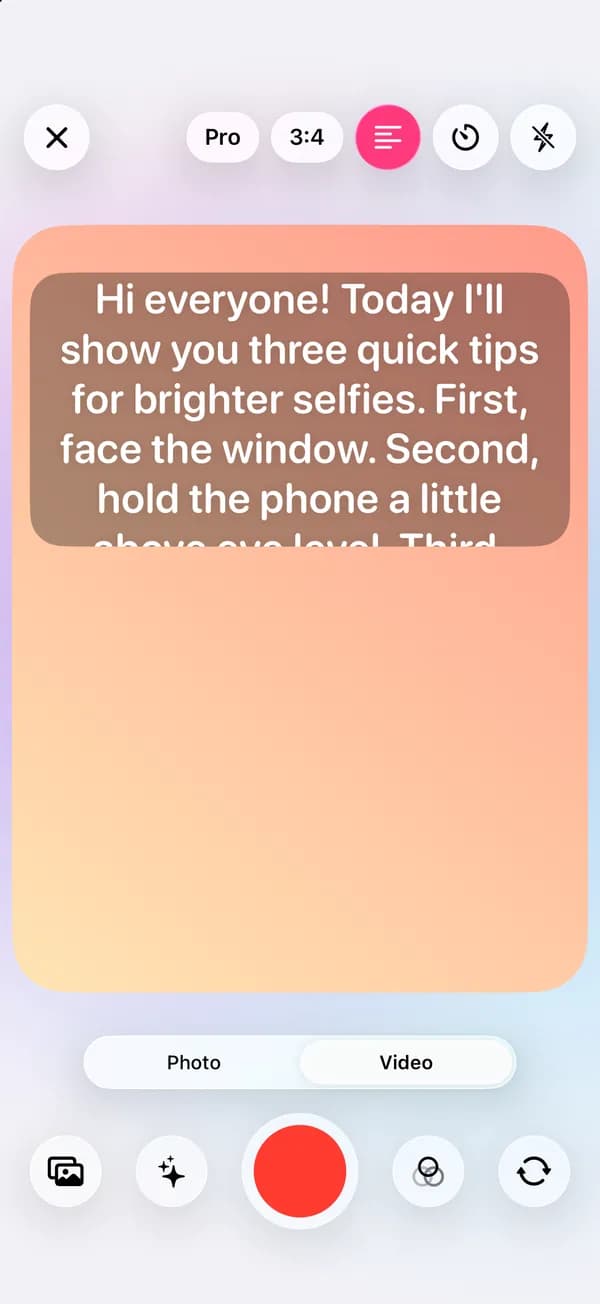
分步操作
实用须知
句子要短,一句一个意思。录制前大声读一遍,读着拗口的地方都删掉。
字号调小一点,文字就离摄像头更近。观众看得出眼睛在屏幕上来回移动。
在同一个房间录一小段不说话的画面,能帮你判断背景噪音,剪辑时也多了余地。
很多人关着声音看视频。字幕也让每个人更容易跟上你说的话。
指南
布置一次,录很多条。把手机架在一摞书或一个小三脚架上,与视线齐平,大约一臂远,面向窗户或台灯,让光落在脸上。身后一面素墙或一个整洁的书架就够了。
分小段录,一次讲一个要点。说错一句就停一下,从这句开头重新说;错的部分之后在时间线上剪掉。提词器的速度调得比你觉得自然的稍慢一点:剪辑时加快很容易,念稿时赶就难了。
剪辑时,剪掉每一个比换气更长的停顿和每一条重复的镜头。提到某样东西时,在第二条轨道上加一张截图、一个产品镜头或一段空镜,音乐压低垫在人声下面。
字幕放在最后,因为它跟着最终的剪辑走。对着音频读一遍,改正人名和数字:语音识别最常在这两处出错。然后导出,并保留项目文件,以后还能剪一个更短的版本。
声音比画面更重要。观众能接受画面稍微有点虚,却受不了被回声淹没的人声。选一个有窗帘、地毯或沙发的房间录,关上窗户,手机放近一些,让麦克风靠近你的嘴。如果使用外接麦克风,先录一小段测试,戴上耳机听一听,再录完整的稿子。冰箱或空调的嗡嗡声,说话时很容易注意不到,之后却很难去除;能关的话,录这一条时先关掉,录完记得再打开。
按多种格式来规划。一段用于快拍和短视频信息流的竖版片段,也可以变成方形帖子或横版视频:视频剪辑中的自动重构图会在你更换比例时让你保持在画面里。把脚本、项目和导出的文件放在一起,并记下哪些做法有效,比如时长、开场白和字幕样式。下一条视频就能做得更快。
问答
不会。脚本只显示在你的屏幕上,不会被录进去。
可以。实时美颜在视频模式下保持开启,录出的片段和预览一致。
首先支持英语和越南语,具体取决于你的手机语音识别支持哪些语言。字幕还可以显示翻译后的第二行。
免费。它是相机的一部分,无需账户。
在 Android 上可以:导出会在后台继续,通知栏显示进度,你也可以从那里取消。
lamdep 可在 Google Play 和 App Store 免费下载,一个账户两端通用。