Quitar fondo
Recortes limpios, colores nuevos o desenfoque
Fotos de producto
Elige hasta 20 fotos de tus productos. lamdep recorta cada uno, lo centra sobre un fondo limpio al tamaño que elijas, añade una sombra suave y guarda toda la serie de una vez.


Dónde encontrarlo: Android: lamdep en Google PlayiPhone: lamdep en el App Store
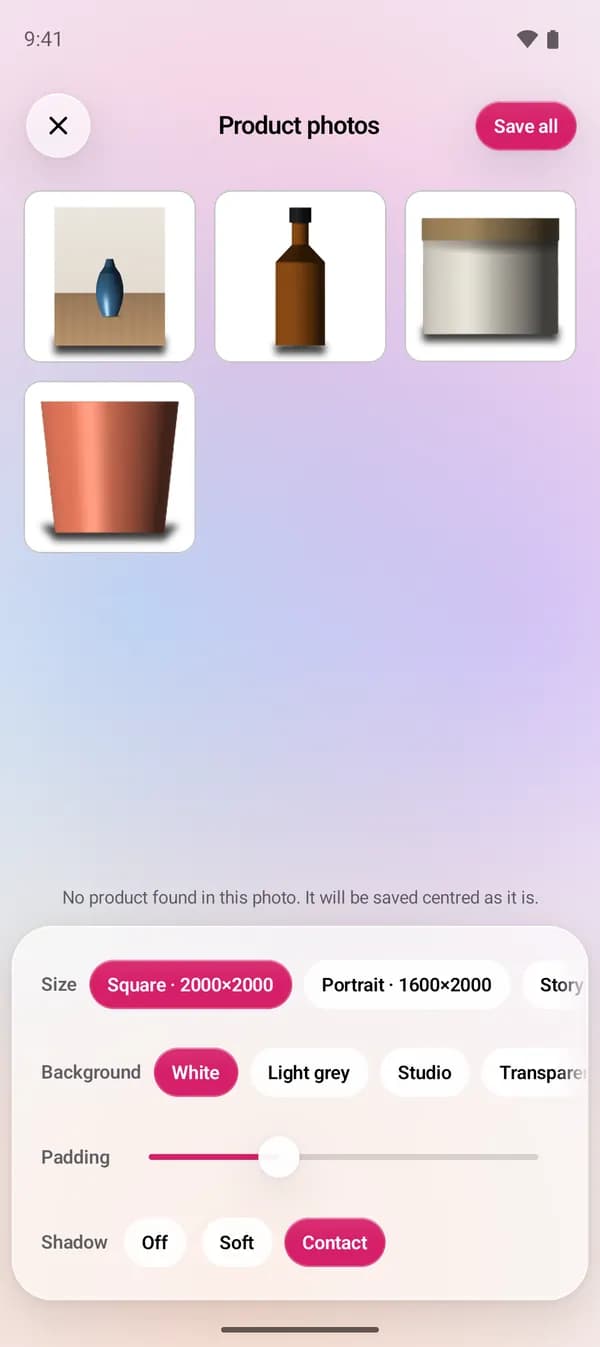
Cómo funciona
En Inicio, abre Todas las herramientas › Fotos de producto y elige de 1 a 20 fotos, un producto en cada una. O comparte fotos desde tu galería con lamdep y toca Fotos de producto.
Elige Cuadrado, Vertical, Historia, Horizontal o Personalizado, y luego Blanco, Gris claro, Estudio o Transparente. Las vistas previas cambian al instante.
Desliza el Margen, elige Desactivada, Suave o Contacto en Sombra y toca Guardar todo. Las fotos van a tu galería.
Lo que obtienes
Mismo tamaño, mismo margen, producto centrado: tus anuncios quedan alineados.
Una sombra bajo la base del producto evita que parezca pegado.
Los mismos ajustes para toda la serie, guardada a tamaño completo.
El recorte se hace en el dispositivo. Tus fotos no se suben.
Una tienda se ve más cuidada cuando cada producto está sobre el mismo fondo liso. lamdep encuentra el producto en cada foto con un modelo de detección del sujeto que funciona en el dispositivo, lo recorta y lo coloca sobre blanco puro, o sobre un gris claro para que los productos blancos no se pierdan en la página. Cada producto se escala para que quepa y se centra.
Los artículos fotografiados juntos se mantienen juntos y se centran como un grupo, así que fotografía cada producto por separado si quieres imágenes separadas. Si lamdep no encuentra ningún producto en una foto, la pantalla te avisa y esa foto se guarda centrada tal como está, en lugar de omitirse.
Un solo tamaño se aplica a toda la serie, y cada foto se guarda exactamente a ese tamaño, sea cual sea la forma del original. Cuadrado sirve para la mayoría de tiendas y marketplaces, Vertical 4:5 ocupa más espacio en el feed, Historia llena una pantalla vertical y Horizontal encaja en un banner web. Personalizado acepta cualquier ancho y alto de 200 a 4000 píxeles.
Margen define el espacio vacío alrededor del producto, de 0 a 30 % (10 % al empezar): menos para artículos pequeños que deben verse bien en miniatura, más para productos que se ven apretados junto al borde.
Estudio ofrece 12 fondos que dibuja la propia app: curvas de pared a suelo, horizontes de dos tonos, halos de luz, texturas de papel, luces bokeh suaves y degradados en diagonal. Se dibujan al tamaño de salida, así que siguen lisos a 2000 píxeles.
Sombra tiene tres opciones. Contacto, la predeterminada, dibuja una sombra más marcada justo bajo la base del producto, como si estuviera apoyado en la superficie; Suave dibuja una más ligera; Desactivada deja el producto flotando. La sombra sigue el contorno del producto, aplanado en su base, y solo oscurece el fondo: los colores del producto no se tocan.
Elige Transparente y cada producto se guarda como PNG sin ningún fondo, con el tamaño y el margen que elijas; las vistas previas muestran un tablero de ajedrez donde la imagen es transparente. Úsalos si tu tienda ya tiene su propio color de fondo, o para un banner más adelante.
Los archivos transparentes no llevan sombra, por eso las opciones de Sombra se ocultan. Las fotos con fondo blanco, gris claro o de estudio se guardan en JPEG, más ligero para subir.
Cuando una imagen merece más cuidado, como la foto principal de un anuncio, ábrela en el editor y ve a Recorte. Su modo Estudio tiene los mismos 12 fondos, un control Sombra de 0 a 100 e Igualar la luz, que acerca el brillo y el color del producto a los del fondo para que parezcan iluminados por la misma luz. El modo Foto coloca el producto sobre una imagen tuya, como un mostrador que hayas fotografiado.
Recorte también tiene los pinceles Conservar y Borrar para corregir bordes a mano. Fotos de producto no tiene pincel: si una foto de la serie sale con un borde imperfecto, rehazla en Recorte o vuelve a hacerla sobre una superficie más lisa.
Casos de uso
Diez artículos fotografiados en la mesa de la cocina, una serie en Blanco y Cuadrado, un conjunto uniforme.
Velas, cerámica o joyas sobre un fondo de Estudio con sombra Suave, más cálido que el blanco liso.
Historia 9:16 para una reposición, publicada en tus historias de Instagram o en tu estado de WhatsApp.
PNG transparentes de cada producto, listos para un folleto, una carta o una lista de precios.
Guía
Fotografía junto a una ventana con luz de día, con una cartulina blanca frente a la ventana para suavizar las sombras, y olvídate del flash, que deja reflejos duros en los envases brillantes. Pon el producto sobre una superficie lisa con espacio alrededor y curva una hoja grande de papel detrás para que no se vea la línea entre la mesa y la pared.
Fotografía cajas y botellas de frente, a su altura, y los objetos planos un poco desde arriba; toca la pantalla para enfocar el producto y que sus bordes salgan nítidos. El vidrio transparente, los cables finos y los productos blancos sobre papel blanco son los más difíciles de recortar: fotografíalos sobre una superficie que contraste y elige Gris claro para que un producto blanco conserve bordes visibles.
Privacidad
En Fotos de producto todo ocurre en el teléfono: el recorte, la composición, los fondos, la sombra y el guardado. El recorte usa un modelo en el dispositivo que los servicios de Google Play instalan junto con la app. Tus fotos no se suben a lamdep ni a ningún otro sitio.
Las imágenes terminadas se guardan en la galería del teléfono, en el álbum lamdep; tus originales no cambian. Subirlas a tu tienda depende de ti.
Preguntas
lamdep se descarga gratis. Fotos de producto usa el mismo recorte que la herramienta Recorte, que forma parte de lamdep Pro, así que cada foto guardada cuenta como un guardado Pro. Sin Pro tienes algunos guardados Pro gratis cada semana; cuando se acaban, la serie se detiene y se abre la oferta Pro.
De 1 a 20 por serie. Para más, haz otra serie.
Cuadrado 2000 × 2000, Vertical 4:5 (1600 × 2000), Historia 9:16 (1080 × 1920), Horizontal 16:9 (1920 × 1080) o Personalizado, de 200 a 4000 píxeles por lado.
Sí. Elige Transparente y cada foto se guarda como PNG, sin fondo ni sombra.
La pantalla te avisa y esa foto se guarda centrada tal como está. Repetirla sobre una superficie más lisa suele solucionarlo.
No dentro de Fotos de producto. Abre esa foto en el editor, ve a Recorte y usa los pinceles Conservar y Borrar.
No. El recorte, la composición y el guardado ocurren en tu teléfono, y no se sube nada.
Recortes limpios, colores nuevos o desenfoque
Borra personas, texto y desorden, con relleno IA opcional
Descarga gratis para iPhone y Android. Las herramientas Pro y los créditos IA son opcionales.