
Editor de video
Línea de tiempo multipista, efectos y belleza en video
Transiciones
Toca el corte entre dos clips y elige cómo una escena da paso a la siguiente: un fundido suave, un barrido rápido, un golpe de zoom, un barrido de luz o un glitch, y cada miniatura es una vista previa en vivo hecha con tus propios clips.


Dónde encontrarlo: Android: lamdep en Google PlayiPhone: lamdep en el App Store
Cómo funciona
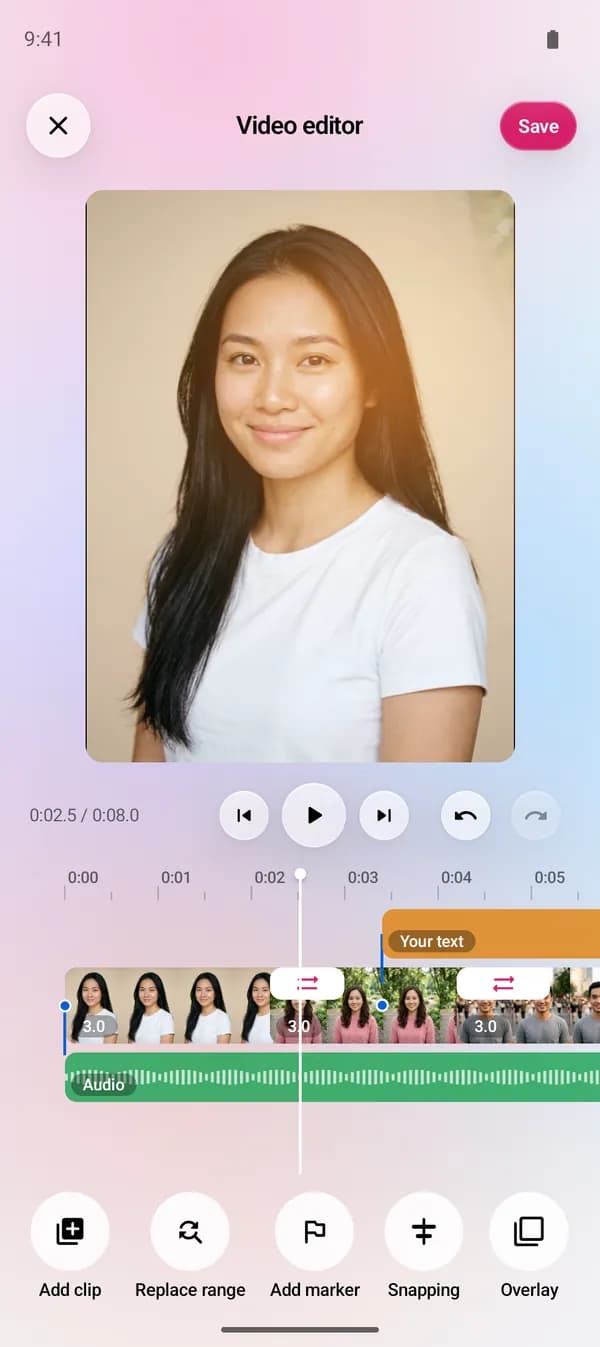
Desde Inicio › Todas las herramientas, abre Editor de video, toca Nuevo proyecto y añade videos y fotos con Añadir clip. Se alinean en la pista principal, y cada corte entre dos clips recibe un pequeño botón de transición.
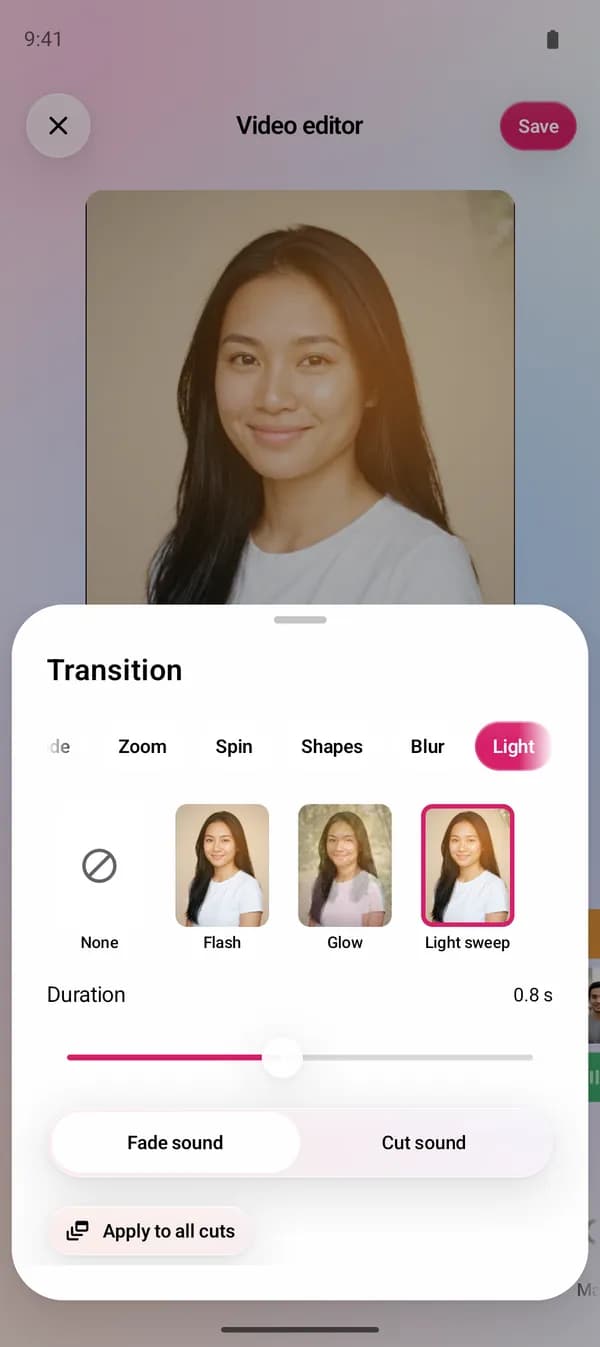
Toca ese botón para abrir el panel Transición. Elige una categoría y luego un efecto; cada miniatura lo muestra sobre los fotogramas a ambos lados del corte. Ninguna la quita.
Mueve Duración, elige Fundir sonido o Cortar sonido y toca Aplicar a todos los cortes si quieres el mismo efecto en todo el video. Toca Guardar para exportarlo a tu galería.
Lo que obtienes
Las miniaturas salen de los dos fotogramas del corte: ves el resultado real, no una demo.
Aplicar a todos los cortes copia efecto, duración y sonido a todo el video en un solo paso que se puede deshacer.
Fundir sonido mezcla el audio de ambos clips; Cortar sonido lo cambia a mitad de la transición.
Las transiciones forman parte del editor de video gratuito y las dibuja el motor propio de la app.
La biblioteca reúne las diez transiciones clásicas (Disolver, Fundido a negro, los deslizamientos y empujes, Acercar, Girar) y 30 diseños nuevos, ordenados en ocho categorías para que vayas directo al movimiento que buscas sin recorrer una lista larga.
Cada efecto decide cómo el clip que sale y el que entra se mueven, se desvanecen, se revelan con una forma o reciben un efecto como desenfoque de movimiento, fuga de luz o ruido digital. Como las miniaturas usan tus propios fotogramas, ves cómo queda un Corazón o un Iris sobre tu primer plano antes de decidir.
Los videos verticales cortos viven de la energía. Barrido de luz hace entrar el clip siguiente por un borde inclinado y suave con un brillo de fuga de luz, Destello estalla en luz y cambia de clip en su punto máximo, y Resplandor trae la siguiente toma con un halo suave. Corte glitch rasga la imagen con glitch y colores separados, Señal añade distorsión estilo VHS y temblor, y Estática funde las tomas a través del grano.
Para más impacto, Golpe hace un zoom fuerte sobre el primer clip con desenfoque y sacudida antes de que llegue el siguiente, Zoom a través atraviesa la imagen y Pop hace brotar la nueva toma desde un punto diminuto. Látigo y Látigo arriba imitan un giro de cámara muy rápido. Destello, Golpe, Corte glitch y Señal también cortan el sonido a la mitad por defecto, para que el corte caiga como un golpe de ritmo.
Duración va de 0,2 a 3 segundos, y una transición nueva empieza en 0,5 s. El límite real es la mitad del clip más corto del corte: una foto de 2 segundos junto a un video largo permite como máximo 1 segundo. La transición superpone el final de un clip con el inicio del siguiente, así que el video se acorta en esa duración.
En la línea de tiempo, un corte con transición muestra una etiqueta tan larga como la superposición. Arrástrala de lado para cambiar la duración: crece hacia ambos lados del corte y se aplica al soltar, como un solo paso que se puede deshacer.
Las presentaciones de fotos suelen verse mejor con un único movimiento coherente. Ajusta un corte a tu gusto y toca Aplicar a todos los cortes: el efecto, su duración y el ajuste de sonido pasan a cada corte de la pista principal en un paso, y Deshacer devuelve lo que había.
Después ajusta las excepciones a mano: un Fundido a negro antes de la toma final, un Corazón en la foto de pareja o Ninguna donde dos clips deban ir con corte seco. Las transiciones solo van en los cortes de la pista principal; el primer clip no tiene corte antes, y las superposiciones, textos y stickers no llevan.
Casos de uso
Planeo entre lugares y un Látigo para saltar del aeropuerto a la playa.
Pop o Iris para revelar cada producto, con Aplicar a todos los cortes para un ritmo parejo.
Cruce suave entre fotos, un Corazón para el gran momento y Fundido a negro al final.
Golpe, Destello o Corte glitch en los tiempos fuertes, con Cortar sonido para un corte seco.
Guía
El corte seco sigue siendo la transición más fuerte. Mantenlo cuando la acción continúa de una toma a otra, en un video hablando a cámara o cuando dos tomas ya encajan en movimiento. Reserva las transiciones para un cambio de lugar, de momento o de ambiente.
Deja que la música marque el ritmo. Coloca los cortes en los tiempos y recuerda que Destello, Golpe, Corte glitch y Señal cambian la imagen en el centro de la etiqueta, así que centra la etiqueta en el tiempo. En los efectos suaves, ajusta la duración al tempo: a 120 BPM un tiempo dura 0,5 s, así que 0,5 o 1 s se siente natural.
Usa una familia de efectos por video, dos como mucho, y parte de Aplicar a todos los cortes. Para Reels, TikTok y Shorts, 0,2–0,5 s mantiene el ritmo; las presentaciones y los vlogs de YouTube respiran mejor con 0,8–1,5 s; más de 2 s solo para piezas lentas y emotivas. Antes de guardar, revisa cada corte una vez.
Este Short junta tres herramientas del editor de video. El panel Transición muestra cada efecto sobre tus propios clips; una curva de keyframes decide cómo cambian la exposición o la calidez con el tiempo; y una trayectoria, curvada con el dedo, hace que un clip se deslice por una curva. Todo se reproduce en el editor antes de exportar.
Privacidad
Las transiciones las dibuja el motor propio de lamdep en tu teléfono: miniaturas en vivo, vista previa y exportación final. Los 40 efectos vienen dentro de la app, así que no se descarga nada al abrir el panel, y tus clips no se suben a ningún sitio para crear una transición.
Los clips que añades se copian en la carpeta del proyecto en el teléfono, y el proyecto queda en Proyectos de video para retomarlo. Guardar escribe el video terminado en tu galería, en el álbum lamdep de la carpeta Movies.
Preguntas
Sí. Forman parte del editor de video gratuito de lamdep, y ninguno de los 40 efectos está reservado a lamdep Pro. La app se descarga gratis.
De 0,2 a 3 segundos, pero nunca más de la mitad del clip más corto del corte. Una transición nueva empieza en 0,5 s.
La transición superpone el final de un clip con el inicio del siguiente, así que cada una resta su duración del total.
Toca su etiqueta en la línea de tiempo para abrir el panel Transición y elige Ninguna, o toca Deshacer justo después de añadirla.
Con Fundir sonido, el audio de los dos clips se mezcla; con Cortar sonido, cambia a la mitad. Cada efecto tiene su ajuste predeterminado.
No. Las transiciones van en los cortes entre clips de la pista principal, y el primer clip no tiene corte antes.
Línea de tiempo multipista, efectos y belleza en video
Glitch, eco, luz y nieve como clips en la línea de tiempo
Intros, rótulos de nombre y cierres animados para video
Anima cualquier control con fotogramas clave
Descarga gratis para iPhone y Android. Las herramientas Pro y los créditos IA son opcionales.