Color y filtros
Looks, curvas, gradación de color y máscaras
Corrección de color de video
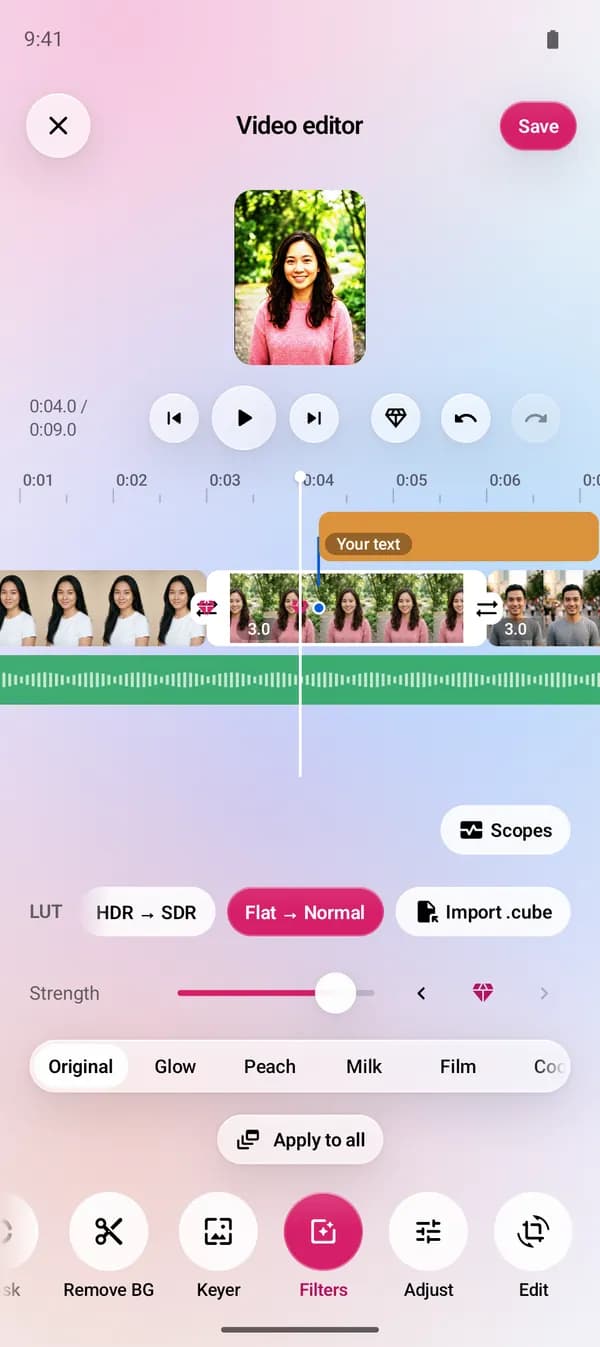
Elige un clip en el editor de video de lamdep, abre Filtros y pon una LUT debajo de tu look: lleva el material Log o plano a colores normales, o carga tu propio archivo .cube. Revisa el resultado en los monitores y guarda en versión estándar o en HDR.


Dónde encontrarlo: Android: lamdep en Google PlayiPhone: lamdep en el App Store
Cómo funciona
En Inicio, toca Editor de video y crea un Nuevo proyecto. Toca un clip en la línea de tiempo y luego Filtros: la fila LUT va primero.
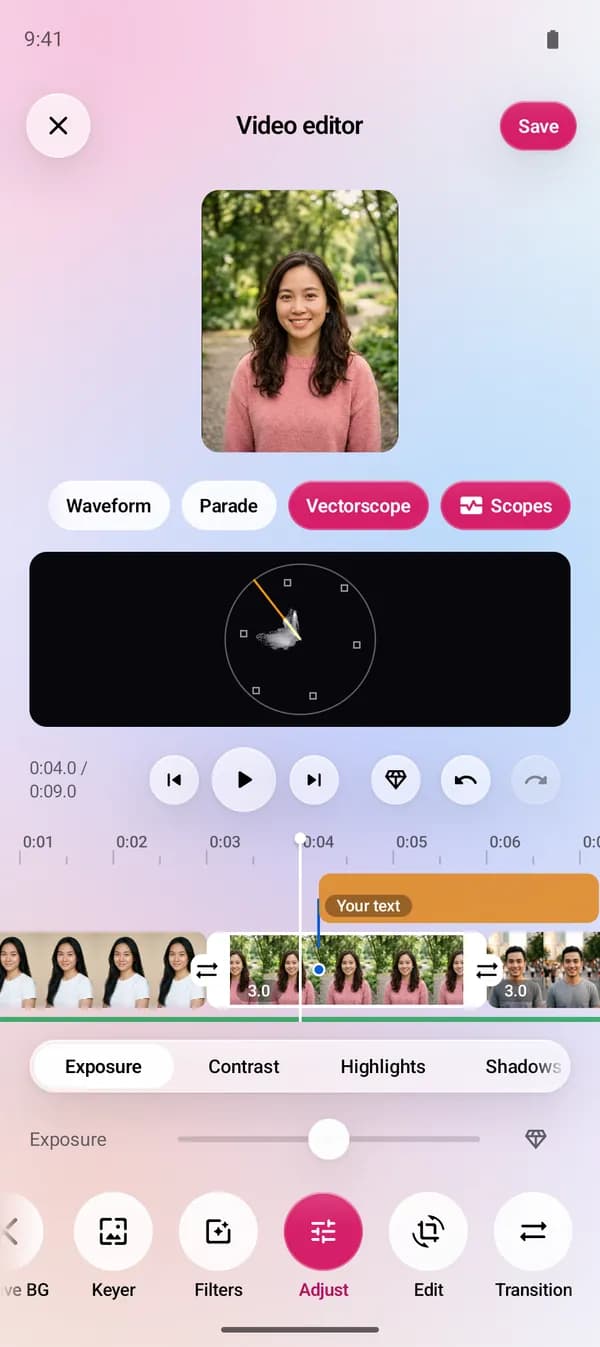
Toca una conversión, uno de tus archivos o Importar .cube, y ajusta la Intensidad. Añade un look, afina en Ajustar y toca Monitores para comprobar.
Toca Guardar. En un proyecto HDR, deja activado el interruptor HDR para un archivo HDR o desactívalo para una versión estándar, y toca Exportar.
Lo que obtienes
Cuando lamdep reconoce un clip Apple Log, te ofrece convertirlo: Convertir o Ahora no.
Los archivos .cube importados se comparten con los perfiles del editor de fotos.
Cuatro monitores leen el fotograma de la vista previa mientras corriges.
Guarda HDR de 10 bits si el teléfono tiene codificador HDR, o una versión estándar.
La fila LUT está arriba del panel Filtros de un clip de video o de foto. Importar .cube abre el selector de archivos del sistema; lamdep lee LUT 3D en formato .cube de 2 a 65 puntos por lado, y rechaza las LUT 1D y otros archivos con el aviso «Este archivo no es un LUT 3D legible.»
La Intensidad va de 0 a 100 % y admite fotogramas clave, así que una LUT puede aparecer poco a poco dentro de un plano. Primero se aplica la LUT, luego el look de Filtros (Intensidad hasta 200 %) y después Ajustar: convertir, dar estilo, afinar. Las capas de ajuste aceptan looks, pero no LUT. Si borras un archivo .cube del teléfono, el clip sigue reproduciéndose sin él.
El Log se graba plano a propósito: poco contraste y colores apagados guardan detalle en luces y sombras, pero la imagen se ve gris hasta que se convierte. La primera vez que añades un clip grabado en Apple Log, lamdep pregunta «Este clip está en Log. ¿Convertir a colores normales?» Convertir aplica Apple Log → Normal al clip; Ahora no lo deja como está. La pregunta sale una sola vez; después eliges la conversión en Filtros.
Las LUT incluidas son de 33 puntos y se generan a partir de curvas de transferencia publicadas: Apple Log → Normal, HDR → SDR para imágenes HLG y Plano → Normal para una imagen plana genérica. Cada una lleva los colores amplios de Rec.2020 al Rec.709 estándar y suaviza las luces altas en vez de quemarlas. Para el perfil Log de otra cámara, importa el .cube que publica su fabricante.
Toca Lienzo sin nada seleccionado para ver la fila Color: Auto, SDR, HDR (HLG) y HDR (PQ). Auto sigue a tu primer clip: el proyecto pasa a HDR cuando ese clip se grabó en HDR y el teléfono puede guardar video HDR. Mientras el proyecto es HDR, la barra superior muestra una insignia HDR.
En un proyecto HDR, el interruptor HDR de la hoja Guardar viene activado y escribe un archivo HEVC de 10 bits etiquetado HLG o PQ; desactivado, guarda una versión estándar. Un teléfono sin codificador HDR de 10 bits avisa de que guardará una versión estándar, y para guardar en HDR el proyecto necesita al menos un clip en su formato HDR. En Android, la vista previa del editor se muestra en SDR: revisa las luces en los monitores.
Toca Monitores arriba de Filtros o Ajustar y se abre una franja bajo la vista previa, nunca encima del video. El histograma cuenta píxeles según su brillo. La forma de onda dibuja el brillo a lo ancho del cuadro, de izquierda a derecha. El desfile RGB separa rojo, verde y azul lado a lado, así una dominante salta a la vista. El vectorscopio sitúa el tono alrededor de un círculo y la saturación desde el centro, con seis objetivos de barras de color.
La línea de tono de piel del vectorscopio marca dónde suele caer la piel de cualquier tono: si las caras se van al verde o al magenta tras un look cálido, el trazo se aleja de la línea. Los monitores se actualizan unas 10 veces por segundo al reproducir y en cada fotograma en pausa. En un proyecto HDR muestran la señal HLG o PQ, aunque la vista previa de Android esté convertida a SDR.
Casos de uso
Convierte todos los clips Log con una LUT y baja la intensidad en los planos más duros.
Iguala clips planos y normales en el desfile y pega una misma corrección en todo el viaje.
Calienta la imagen y mantén las caras sobre la línea de tono de piel.
Deja un clip HLG en HDR para cielos brillantes y guarda una copia estándar para WhatsApp.
Guía
Expón el Log con cuidado: una imagen plana esconde las luces quemadas hasta que la conviertes. Bloquea la exposición en la cara y mantén el cielo por debajo del borde superior de la forma de onda, sin subexponer, porque aclarar un Log oscuro saca ruido. Convierte primero al 100 % y baja la Intensidad solo si la escena queda demasiado contrastada.
Corrige un clip y cópialo: toca Copiar estilo, selecciona el siguiente clip, toca Pegar estilo con Color marcado y elige Este clip o Aplicar a todo. Color lleva la LUT, el look, los ajustes y sus fotogramas clave. Pega una conversión Log solo en clips grabados con el mismo perfil.
Elige HDR o SDR según dónde publiques. El HDR luce en pantallas HDR y en plataformas que reproducen videos HDR, como YouTube; muchas apps de mensajería y teléfonos antiguos lo convierten por su cuenta y pueden dejarlo apagado, así que guarda una versión estándar para ellos. Mantén los colores fuertes dentro de los objetivos del vectorscopio: los rojos sobresaturados son los primeros en romperse al comprimir.
Privacidad
La corrección de color se hace en tu teléfono: las LUT, los looks, los ajustes, los monitores y la conversión HDR los calcula el motor propio de lamdep en el dispositivo. No se sube ningún clip, fotograma ni archivo LUT, y las conversiones incluidas vienen dentro de la app.
Un archivo .cube importado se copia al almacenamiento de la app junto con tus perfiles de foto; el original se queda donde estaba. Los videos guardados van a Movies/lamdep en tu teléfono.
Preguntas
Sí. Selecciona el clip, abre Filtros y toca Importar .cube. lamdep lee LUT 3D en formato .cube.
La primera vez, lamdep ofrece convertirlo a colores normales. Siempre puedes elegir Apple Log → Normal en Filtros.
Sí, en teléfonos con codificador HDR de 10 bits; los demás guardan una versión estándar.
En Android, la vista previa se muestra en SDR. El archivo guardado conserva el HDR.
Selecciona un clip, abre Filtros o Ajustar y toca Monitores.
Sí, con Copiar estilo y Pegar estilo, o con Aplicar a todo en Filtros.
lamdep se descarga gratis, y estas herramientas no llevan insignia Pro en el editor de video.
Looks, curvas, gradación de color y máscaras
Línea de tiempo multipista, efectos y belleza en video
Videocámara, película casera y cine para tus clips
Descarga gratis para iPhone y Android. Las herramientas Pro y los créditos IA son opcionales.