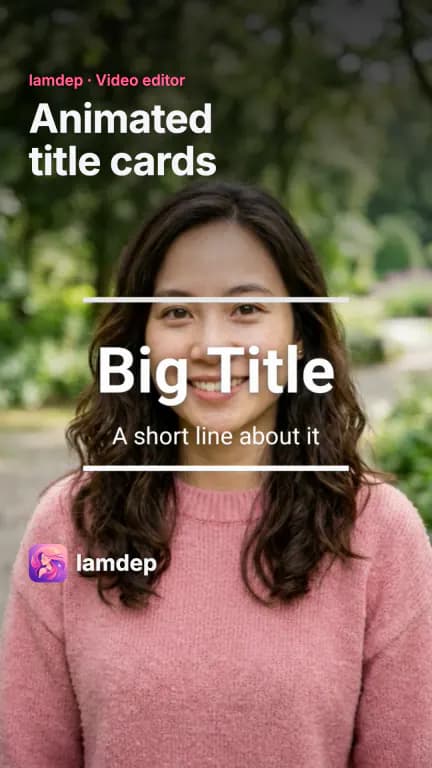
Subtítulos automáticos
Subtítulos con estilo a partir de la voz, en tu teléfono
Tarjeta de título
Pon un título diseñado sobre cualquier momento de tu video: una apertura, una barra de nombre en una entrevista, un cambio de capítulo o un agradecimiento al final. Parte de ocho diseños básicos o de una tarjeta en blanco, cambia textos y colores, y anima cada capa.


Dónde encontrarlo: Android: lamdep en Google PlayiPhone: lamdep en el App Store
Cómo funciona
En el Editor de video, lleva el cabezal adonde debe empezar el título y, sin ningún clip seleccionado, toca Tarjeta de título, justo después de Texto.
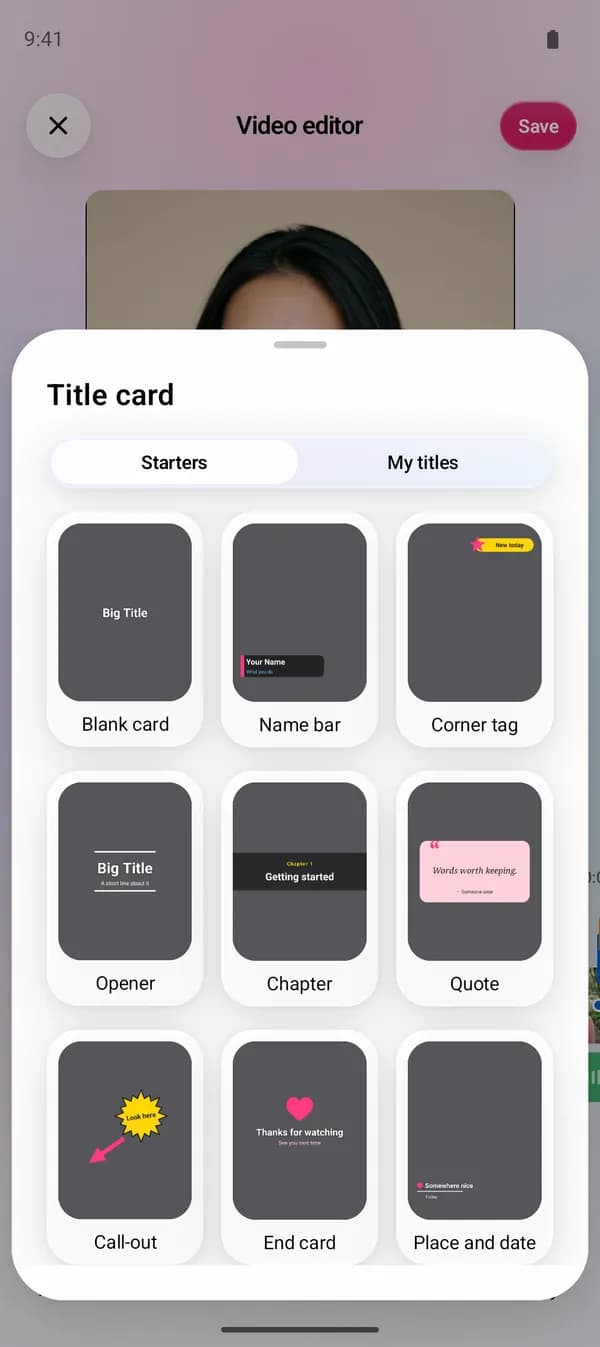
Elige Tarjeta en blanco, uno de los Básicos o una tarjeta de Mis títulos. Toca una capa para cambiar su texto y su Estilo, y ajusta Animación y Tiempos.
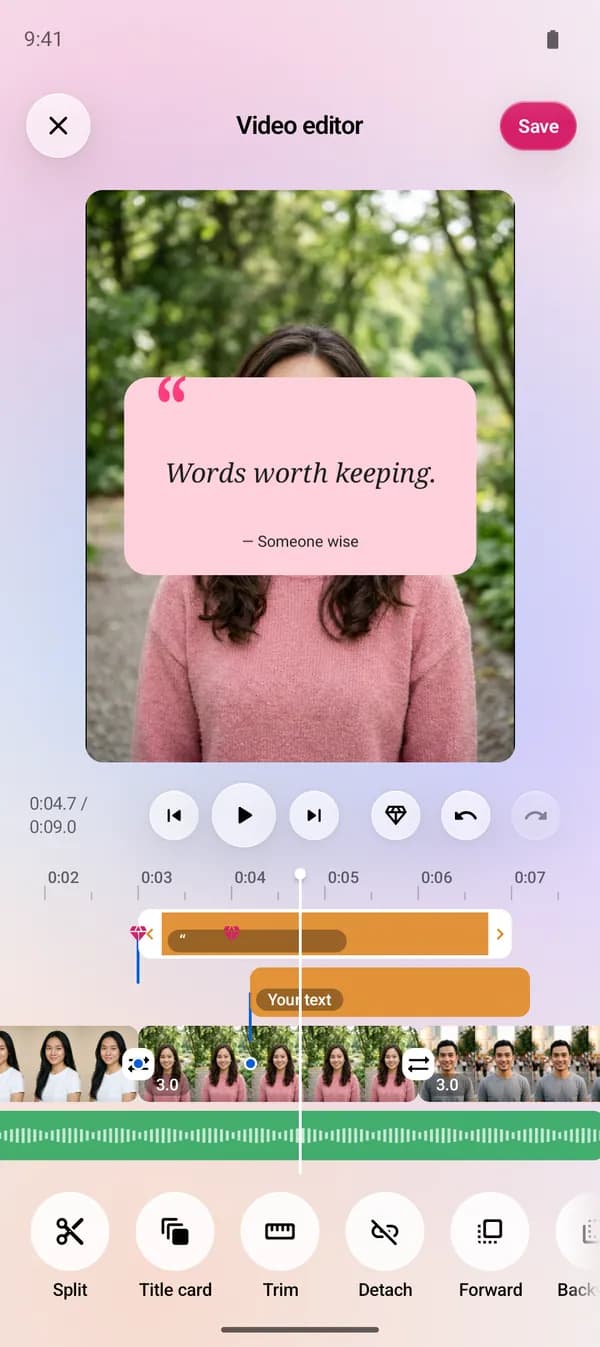
Toca Listo y mueve o recorta la tarjeta en la línea de tiempo como cualquier clip. Guardar en Mis títulos conserva el diseño para después.
Lo que obtienes
Ocho básicos vienen con sus propias formas, colores y movimientos.
Texto, forma o imagen: cada capa tiene su entrada, su salida y sus tiempos.
El editor dibuja la tarjeta con el mismo motor que el video exportado.
Los títulos guardados conservan capas, duración y fotogramas clave para el próximo proyecto.
El básico Apertura es una intro clásica: un título grande y centrado entre dos líneas blancas finas, con una línea más pequeña que aparece con un fundido justo después. Capítulo pone una franja oscura translúcida de lado a lado con una pequeña etiqueta amarilla sobre el nombre del capítulo, perfecta para separar partes de un tutorial o un vlog. Las tarjetas se adaptan a proyectos 9:16, cuadrados y 16:9.
Para terminar, Cierre deja caer un corazón rosa sobre «Gracias por ver» y «Hasta la próxima». Reescríbelos con lo que quieres que haga tu público: seguirte, suscribirse o visitar la tienda. Una tarjeta nueva dura 4 segundos; arrastra su final para cambiarlo.
El tercio inferior es el rótulo en la parte baja de la imagen que dice quién habla. El básico Barra de nombre es justo eso: una barra oscura redondeada a la izquierda con un borde rosa, el nombre arriba y una línea para el cargo debajo, que entran con fundido o deslizándose tras la barra. Escribe nombre y profesión, y listo.
Etiqueta de esquina es una píldora amarilla en la esquina superior derecha con una estrella rosa, ideal para «Nuevo hoy», un precio o un número de episodio. Lugar y fecha pone abajo a la izquierda un punto rosa, un lugar que se escribe letra a letra, una línea fina y una fecha.
Cada tarjeta es una pila de hasta 16 capas. En Capas, Añadir texto, Añadir forma y Añadir imagen ponen una capa nueva; la imagen viene de Fotos o de una foto que ya está en el proyecto (De este proyecto). Reordena o borra capas, arrastra una en la vista previa para colocarla y pellizca para cambiar su tamaño.
Estilo define el aspecto de la capa seleccionada. El texto tiene cuatro estilos de letra, diez colores, negrita, alineación, fondo, un tamaño de 12 a 300 y un ancho para cortar las líneas. Las formas vienen en 12 tipos, del rectángulo y la estrella a la flecha y el bocadillo, con Relleno, Contorno, Grosor del contorno y Esquinas.
En Animación, cada capa tiene su propia Entrada y Salida, de 0,1 a 3 segundos. Entre las entradas están Fundido, Deslizar arriba, Pop, Zoom, Rebote y Caída, y Máquina de escribir para el texto, que muestra las letras una a una. Tiempos escalona las capas dentro de la tarjeta: Aparece en retrasa una capa y Sale antes del final la retira antes, para que la barra llegue primero y el texto después.
Para más movimiento, Estilo tiene rombos de fotograma clave junto a Posición, Tamaño, Rotación y Opacidad. Fija un valor en un momento, toca el rombo y repite más tarde: la capa se mueve, crece, gira o se desvanece entre ambos. Mantén pulsado un rombo para elegir la suavidad. La herramienta Tarjeta de título del clip vuelve a abrir el editor cuando quieras.
Casos de uso
Una Barra de nombre con el nombre y el cargo de cada invitado la primera vez que habla.
Una tarjeta Capítulo antes de cada paso para que el público no se pierda.
Una Etiqueta de esquina «Nuevo hoy» y una Llamada en estallido con una flecha hacia el producto.
Lugar y fecha sobre la primera toma de cada parada, escrito como un diario.
Un Cierre que invita a seguirte, guardado en Mis títulos y reutilizado en cada video.
Guía
Casi todos los videos se ven en pequeño, en el móvil. Mantén la línea principal corta (de tres a seis palabras) y grande, y la segunda línea al menos a la mitad de su tamaño. Sobre imágenes recargadas, pon una barra, un fondo o una sombra detrás del texto blanco. Aléjate de los bordes: en Reels, TikTok y Shorts, botones y descripciones tapan la parte de abajo y el lado derecho, así que sube un poco el tercio inferior respecto a un video 16:9.
Deja el título en pantalla lo suficiente para leerlo dos veces: más o menos un segundo por cada tres palabras, más uno. Una barra de nombre funciona bien con 3 a 5 segundos y una apertura con 2 a 4. Las entradas cortas (0,3 a 0,6 segundos) se ven ágiles; las largas hacen esperar al público.
Usa una sola pareja de letras por video, negrita para los títulos y normal para las segundas líneas, y los mismos colores y posición para cada barra de nombre. Cuando una tarjeta te guste, toca Guardar en Mis títulos para que el próximo video empiece con tu propio diseño.
Elige un básico, míralo animarse sobre tu clip y hazlo tuyo. Este Short muestra las tarjetas Cita, Apertura y Capítulo en una línea de tiempo real: el texto, el estilo y la animación siguen editables hasta exportar, y entonces la tarjeta forma parte del video.
Privacidad
Las tarjetas de título se construyen y se dibujan en tu teléfono con el mismo motor que reproduce y exporta tu video: sin créditos, sin procesamiento en la nube, y la herramienta no sube tus textos ni tus imágenes. Las imágenes que añades se copian en el proyecto.
Mis títulos se guardan en el almacenamiento de la app en tu teléfono y aparecen en todos tus proyectos. Cambiar el nombre o eliminar un título guardado solo afecta a Mis títulos: los videos que ya lo usan conservan su tarjeta.
Preguntas
En el Editor de video: sin ningún clip seleccionado, toca Tarjeta de título, justo después de Texto.
Sí. lamdep se descarga gratis y las tarjetas de título forman parte de su editor de video gratuito, sin bloqueo Pro.
Sí. Elige Tarjeta en blanco, añade tus textos, formas e imágenes y guárdala en Mis títulos.
Recorta o alarga el clip de la tarjeta en la línea de tiempo. Tiempos decide cuándo entra y sale cada capa dentro de ella.
Sí. Posición, Tamaño, Rotación y Opacidad tienen rombos de fotograma clave, además de Entrada y Salida.
En Tarjeta de título › Mis títulos, usa el menú … de la tarjeta. Los videos que ya lo usan lo conservan.
No. Las tarjetas de título son títulos que escribes tú; los subtítulos automáticos convierten la voz en texto con su propia herramienta.
Subtítulos con estilo a partir de la voz, en tu teléfono
Anima cualquier control con fotogramas clave
40 transiciones entre clips, con vista previa sobre tus propias tomas
Añade texto, stickers, dibujos y marcos
Descarga gratis para iPhone y Android. Las herramientas Pro y los créditos IA son opcionales.