Montage vidéo
Timeline multipiste, effets et beauté vidéo
Images clés
Fixez une valeur à un instant, une autre un peu plus tard, et lamdep anime tout ce qui se passe entre les deux. Zoom, position, couleur, masques, texte et volume acceptent des images clés, avec des transitions douces, un éditeur de courbes de Bézier et une trajectoire que vous courbez du doigt.


Où le trouver: Android : lamdep sur Google PlayiPhone : lamdep sur l'App Store
Comment ça marche
Ouvrez Montage vidéo, ajoutez vos clips et touchez celui à animer. Placez la tête de lecture au début du mouvement et touchez le losange Image clé de la barre de lecture, ou le losange au bout d’un curseur.
Allez là où le mouvement doit finir. Faites glisser le clip sur l’aperçu ou bougez le curseur : sur une ligne déjà animée, le changement devient une image clé sous la tête de lecture.
Maintenez un losange pour choisir Linéaire, Début doux, Fin douce, En douceur, Maintien ou Courbe. Relisez, puis touchez Enregistrer et Exporter.
Ce que vous y gagnez
Couleur, filtres, effets, incrustation, masque, texte, opacité et volume prennent des images clés.
Les accélérations et les poignées de Bézier donnent du poids à chaque départ et chaque arrêt.
Courbez le trajet entre les images clés de position, directement sur l’aperçu.
Chaque modification s’annule en une étape, et couper un clip garde les images clés en place.
Sélectionnez un clip et ouvrez un panneau : chaque curseur qui peut évoluer dans le temps se termine par un losange. Touchez-le pour enregistrer une image clé à la tête de lecture avec la valeur du curseur ; touchez un losange plein pour la supprimer. Dès qu’une ligne a des images clés, ‹ et › à côté du losange sautent à la précédente ou à la suivante.
Sur une ligne animée, bouger le curseur ne modifie plus tout le clip : cela règle l’image clé sous la tête de lecture, ou en ajoute une. La couleur du texte a son propre losange à côté des pastilles, et les couleurs se mélangent en lumière linéaire, si bien qu’un fondu de couleur reste net au lieu de virer au gris boueux.
L’accélération décide comment une valeur rejoint l’image clé suivante, et elle appartient à l’image clé où le mouvement commence. Maintenez un losange plein pour la choisir : Linéaire avance à vitesse constante, Début doux démarre lentement, Fin douce ralentit à l’arrivée, En douceur fait les deux, et Maintien garde la valeur fixe puis saute.
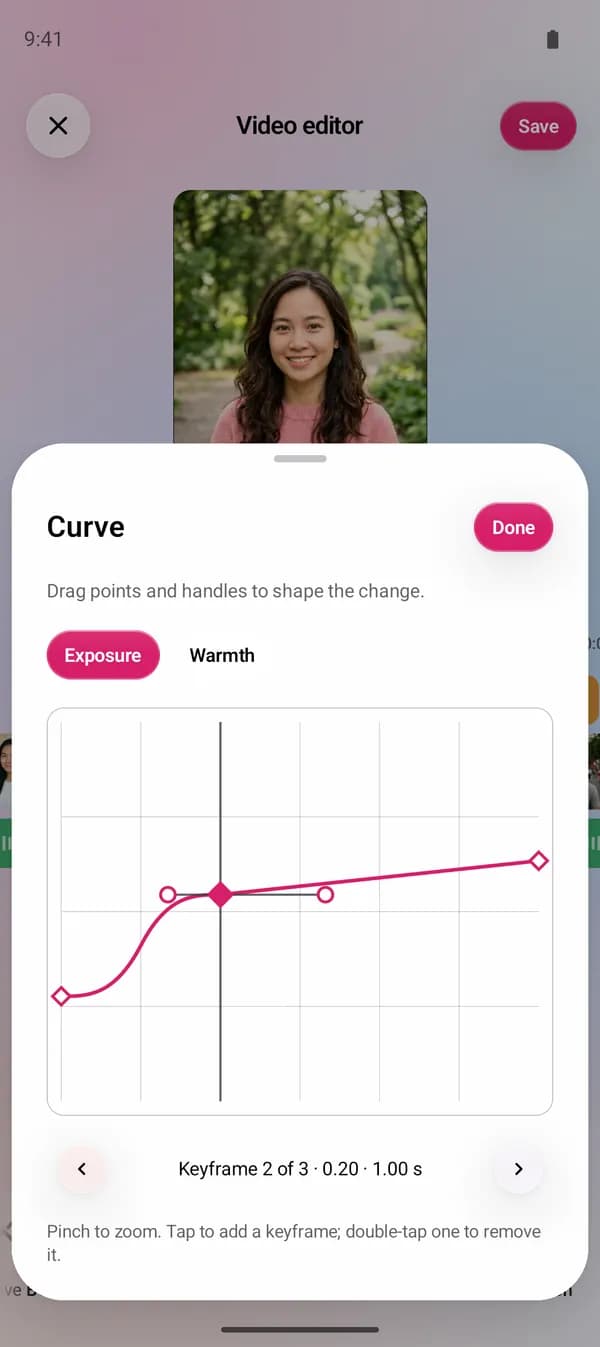
Courbe ouvre le graphe des images clés : la valeur au fil du temps du clip, chaque image clé étant un point. Faites glisser un point pour changer sa valeur et son instant (il s’aligne sur les images), tirez ses poignées de Bézier pour façonner la courbe, touchez un espace vide pour ajouter une image clé, touchez deux fois pour la supprimer, et pincez pour zoomer jusqu’à 16×. Des puces passent d’une propriété animée du clip à l’autre.
Le losange Image clé de la barre de lecture enregistre ensemble position, taille, rotation et opacité (pour un clip audio, le volume). Posez-en un au début, avancez la tête de lecture, déplacez le clip sur l’aperçu et lamdep ajoute l’image clé suivante. Pour zoomer, ouvrez Courbe, choisissez Échelle et remontez la deuxième image clé.
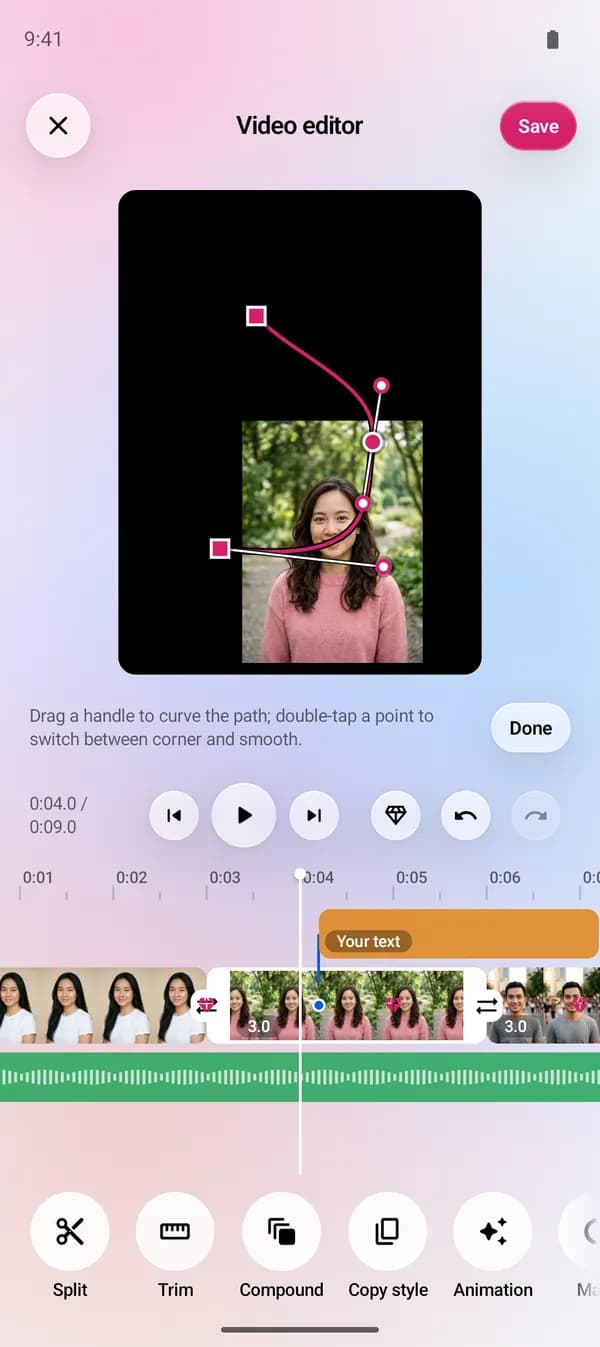
Avec au moins deux images clés de position, maintenez le losange de la barre de lecture et choisissez Trajectoire. Le trajet s’affiche sur l’aperçu en pause : faites glisser un point pour le déplacer, une poignée pour courber le trajet, et touchez deux fois un point pour passer d’Angle à Lisse. Le clip avance selon la distance, sans accélérer ni ralentir dans les virages.
Les images clés de volume transforment le niveau d’un clip en une enveloppe de 0 à 200 %. Placez deux images clés avant une phrase parlée et deux après, baissez la paire du milieu : la musique s’efface sous la voix, puis revient.
Copier le style et Coller le style emportent aussi les images clés, groupe par groupe : Couleur, Volume, Position et taille (avec les courbes du trajet) et Fusion et opacité, aux mêmes instants dans le clip cible. Les images clés suivent le temps propre de la vidéo, donc couper ou scinder un clip les garde sur le même moment.
Cas d’usage
Deux images clés et un léger changement d’Échelle donnent à une photo de voyage une avancée tout en douceur.
Placez le texte sur le côté, puis amenez-le en place avec Fin douce.
Baissez la chanson pendant qu’on parle dans un vlog ou une vidéo de boutique, puis remontez-la.
Augmentez l’Exposition quand une porte s’ouvre, ou réchauffez les couleurs au coucher du soleil.
Faites traverser l’image à un clip en superposition réduit de moitié, le long d’une courbe.
Guide
Utilisez aussi peu d’images clés que possible : deux ou trois, adoucies par une accélération, paraissent plus fluides que dix posées à la main. Fin douce convient à ce qui arrive, Début doux à ce qui part, En douceur à un mouvement qui part et finit à l’arrêt. Gardez Linéaire pour les mouvements mécaniques et Maintien pour des sauts voulus, sur le temps de la musique.
Pour un zoom lent sur photo, 5 à 15 % sur plusieurs secondes fait cinéma ; davantage paraît précipité. Gardez les visages dans le cadre aux deux extrémités. Un titre a besoin d’une demi-seconde à une seconde pour entrer, puis d’assez de temps pour être lu deux fois. Un fondu musical d’une à deux secondes sonne naturel.
Vérifiez le mouvement à vitesse réelle, pas seulement en faisant défiler : un angle brusque dans le graphe, c’est un à-coup à l’écran. Si un mouvement arrive trop tard, avancez son image clé de quelques images plutôt que d’en ajouter.
Ce Short réunit trois outils du montage vidéo. Le panneau Transition prévisualise chaque effet sur vos propres clips ; une courbe d’images clés décide comment l’exposition ou la chaleur évolue ; et une trajectoire, courbée du doigt, fait glisser un clip le long d’une courbe. Tout se relit dans l’éditeur avant l’export.
Confidentialité
Images clés, accélérations, graphe et trajectoire sont calculés par le moteur de lamdep sur votre téléphone, celui qui affiche l’aperçu et produit l’export. Rien n’est envoyé ni téléchargé pour animer un clip, et aucun visage ni corps n’est remodelé : les images clés ne font que déplacer, agrandir, tourner, estomper et recolorer ce que vous avez filmé.
Les images clés sont enregistrées avec le projet dans le stockage propre de l’application, sur l’appareil. À l’export, la vidéo est enregistrée dans Movies/lamdep sur votre téléphone, et c’est vous qui décidez où elle part ensuite.
Questions
lamdep se télécharge gratuitement, et les losanges d’image clé, les accélérations, le graphe et la trajectoire n’ont pas de verrou Pro propre dans l’éditeur vidéo.
Allez dessus avec ‹ › et touchez le losange plein, ou touchez deux fois le point dans le graphe.
La tête de lecture est en dehors du clip sélectionné. Ramenez-la sur le clip et le losange fonctionne.
Oui. Les clips photo prennent des images clés de position, taille, rotation, opacité et couleur : idéal pour un zoom lent.
Position, taille, rotation et opacité à la tête de lecture, ou le volume d’un clip audio. Les losanges des curseurs gèrent leur propre ligne.
Elles restent sur le même moment de la vidéo, avec leurs courbes et les poignées du trajet.
Oui. Chaque toucher, relâchement de curseur et geste dans le graphe ou sur le trajet compte pour une étape d’annulation.
Timeline multipiste, effets et beauté vidéo
Intros, bandeaux nom et cartons de fin animés pour vos vidéos
40 transitions entre vos clips, prévisualisées sur vos propres images
Téléchargement gratuit pour iPhone et Android. Les outils Pro et les crédits IA sont facultatifs.