Couleur et filtres
Looks, courbes, étalonnage et masques
Étalonnage vidéo
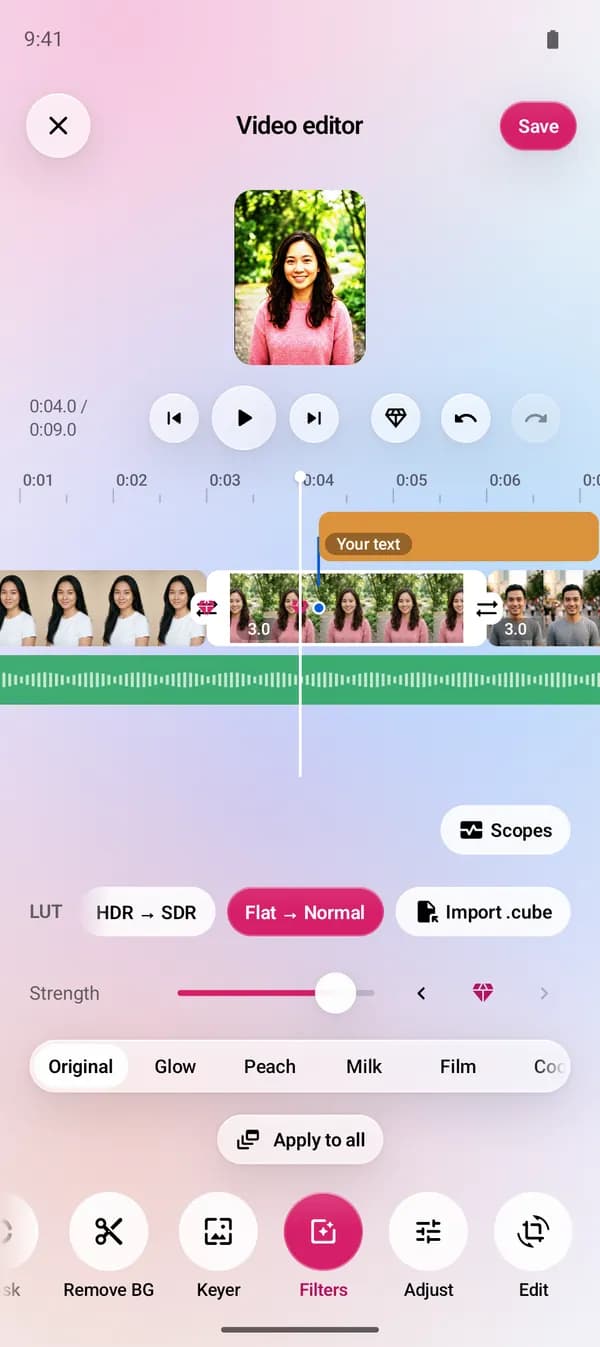
Choisissez un clip dans le montage vidéo de lamdep, ouvrez Filtres et placez une LUT sous votre look : ramenez des images Log ou plates à des couleurs normales, ou chargez votre propre fichier .cube. Vérifiez l’étalonnage sur les moniteurs, puis enregistrez en version standard ou en HDR.


Où le trouver: Android : lamdep sur Google PlayiPhone : lamdep sur l'App Store
Comment ça marche
Sur Accueil, touchez Montage vidéo et créez un Nouveau projet. Touchez un clip dans la timeline, puis Filtres : la rangée LUT est en tête.
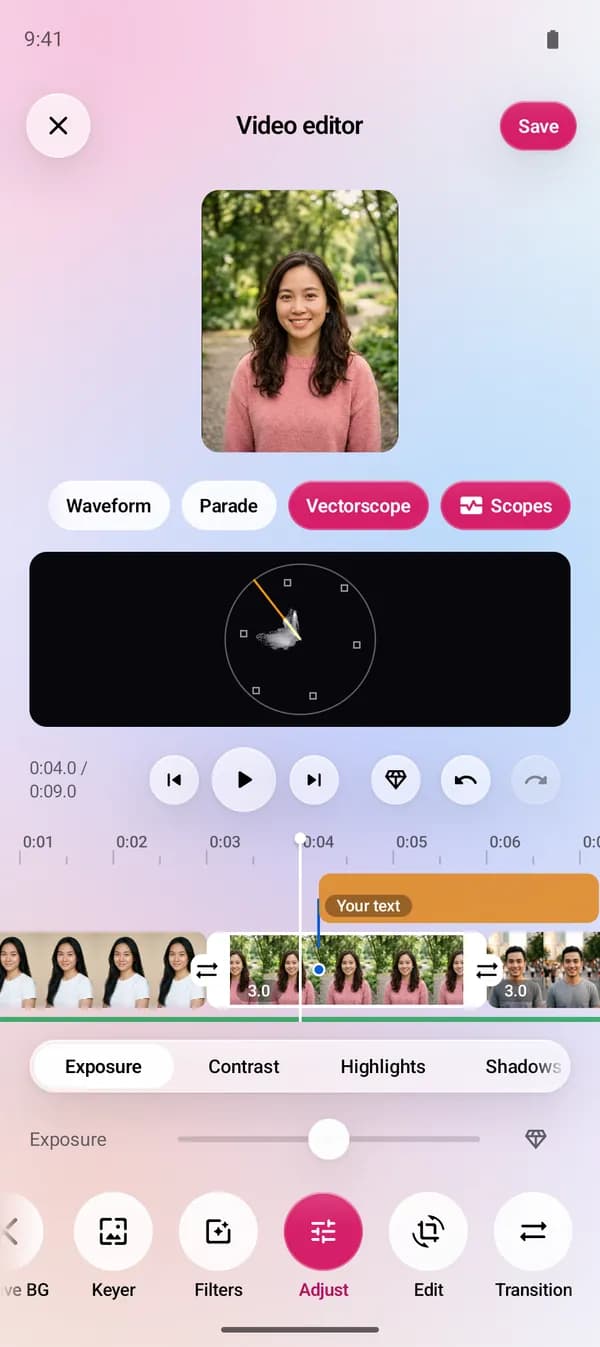
Touchez une conversion, l’un de vos fichiers ou Importer .cube, puis réglez l’Intensité. Ajoutez un look, affinez dans Réglages et touchez Moniteurs pour vérifier.
Touchez Enregistrer. Dans un projet HDR, laissez l’interrupteur HDR activé pour un fichier HDR ou désactivez-le pour une version standard, puis touchez Exporter.
Ce que vous y gagnez
Quand lamdep reconnaît un clip Apple Log, il propose de le convertir : Convertir ou Plus tard.
Les fichiers .cube importés sont partagés avec les profils de l’éditeur photo.
Quatre moniteurs lisent l’image de l’aperçu pendant l’étalonnage.
Enregistrez en HDR 10 bits si le téléphone a un encodeur HDR, sinon en version standard.
La rangée LUT se trouve en haut du panneau Filtres d’un clip vidéo ou photo. Importer .cube ouvre le sélecteur de fichiers du système ; lamdep lit les LUT 3D au format .cube de 2 à 65 points par côté, et refuse les LUT 1D et les autres fichiers avec le message « Ce fichier n’est pas un LUT 3D lisible. »
L’Intensité va de 0 à 100 % et accepte des images clés : une LUT peut donc apparaître progressivement dans un plan. La LUT s’applique en premier, puis le look de Filtres (Intensité jusqu’à 200 %), puis Réglages : convertir, styliser, affiner. Les calques de réglage acceptent un look mais pas de LUT. Si un fichier .cube est supprimé du téléphone, le clip continue de s’afficher, simplement sans LUT.
Le Log est enregistré plat exprès : un contraste faible et des couleurs sourdes gardent du détail dans les hautes lumières et les ombres, mais l’image paraît grise tant qu’elle n’est pas convertie. La première fois que vous ajoutez un clip filmé en Apple Log, lamdep demande « Ce clip est en Log. Convertir en couleurs normales ? » Convertir applique Apple Log → Normal au clip ; Plus tard le laisse intact. La question ne revient pas ; ensuite, choisissez la conversion dans Filtres.
Les LUT intégrées font 33 points et sont calculées à partir de courbes de transfert publiées : Apple Log → Normal, HDR → SDR pour les images HLG et Plat → Normal pour une image plate générique. Chacune ramène les couleurs étendues Rec.2020 au Rec.709 standard et adoucit les hautes lumières au lieu de les brûler. Pour le profil Log d’une autre caméra, importez le .cube publié par son fabricant.
Touchez Canevas sans rien sélectionner pour trouver la rangée Couleur : Auto, SDR, HDR (HLG) et HDR (PQ). Auto suit votre premier clip : le projet passe en HDR si ce clip a été filmé en HDR et si le téléphone sait enregistrer de la vidéo HDR. Un badge HDR s’affiche dans la barre du haut tant que le projet est en HDR.
Dans un projet HDR, l’interrupteur HDR de la feuille d’enregistrement est activé par défaut et écrit un fichier HEVC 10 bits marqué HLG ou PQ ; désactivé, il enregistre une version standard. Un téléphone sans encodeur HDR 10 bits annonce qu’il enregistrera une version standard, et le HDR demande aussi au moins un clip dans le format HDR du projet. Sur Android, l’aperçu de l’éditeur s’affiche en SDR : vérifiez les hautes lumières sur les moniteurs.
Touchez Moniteurs en haut de Filtres ou de Réglages : une bande s’ouvre sous l’aperçu, jamais par-dessus la vidéo. L’histogramme compte les pixels par luminosité. La forme d’onde trace la luminosité sur la largeur de l’image, de gauche à droite. La parade RVB sépare rouge, vert et bleu côte à côte, ce qui révèle vite une dominante. Le vecteurscope place la teinte autour d’un cercle et la saturation depuis le centre, avec six cibles de mire de couleurs.
La ligne des tons chair du vecteurscope indique où tombent les peaux, claires comme foncées : si les visages virent au vert ou au magenta après un look chaud, la trace s’écarte de la ligne. Les moniteurs se mettent à jour environ 10 fois par seconde en lecture et à chaque image en pause. Dans un projet HDR, ils montrent le signal HLG ou PQ, même si l’aperçu Android est converti en SDR.
Cas d’usage
Convertissez tous les clips Log avec une seule LUT et baissez l’intensité sur les plans trop contrastés.
Accordez clips plats et standard sur la parade, puis collez le même étalonnage sur tout le voyage.
Réchauffez l’image en gardant les visages sur la ligne des tons chair.
Gardez un clip HLG en HDR pour les ciels lumineux, et enregistrez une copie standard pour les messageries.
Guide
Exposez le Log avec soin : une image plate cache les hautes lumières brûlées jusqu’à la conversion. Verrouillez l’exposition sur le visage et gardez le ciel sous le haut de la forme d’onde, sans sous-exposer, car remonter un Log sombre fait ressortir le bruit. Convertissez d’abord à 100 % et ne baissez l’Intensité que si la scène paraît trop contrastée.
Étalonnez un clip, puis copiez-le : touchez Copier le style, sélectionnez le clip suivant, touchez Coller le style avec Couleur cochée, puis Cette vidéo ou Appliquer à tout. Couleur emporte la LUT, le look, les réglages et leurs images clés. Ne collez une conversion Log que sur des clips filmés dans le même profil.
Choisissez HDR ou SDR selon l’endroit où vous publiez. Le HDR brille sur les écrans HDR et sur les plateformes qui lisent les vidéos HDR, comme YouTube ; beaucoup de messageries et de téléphones anciens le convertissent et peuvent l’aplatir, alors enregistrez une version standard pour eux. Gardez les couleurs fortes à l’intérieur des cibles du vecteurscope : les rouges trop saturés se dégradent les premiers à la compression.
Confidentialité
L’étalonnage se fait sur votre téléphone : LUT, looks, réglages, moniteurs et conversion HDR sont calculés par le moteur de lamdep sur l’appareil. Aucun clip, aucune image ni aucun fichier LUT n’est envoyé, et les conversions intégrées sont livrées avec l’application.
Un fichier .cube importé est copié dans le stockage de l’application avec vos profils photo ; l’original reste où il était. Les vidéos enregistrées vont dans Movies/lamdep sur votre téléphone.
Questions
Oui. Sélectionnez le clip, ouvrez Filtres et touchez Importer .cube. lamdep lit les LUT 3D au format .cube.
La première fois, lamdep propose de les convertir en couleurs normales. Vous pouvez toujours choisir Apple Log → Normal dans Filtres.
Oui, sur les téléphones dotés d’un encodeur HDR 10 bits ; les autres enregistrent une version standard.
Sur Android, l’aperçu s’affiche en SDR. Le fichier enregistré garde le HDR.
Sélectionnez un clip, ouvrez Filtres ou Réglages et touchez Moniteurs.
Oui, avec Copier le style et Coller le style, ou Appliquer à tout dans Filtres.
lamdep se télécharge gratuitement, et ces outils ne portent pas de badge Pro dans le montage vidéo.
Looks, courbes, étalonnage et masques
Timeline multipiste, effets et beauté vidéo
Caméscope, film de famille et cinéma pour vos clips
Téléchargement gratuit pour iPhone et Android. Les outils Pro et les crédits IA sont facultatifs.