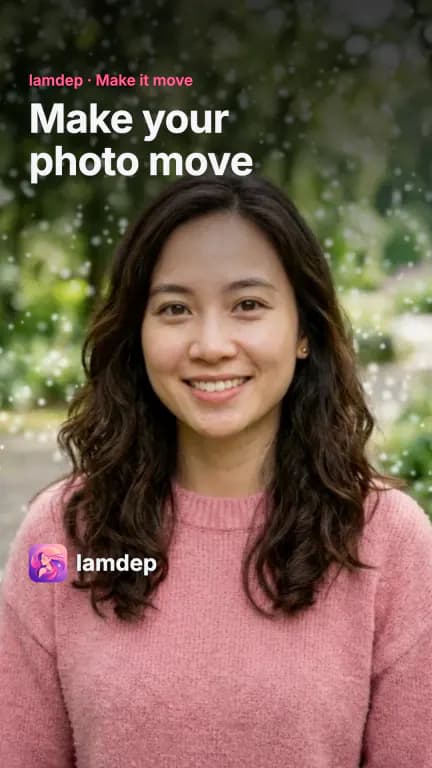
Mouvement en profondeur
Transformez une photo en clip 3D à parallaxe ou en boucle 3D
Animer
Animer transforme une photo fixe en clip de 3 à 10 secondes. Vos effets brillent et scintillent, la neige ou la poussière traverse l’image et une caméra virtuelle avance ou glisse lentement. Enregistrez le tout en vidéo, en photo animée (motion photo) ou en GIF, directement sur votre téléphone.


Où le trouver: Android : lamdep sur Google PlayiPhone : lamdep sur l'App Store
Comment ça marche
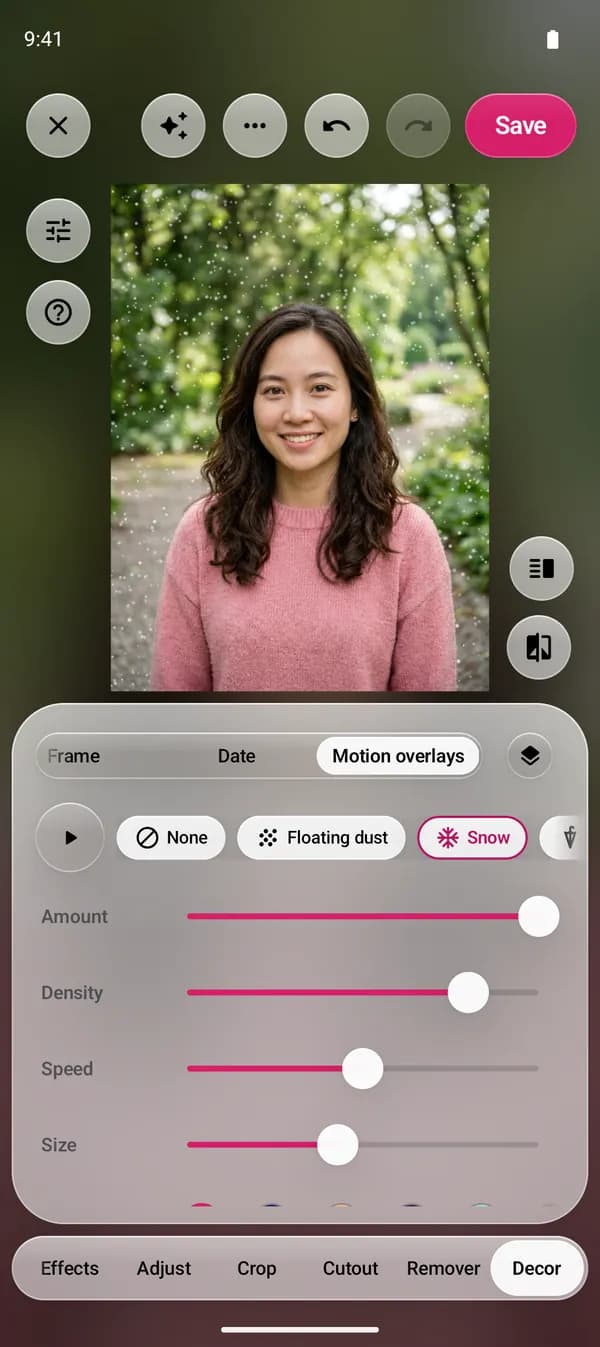
Dans l’éditeur de lamdep, ajoutez un effet comme Lueur douce ou Scintillement dans Effets, ou une superposition comme Neige dans Déco › Superpositions animées. Une photo sans retouche fonctionne aussi.
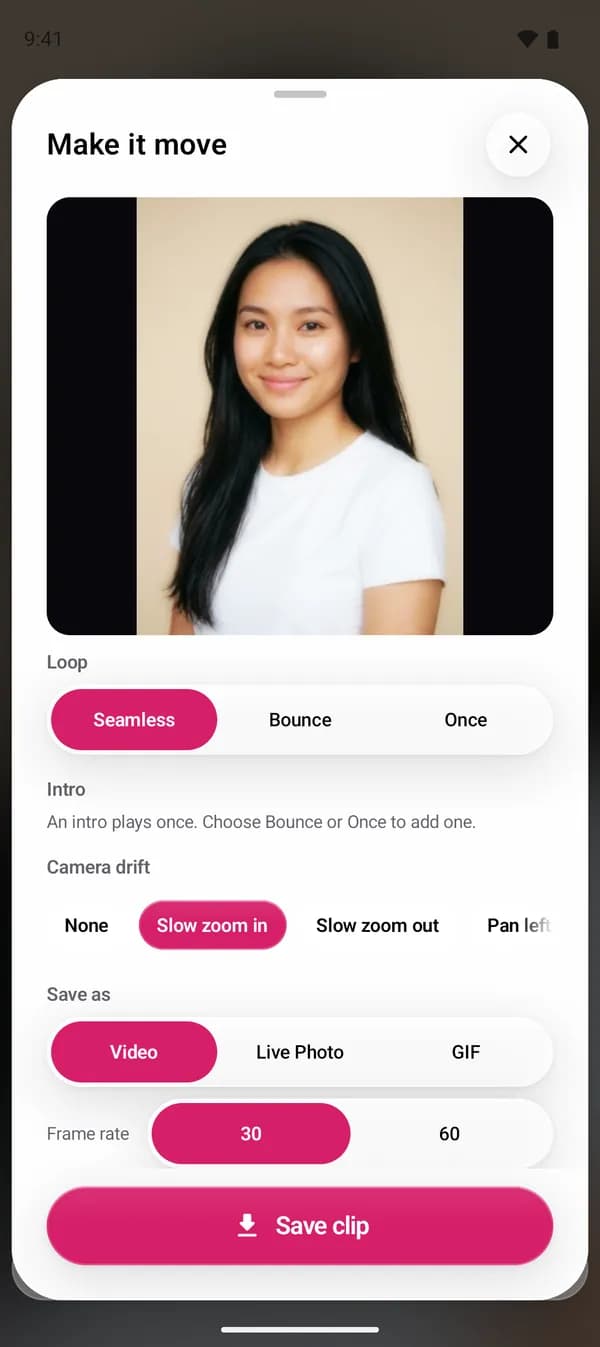
Choisissez une Durée, une Boucle (Sans coupure, Aller-retour ou Une fois), une Intro si vous le souhaitez et un Mouvement de caméra.
Sous Enregistrer en, choisissez Vidéo, Live Photo ou GIF, réglez la fréquence d’images et la résolution, puis touchez Enregistrer le clip.
Ce que vous y gagnez
Chaque calque d’effet a sa propre animation : une lueur respire, des étincelles scintillent, un glitch tressaute.
Huit superpositions, de la Neige à la Brûlure de pellicule, qui peuvent passer derrière la personne plutôt que devant son visage.
Zoom, panoramique ou orbite douce, sans bord noir quand l’image bouge.
Une vidéo pour Reels ou Shorts, une photo animée pour la galerie, un GIF pour les discussions.
Animer n’invente pas de nouvelles images et ne devine pas comment une personne bougerait. L’outil anime ce qui se trouve déjà dans votre retouche. Chaque calque d’Effets peut porter sa propre Animation, comme Fondu entrant, Pulsation, Clignotement ou Boucle. Les superpositions animées ajoutent des particules et des lumières qui bougent, et le Mouvement de caméra fait glisser une caméra virtuelle sur l’image.
Les visages et les corps ne sont jamais déformés ni animés, et le texte, les autocollants, le cadre ou la date restent fixes par-dessus, exactement là où vous les avez placés. Pour donner de la profondeur à la scène, Mouvement en profondeur, dans les outils vidéo, déplace une caméra façon 3D entre le sujet et l’arrière-plan.
Boucle décide de la fin du clip. Sans coupure fond la fin dans le début : le clip se répète sans raccord visible, idéal pour les stories qui se relancent, les fonds d’écran animés et les GIF. Aller-retour joue le mouvement vers l’avant puis à rebours. Une fois le joue une seule fois. Avec Aller-retour ou Une fois, vous pouvez ajouter une Intro (Fondu, Entrée glitch ou Balayage lumineux) qui fait apparaître les effets au début, et choisir les effets concernés.
Choisissez GIF sous Enregistrer en quand le clip doit s’afficher dans une discussion ou sur une page qui n’accepte pas la vidéo. Le GIF fait au plus 720 px sur son grand côté, tourne à 15 images par seconde et n’a pas de son : une boucle de 3 secondes compte donc 45 images. Pour une image plus nette, un mouvement plus fluide ou de la musique, enregistrez une vidéo.
Déco › Superpositions animées propose huit superpositions dessinées par lamdep lui-même, sans vidéo d’archive. Lancez la lecture pour en voir une bouger, puis réglez Intensité, Densité, Vitesse et Taille, une Couleur (la sienne ou l’une des huit pastilles de la palette) et une Fusion : Superposition, Addition, Incrustation ou Lumière tamisée.
Activez Derrière le sujet : lamdep repère la personne ou l’objet sur le téléphone, et la neige tombe derrière, pas devant le visage. Une photo enregistrée montre une seule image fixe de la superposition ; Animer la met en mouvement, entre vos effets et vos textes ou autocollants. Les superpositions sont gratuites.
La vidéo est enregistrée en 1080p, ou en 4K si l’encodeur du téléphone le permet ; le choix 4K n’apparaît que sur ces appareils. Choisissez 30 ou 60 images par seconde. Si vous avez installé un pack de musique depuis la Boutique, la ligne Musique place un morceau sous le clip, coupé à sa durée.
Sur Android, lamdep enregistre l’option Live Photo sous forme de photo animée (motion photo) : une image fixe qui contient les 3 premières secondes du clip, lue par les galeries compatibles. Après l’enregistrement d’une vidéo, Ouvrir dans Montage vidéo crée un nouveau projet avec le clip sur la timeline.
Cas d’usage
Une photo produit avec Pluie de paillettes et un Zoom avant lent, enregistrée en vidéo de 5 secondes pour une story ou une publication de boutique.
Un paysage avec un panoramique lent et de la Poussière flottante dans le soleil, en ouverture d’une vidéo de vacances.
Un portrait avec de la Neige derrière le sujet et une Intro en Fondu, envoyé en GIF qui se lit directement dans la discussion.
Un clip Sans coupure avec Bokeh flottant qui se répète sans à-coup, pour une vidéo de profil ou l’écran d’une boutique.
Guide
Choisissez une photo avec de l’espace autour du sujet : la caméra a besoin de place pour glisser, et un fond épuré met les superpositions en valeur. Le Zoom avant lent convient aux portraits et aux produits, le panoramique aux grands paysages.
Restez sobre : un effet animé et une superposition suffisent en général ; baissez la Densité et la Vitesse avant d’augmenter l’Intensité. Les stories et les Reels se relancent tout seuls, si bien qu’un clip Sans coupure de 5 ou 8 secondes semble sans fin, tandis que 3 secondes gardent un GIF léger.
Adaptez le fichier à sa destination. Un GIF ne contient pas plus de 256 couleurs par image : les ciels et les dégradés doux peuvent présenter des bandes ; préférez la vidéo quand la qualité compte. 60 images par seconde rendent les panoramiques plus fluides, 30 allègent le fichier, et la 4K ne sert que si la plateforme la conserve.
Ce Short reprend les étapes ci-dessus sur un portrait : la neige passe derrière la personne, Animer s’ouvre depuis la fenêtre d’enregistrement, on choisit une durée, une boucle et un mouvement de caméra, puis on enregistre le clip. Résultat : une boucle fluide de 3 à 10 secondes, ou une Live Photo ou un GIF.
Confidentialité
Tout se passe sur votre téléphone : les effets, les superpositions, le mouvement de caméra et l’encodage en vidéo, en photo animée ou en GIF. Derrière le sujet repère le sujet grâce à une segmentation effectuée sur l’appareil. Votre photo n’est pas envoyée et aucun crédit IA n’est utilisé.
Les clips terminés sont enregistrés dans la galerie du téléphone ; pendant la création, les fichiers temporaires restent dans le cache de l’application. La musique provient uniquement des packs installés depuis la Boutique, et Ouvrir dans Montage vidéo conserve le clip dans un nouveau projet, dans l’application.
Questions
Non. Animer met en mouvement vos effets, les superpositions animées et une caméra virtuelle. L’outil ne crée aucun contenu et ne bouge ni ne déforme jamais un visage ou un corps.
3, 5, 8 ou 10 secondes ; 5 secondes par défaut. Elle se règle sous Durée, dans la fenêtre Animer.
Oui. Choisissez GIF sous Enregistrer en : jusqu’à 720 px sur le grand côté, 15 images par seconde, sans son.
lamdep l’enregistre sous forme de photo animée (motion photo) contenant les 3 premières secondes du clip. Les galeries compatibles avec les photos animées la lisent.
Oui, à partir des packs de musique installés depuis la Boutique. Les GIF n’ont pas de son.
lamdep se télécharge gratuitement et les superpositions animées sont gratuites. Le clip suit la même règle que l’enregistrement de la photo : si la photo utilise des effets ou des looks Pro, il faut lamdep Pro ou l’un des enregistrements Pro gratuits de la semaine.
Transformez une photo en clip 3D à parallaxe ou en boucle 3D
Croquis, glitch, scintillement et lumière, en calques
Glitch, écho, lumière et neige en clips sur la timeline
Timeline multipiste, effets et beauté vidéo
Téléchargement gratuit pour iPhone et Android. Les outils Pro et les crédits IA sont facultatifs.