Filtres argentiques
Rendus pellicule, date incrustée et bordures de film
Looks vidéo rétro
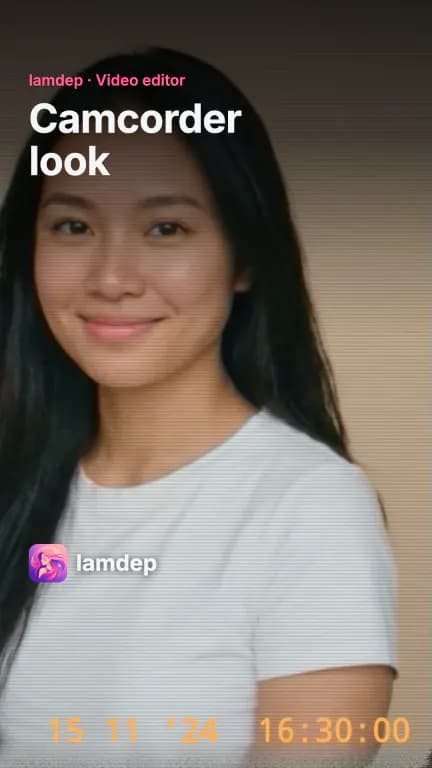
Caméscope, Film de famille et Cinéma transforment une vidéo filmée aujourd’hui au téléphone en souvenir retrouvé au fond d’un tiroir : couleurs de cassette avec une date qui défile, film de famille chaud et granuleux, ou étalonnage cinéma tout en douceur. Chaque look est un clip sur votre timeline : vous choisissez où il commence, son intensité et quand il s’efface.


Où le trouver: Android : lamdep sur Google PlayiPhone : lamdep sur l'App Store
Comment ça marche
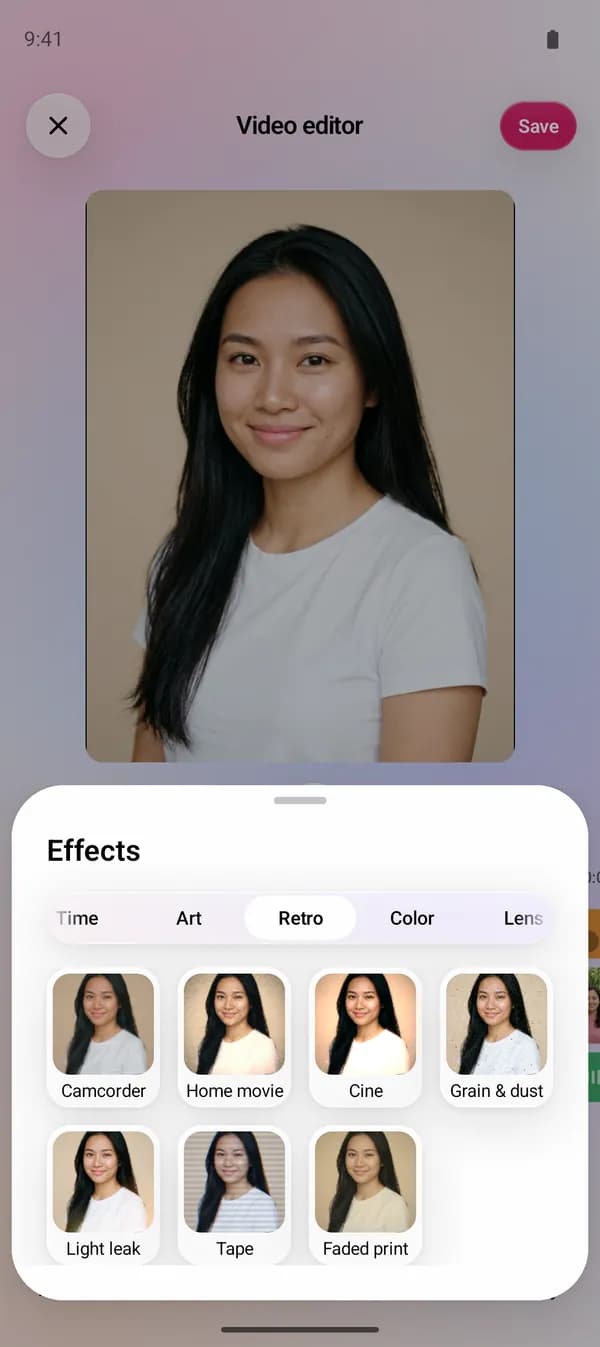
Sur l’Accueil, touchez Tous les outils › Retouche › Montage vidéo et créez un Nouveau projet avec vos clips. Touchez Effets dans la barre d’outils, puis la catégorie Rétro.
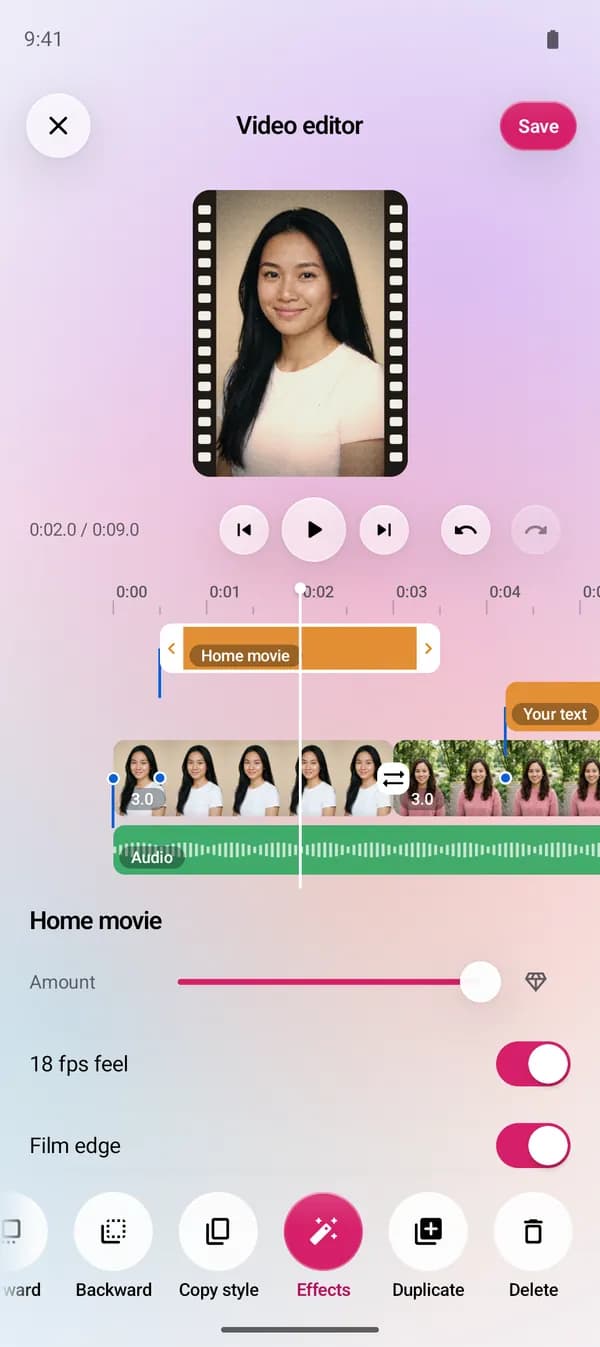
Touchez Caméscope, Film de famille ou Cinéma. Un clip de 3 secondes se place à la tête de lecture, panneau ouvert : réglez l’Intensité, activez les options et tirez les bords du clip pour couvrir autant de vidéo que vous voulez.
Touchez Exporter, choisissez vos réglages et enregistrez. La vidéo arrive dans Movies/lamdep, exactement comme dans l’aperçu.
Ce que vous y gagnez
Couleur, grain, optique et mouvement sont superposés : une touche donne un style abouti, pas un simple filtre.
Lignes de balayage et poussières changent à chaque image, l’image flotte et scintille, la date avance avec la vidéo.
Une Intensité animable par images clés, les options propres à chaque look, et le choix entre toute la vidéo et la piste principale.
Les looks sont gratuits sur la vidéo et calculés sur le téléphone, dans l’aperçu comme à l’export.
Caméscope recrée les vidéos de famille tournées sur cassette dans les années 90. Les noirs sont relevés, l’optique est douce, la couleur bave sur le côté et se décale légèrement, les lignes ondulent, de fines lignes de balayage traversent l’image et une bande de commutation des têtes, irrégulière, change à chaque image. Un look façon VHS, construit entièrement avec nos propres calculs.
La Date défilante est activée sur chaque nouveau clip Caméscope : des chiffres ambre en bas à droite, avec la date et l’heure sur 24 h à la seconde près, qui avancent pendant la lecture. L’application lit la date d’enregistrement de la vidéo placée dessous : une fête filmée à 19:42 affiche 19:42, puis le temps défile. Sans date lisible, elle part du moment où vous avez ajouté le look. Désactivez-la pour une image nette de tout texte.
Film de famille donne au clip des couleurs chaudes et passées et un grain épais ; les poussières changent à chaque image, un vignettage rond assombrit les coins et les hautes lumières rayonnent. L’image flotte d’un cheveu et la luminosité vacille doucement. À chaque coupe entre les clips situés dessous, une fuite de lumière s’embrase, comme aux collures des bobines d’autrefois.
L’Effet 18 i/s est activé sur un nouveau clip Film de famille : chaque image est tenue sur une grille à 18 images par seconde, le mouvement saccade un peu comme un vieux film, tandis que votre vidéo garde sa durée et sa cadence. Bord de pellicule ajoute une bande perforée sur deux côtés ; sur une vidéo verticale, elle longe les grands côtés.
Cinéma est le plus discret des trois. Une courbe en S douce ajoute du contraste sans écraser les visages, les ombres tirent vers le bleu-vert et les hautes lumières vers le chaud, les lumières reçoivent un halo et une diffusion légère, et un grain fin avec un vignettage doux tiennent l’ensemble. Parfait pour une balade en ville, une courte bande-annonce ou les moments calmes d’un mariage.
Son option, Compteur, affiche des chiffres blancs à segments en haut à droite, en heures, minutes et secondes, à partir de 00:00:00 au début du clip Cinéma. De quoi donner l’allure d’une cassette de répétition ou d’un making-of.
Le même panneau Effets propose une catégorie Signal avec six effets d’images abîmées ou vintage. Une touche ajoute un clip d’effet de 3 secondes avec l’Intensité, les réglages propres à l’effet (par exemple Taille des bandes et Écart pour Glitch de signal), un mode de Fusion et le choix entre Toute la vidéo et Piste principale.
Ils se marient très bien avec les looks rétro. Une seconde de Parasites de bande sur une coupe évoque une cassette en avance rapide, Écran cathodique bombe l’image comme un vieil écran, Surcompression donne les blocs de couleur des premières vidéos du web, et Dérive de pixels trie des séries de pixels clairs en traînées.
Cas d’usage
Film de famille avec Bord de pellicule sur une suite de courts clips : chaque coupe a son petit éclat de lumière.
Caméscope avec la date qui défile, plus une salve de Glitch de signal sur chaque drop.
La date défilante montre le jour et l’heure de chaque prise, et le voyage raconte sa propre chronologie.
Une vente anniversaire ou l’histoire de vos débuts, dans un look caméscope qui tranche avec les vidéos trop léchées.
Guide
Les looks rétro fonctionnent le mieux sur des images qui ressemblent à l’époque : caméra à la main, lumière naturelle, des gens qui parlent à l’objectif. Avec l’Effet 18 i/s, faites des panoramiques lents : les panoramiques rapides saccadent nettement.
Commencez à l’Intensité maximale, puis redescendez vers 60–80 % pour les gros plans de visages. Pour remonter le temps, animez l’Intensité de 0 à 100 % en une ou deux secondes avec le losange à côté du curseur. Choisissez Piste principale pour garder titres et stickers nets au-dessus du look, ou Toute la vidéo pour que le texte semble incrusté dans la cassette.
Le grain et les lignes de balayage sont des détails fins que la compression peut écraser : exportez en haute résolution et publiez ce fichier-là, pas une copie récupérée dans une messagerie. Sur une vidéo 9:16 pour Reels, Shorts ou TikTok, éloignez le texte des grands côtés si le Bord de pellicule est activé.
Les looks rétro se placent sur la timeline comme des clips d’effet : vous choisissez la part de vidéo qu’ils couvrent. Dans ce Short, Caméscope défile avec sa date et son Intensité est réglée, puis Film de famille et Cinéma montrent leurs bords de pellicule et leur lumière chaude avant l’export.
Confidentialité
Les looks et les effets Signal sont calculés sur votre téléphone : miniatures, aperçu et export. Aucun traitement dans le cloud, aucun crédit, et vos clips ne sont pas envoyés pour appliquer un look.
La date défilante est lue dans le fichier vidéo sur votre téléphone et n’apparaît à l’image que si l’option est activée. Les projets restent dans l’espace de l’application sur votre téléphone, et les vidéos exportées sont enregistrées dans Movies/lamdep.
Questions
Oui. Dans le Montage vidéo, ouvrez Effets › Rétro, touchez Caméscope et étirez le clip sur le passage voulu.
Oui. Caméscope, Film de famille et Cinéma sont gratuits sur la vidéo, et lamdep se télécharge gratuitement.
De la date d’enregistrement de la vidéo sous le look, plus le temps écoulé dans le clip. Sans date, elle part du moment où vous avez ajouté le look.
Non. Elle est toujours ambre, en bas à droite, dans l’ordre de date de votre région avec l’heure sur 24 h. Vous pouvez seulement l’activer ou la désactiver.
Non. La vidéo garde sa durée et sa cadence ; chaque image est simplement tenue sur une grille à 18 i/s. Dans un projet HDR, le look est rendu sans cette tenue.
Non. Chaque look, texture et bord est notre propre création, sans nom de caméra ni de pellicule.
Rendus pellicule, date incrustée et bordures de film
Glitch, écho, lumière et neige en clips sur la timeline
Photographier à travers une pellicule, avec date et bordure
Téléchargement gratuit pour iPhone et Android. Les outils Pro et les crédits IA sont facultatifs.