
Montage vidéo
Timeline multipiste, effets et beauté vidéo
Transitions
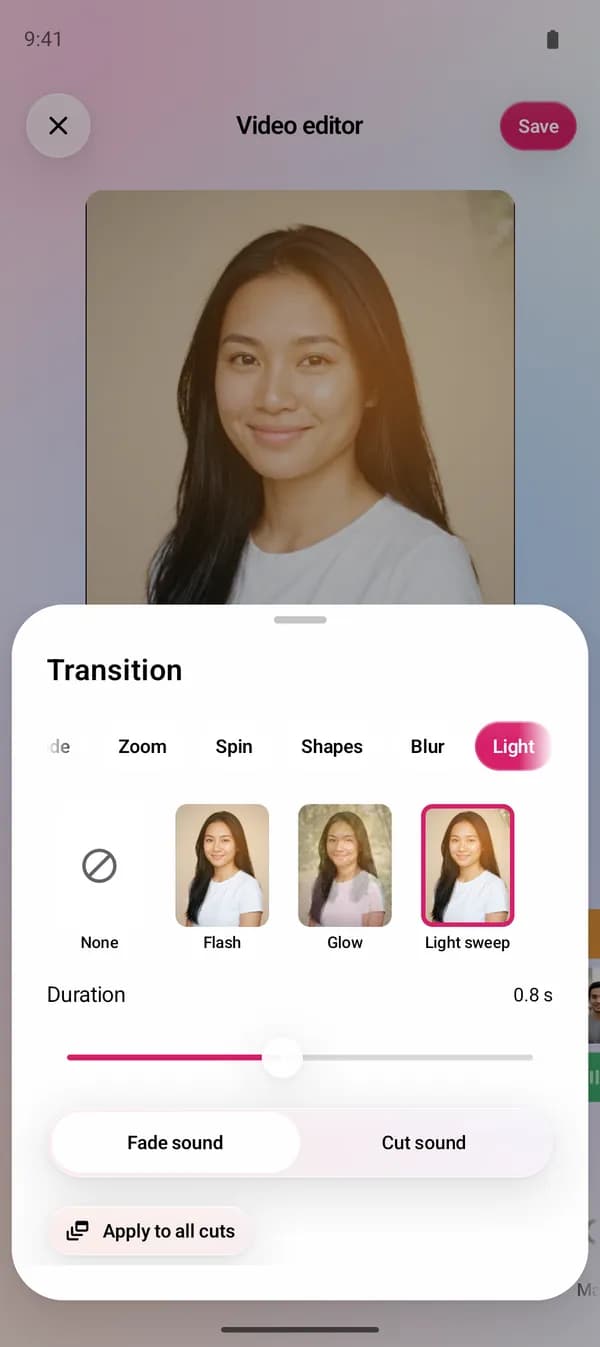
Touchez la coupe entre deux clips et choisissez comment une scène laisse place à la suivante : fondu tout en douceur, panoramique filé, zoom percutant, balayage lumineux ou glitch, chaque vignette étant un aperçu en direct fabriqué à partir de vos propres clips.


Où le trouver: Android : lamdep sur Google PlayiPhone : lamdep sur l'App Store
Comment ça marche
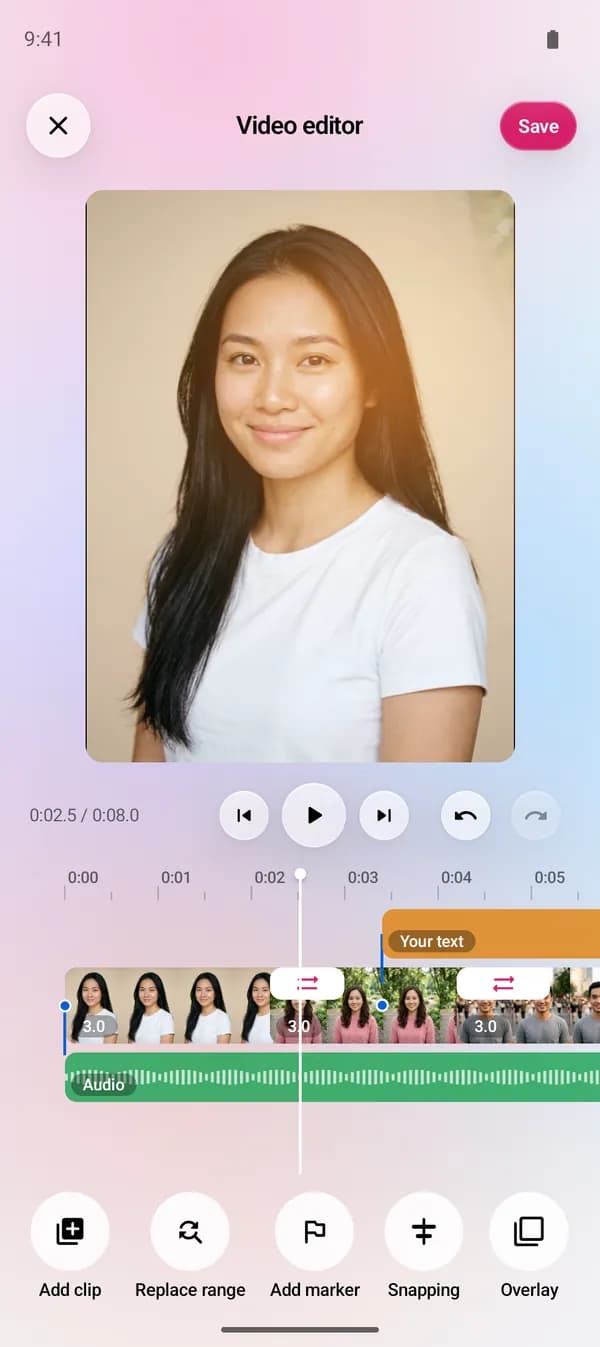
Depuis Accueil › Tous les outils, ouvrez Montage vidéo, touchez Nouveau projet et ajoutez vidéos et photos avec Ajouter. Elles s’alignent sur la piste principale, et chaque coupe entre deux clips reçoit un petit bouton de transition.
Touchez ce bouton pour ouvrir le panneau Transition. Choisissez une catégorie, puis un effet : chaque vignette le montre sur les images de part et d’autre de la coupe. Aucune retire la transition.
Ajustez Durée, choisissez Fondre le son ou Couper le son, puis touchez Appliquer à toutes les coupes pour le même effet partout. Touchez Enregistrer pour exporter la vidéo dans votre galerie.
Ce que vous y gagnez
Les vignettes viennent des deux images de la coupe : vous jugez le vrai résultat, pas une démo.
Appliquer à toutes les coupes copie effet, durée et son sur toute la vidéo, en une étape annulable.
Fondre le son mélange l’audio des deux clips ; Couper le son bascule au milieu de la transition.
Les transitions font partie du montage vidéo gratuit et sont calculées par le moteur de l’application.
La bibliothèque réunit les dix transitions classiques (Fondu, Fondu au noir, les glissements et poussées, Zoom avant, Rotation) et 30 créations plus récentes, rangées sous huit catégories pour aller droit au mouvement voulu sans faire défiler une longue liste.
Chaque effet décide comment le clip sortant et le clip entrant bougent, s’estompent, sont dévoilés par une forme ou touchés par un effet : flou de mouvement, fuite de lumière ou bruit numérique. Comme les vignettes utilisent vos propres images, vous voyez comment un Cœur ou un Iris tombe sur votre gros plan avant de valider.
Les vidéos verticales courtes vivent d’énergie. Balayage lumineux fait entrer le clip suivant par un bord oblique et doux avec une lueur de fuite de lumière, Éclair s’embrase et change de clip au sommet du flash, et Lueur amène le plan suivant dans un halo doux. Coupe glitch déchire l’image avec un glitch et des couleurs décalées, Signal ajoute une distorsion façon VHS et un tremblement, et Parasites fond les plans à travers le grain.
Pour plus d’impact, Percussion zoome fort dans le premier clip avec flou et secousse avant que le suivant n’arrive, Zoom traversant traverse l’image, et Pop fait jaillir le nouveau plan d’un point minuscule. Fouet et Fouet vers le haut imitent un mouvement de caméra très rapide. Éclair, Percussion, Coupe glitch et Signal coupent aussi le son au milieu par défaut, pour une coupe qui tombe comme sur le temps.
Durée va de 0,2 à 3 secondes, et une nouvelle transition démarre à 0,5 s. La vraie limite est la moitié du clip le plus court à la coupe : une photo de 2 secondes à côté d’une longue vidéo autorise au plus 1 seconde. Une transition superpose la fin d’un clip et le début du suivant, donc la vidéo raccourcit d’autant.
Sur la timeline, une coupe avec transition affiche une pastille aussi longue que le chevauchement. Faites-la glisser sur le côté pour changer la durée : elle s’étend des deux côtés de la coupe et s’applique quand vous relâchez, en une seule étape annulable.
Diaporamas et séries de photos sont souvent plus beaux avec un seul mouvement cohérent. Réglez une coupe à votre goût, puis touchez Appliquer à toutes les coupes : l’effet, sa durée et le réglage du son passent à chaque coupe de la piste principale en une étape, et Annuler rétablit l’état précédent.
Ajustez ensuite les exceptions à la main : un Fondu au noir avant le plan final, un Cœur sur la photo du couple, ou Aucune là où deux clips doivent simplement s’enchaîner. Les transitions se placent uniquement sur les coupes de la piste principale ; le premier clip n’a pas de coupe avant lui, et superpositions, textes et stickers n’en reçoivent pas.
Cas d’usage
Glisse entre les étapes, et un Fouet pour passer de l’aéroport à la plage.
Pop ou Iris pour dévoiler chaque article, avec Appliquer à toutes les coupes pour un rythme régulier.
Croisé doux entre les photos, un Cœur pour le grand moment, Fondu au noir à la fin.
Percussion, Éclair ou Coupe glitch sur les temps forts, avec Couper le son pour une coupe franche.
Guide
La coupe franche reste la transition la plus forte. Gardez-la quand l’action continue d’un plan à l’autre, dans une vidéo face caméra, ou quand deux plans se répondent déjà par le mouvement. Réservez les transitions aux changements de lieu, de moment ou d’ambiance.
Laissez la musique donner le tempo. Placez les coupes sur les temps, et souvenez-vous qu’Éclair, Percussion, Coupe glitch et Signal changent l’image au milieu de la pastille : centrez donc la pastille sur le temps. Pour les effets doux, calez la durée sur le tempo : à 120 BPM, un temps dure 0,5 s, donc 0,5 ou 1 s sonne juste.
Tenez-vous à une famille d’effets par vidéo, deux au maximum, en partant d’Appliquer à toutes les coupes. Pour Reels, TikTok et Shorts, 0,2 à 0,5 s garde le rythme ; diaporamas et vlogs YouTube respirent mieux à 0,8–1,5 s ; au-delà de 2 s, seulement pour des pièces lentes et contemplatives. Avant d’enregistrer, parcourez chaque coupe une fois.
Ce Short réunit trois outils du montage vidéo. Le panneau Transition prévisualise chaque effet sur vos propres clips ; une courbe d’images clés décide comment l’exposition ou la chaleur évolue ; et une trajectoire, courbée du doigt, fait glisser un clip le long d’une courbe. Tout se relit dans l’éditeur avant l’export.
Confidentialité
Les transitions sont calculées par le moteur de lamdep sur votre téléphone : vignettes en direct, aperçu et export final. Les 40 effets sont inclus dans l’application, donc rien n’est téléchargé à l’ouverture du panneau, et vos clips ne sont envoyés nulle part pour créer une transition.
Les clips ajoutés sont copiés dans le dossier du projet sur le téléphone, et le projet reste dans Projets vidéo pour que vous puissiez y revenir. Enregistrer écrit la vidéo finale dans votre galerie, dans l’album lamdep du dossier Movies.
Questions
Oui. Elles font partie du montage vidéo gratuit de lamdep, et aucun des 40 effets n’est réservé à lamdep Pro. L’application se télécharge gratuitement.
De 0,2 à 3 secondes, sans jamais dépasser la moitié du clip le plus court à la coupe. Une nouvelle transition démarre à 0,5 s.
Une transition superpose la fin d’un clip et le début du suivant : chacune retire donc sa durée du temps total.
Touchez sa pastille sur la timeline pour ouvrir le panneau Transition et choisissez Aucune, ou touchez Annuler juste après l’avoir ajoutée.
Avec Fondre le son, l’audio des deux clips se mélange ; avec Couper le son, il bascule au milieu. Chaque effet a son réglage par défaut.
Non. Les transitions se placent sur les coupes entre clips de la piste principale, et le premier clip n’a pas de coupe avant lui.
Timeline multipiste, effets et beauté vidéo
Glitch, écho, lumière et neige en clips sur la timeline
Intros, bandeaux nom et cartons de fin animés pour vos vidéos
Animez chaque curseur avec des images clés
Téléchargement gratuit pour iPhone et Android. Les outils Pro et les crédits IA sont facultatifs.