वीडियो एडिटर
मल्टी-ट्रैक टाइमलाइन, इफ़ेक्ट और वीडियो ब्यूटी
कीफ़्रेम
एक पल पर एक वैल्यू तय करें और थोड़ी देर बाद दूसरी, बीच की पूरी हरकत lamdep खुद बना देता है। ज़ूम, पोज़िशन, रंग, मास्क, टेक्स्ट और वॉल्यूम सब पर कीफ़्रेम लगते हैं, साथ में स्मूद ईज़िंग, बेज़िए कर्व एडिटर और उँगली से मोड़ा जा सकने वाला मोशन पाथ।


कहाँ मिलेगा: Android: Google Play पर lamdepiPhone: App Store पर lamdep
कैसे काम करता है
वीडियो एडिटर खोलें, क्लिप जोड़ें और जिस क्लिप को एनिमेट करना है उस पर टैप करें। जहाँ हरकत शुरू होनी है वहाँ प्लेहेड रखें और प्लेबैक बार में कीफ़्रेम डायमंड या किसी स्लाइडर के आख़िर वाला डायमंड टैप करें।
जहाँ हरकत ख़त्म होनी है वहाँ जाएँ। प्रीव्यू पर क्लिप खींचें या स्लाइडर हिलाएँ: जिस रो में कीफ़्रेम हैं, वहाँ यह बदलाव प्लेहेड पर नया कीफ़्रेम बन जाता है।
डायमंड को दबाकर रखें और लीनियर, धीमी शुरुआत, धीमा अंत, स्मूद, होल्ड या कर्व चुनें। चलाकर देखें, फिर सेव करें और एक्सपोर्ट करें टैप करें।
आपको क्या मिलेगा
रंग, फ़िल्टर, इफ़ेक्ट, कीयर, मास्क, टेक्स्ट, ओपैसिटी और वॉल्यूम पर कीफ़्रेम लगते हैं।
ईज़िंग और बेज़िए हैंडल हर शुरुआत और ठहराव को वज़न देते हैं।
पोज़िशन कीफ़्रेम के बीच का रास्ता सीधे प्रीव्यू पर मोड़ें।
हर बदलाव एक स्टेप में अनडू होता है, और ट्रिम करने पर कीफ़्रेम उसी फ़्रेम पर रहते हैं।
क्लिप चुनें और कोई पैनल खोलें: समय के साथ बदल सकने वाले हर स्लाइडर के आख़िर में एक डायमंड होता है। उसे टैप करें तो प्लेहेड पर मौजूदा वैल्यू के साथ कीफ़्रेम लग जाता है; भरे हुए डायमंड पर टैप करें तो हट जाता है। किसी रो में कीफ़्रेम आते ही डायमंड के पास ‹ › से पिछले या अगले कीफ़्रेम पर जा सकते हैं।
एनिमेटेड रो में स्लाइडर हिलाने से पूरी क्लिप नहीं बदलती: प्लेहेड वाला कीफ़्रेम बदलता है या वहाँ नया जुड़ जाता है। टेक्स्ट के रंग का अपना डायमंड रंगों के पास होता है, और रंग लीनियर लाइट में मिलाए जाते हैं, इसलिए एक रंग से दूसरे में जाते हुए बीच में मटमैलापन नहीं आता।
ईज़िंग तय करती है कि वैल्यू अगले कीफ़्रेम तक कैसे पहुँचेगी, और यह उस कीफ़्रेम की होती है जहाँ से हरकत शुरू होती है। भरे डायमंड को दबाकर रखें और चुनें: लीनियर एक जैसी रफ़्तार से चलता है, धीमी शुरुआत धीरे चलना शुरू करती है, धीमा अंत पहुँचते हुए धीमा होता है, स्मूद दोनों करता है, और होल्ड वैल्यू को रोककर फिर एकदम बदलता है।
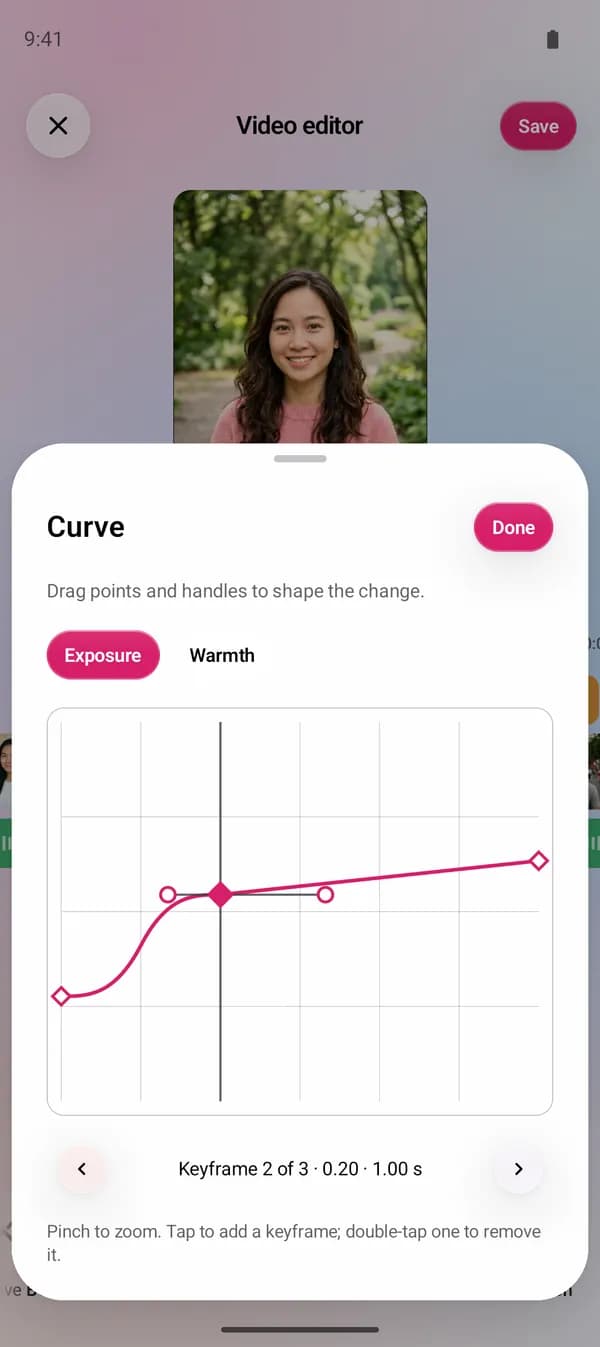
कर्व से कीफ़्रेम ग्राफ़ खुलता है: क्लिप के समय के साथ वैल्यू, हर कीफ़्रेम एक पॉइंट। पॉइंट खींचकर वैल्यू और समय बदलें (यह फ़्रेम पर टिकता है), बेज़िए हैंडल खींचकर कर्व को आकार दें, ख़ाली जगह टैप करके कीफ़्रेम जोड़ें, डबल-टैप से हटाएँ और पिंच करके 16 गुना तक ज़ूम करें। ऊपर के चिप्स क्लिप की एनिमेटेड प्रॉपर्टी बदलते हैं।
प्लेबैक बार का कीफ़्रेम डायमंड पोज़िशन, साइज़, रोटेशन और ओपैसिटी एक साथ रिकॉर्ड करता है (ऑडियो क्लिप पर वॉल्यूम)। शुरुआत में एक लगाएँ, प्लेहेड आगे करें, प्रीव्यू पर क्लिप को कहीं और खींचें, और lamdep अगला कीफ़्रेम जोड़ देता है। ज़ूम के लिए कर्व खोलें, स्केल चुनें और दूसरे कीफ़्रेम को ऊपर खींचें।
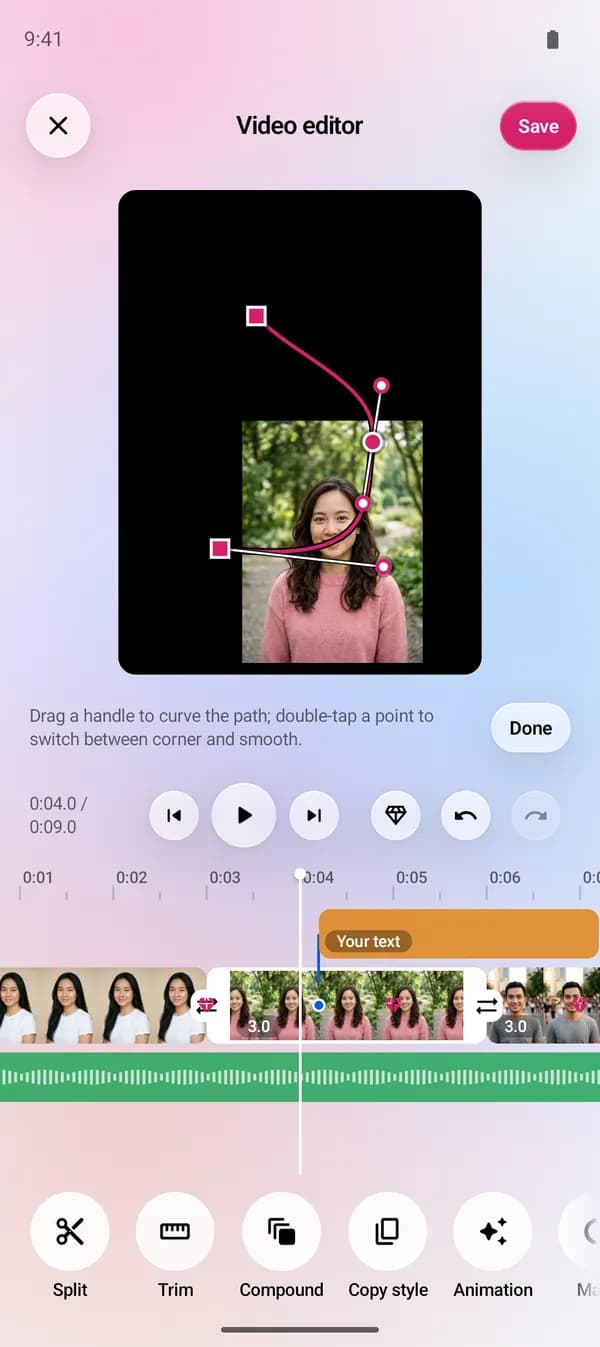
दो या ज़्यादा पोज़िशन कीफ़्रेम होने पर प्लेबैक बार का डायमंड दबाकर रखें और पथ चुनें। रास्ता रुके हुए प्रीव्यू पर दिखता है: पॉइंट खींचकर उसे हिलाएँ, हैंडल खींचकर रास्ता मोड़ें, और पॉइंट पर डबल-टैप करके कोना और स्मूद के बीच बदलें। क्लिप दूरी के हिसाब से चलती है, इसलिए मोड़ों पर तेज़ या धीमी नहीं होती।
वॉल्यूम कीफ़्रेम क्लिप की आवाज़ को 0 से 200 % तक के एनवेलप में बदल देते हैं। बोली गई लाइन से पहले दो और बाद में दो कीफ़्रेम लगाएँ, बीच वाले दो को नीचे करें, तो आवाज़ के नीचे म्यूज़िक धीमा होकर फिर लौट आता है।
स्टाइल कॉपी करें और स्टाइल पेस्ट करें कीफ़्रेम भी ग्रुप के हिसाब से ले जाते हैं: रंग, वॉल्यूम, पोज़िशन और साइज़ (पाथ के कर्व के साथ) और ब्लेंड और ओपैसिटी, टारगेट क्लिप के उन्हीं पलों पर। कीफ़्रेम फ़ुटेज के अपने समय से जुड़े रहते हैं, इसलिए ट्रिम या स्प्लिट करने पर भी उसी पल पर रहते हैं।
इस्तेमाल के उदाहरण
दो कीफ़्रेम और स्केल में हल्का बदलाव किसी ट्रैवल फ़ोटो को शांत पुश-इन शॉट बना देता है।
टेक्स्ट को एक तरफ़ रखें और धीमा अंत के साथ उसकी जगह पर लाएँ।
व्लॉग या शॉप वीडियो में किसी के बोलते समय गाना धीमा करें, फिर वापस बढ़ाएँ।
दरवाज़ा खुलते ही एक्सपोज़र बढ़ाएँ, या ढलते सूरज के साथ रंग गर्म करें।
आधे साइज़ की ओवरले क्लिप को घुमावदार रास्ते पर फ़्रेम के आर-पार भेजें।
गाइड
जितने ज़रूरी हों उतने ही कीफ़्रेम लगाएँ: ईज़िंग के साथ दो-तीन कीफ़्रेम, हाथ से लगाए दस से ज़्यादा स्मूद दिखते हैं। आने वाली चीज़ के लिए धीमा अंत, जाने वाली के लिए धीमी शुरुआत, और रुककर शुरू होकर रुकने वाली हरकत के लिए स्मूद। लीनियर को मशीनी हरकत और होल्ड को बीट पर जानबूझकर छलाँग के लिए रखें।
फ़ोटो पर धीमे ज़ूम के लिए कुछ सेकंड में 5 से 15 % सिनेमा जैसा लगता है; इससे ज़्यादा जल्दबाज़ी लगती है। दोनों सिरों पर चेहरे फ़्रेम के अंदर रखें। टाइटल को अंदर आने में आधा से एक सेकंड काफ़ी है, फिर इतना रुके कि दो बार पढ़ा जा सके। म्यूज़िक का एक से दो सेकंड का फ़ेड स्वाभाविक लगता है।
सिर्फ़ स्क्रब करके नहीं, असली रफ़्तार पर चलाकर देखें: ग्राफ़ में तीखा मोड़ स्क्रीन पर झटका बनता है। अगर हरकत देर से लगे, तो नया कीफ़्रेम जोड़ने के बजाय उसे कुछ फ़्रेम पहले खिसकाएँ।
यह Short वीडियो एडिटर के तीन टूल एक साथ दिखाता है। ट्रांज़िशन शीट हर इफ़ेक्ट को आपकी अपनी क्लिप पर दिखाती है; कीफ़्रेम कर्व तय करता है कि एक्सपोज़र या वॉर्म्थ समय के साथ कैसे बदले; और उंगली से मोड़ा गया मोशन पाथ क्लिप को एक कर्व पर सरकाता है। एक्सपोर्ट से पहले सब कुछ एडिटर में ही चलाकर देखा जा सकता है।
निजता
कीफ़्रेम, ईज़िंग, ग्राफ़ और मोशन पाथ lamdep का अपना इंजन आपके फ़ोन पर ही कैलकुलेट करता है, वही जो प्रीव्यू और एक्सपोर्ट बनाता है। एनिमेट करने के लिए कुछ भी अपलोड या डाउनलोड नहीं होता, और किसी चेहरे या शरीर का आकार नहीं बदला जाता: कीफ़्रेम सिर्फ़ आपके शूट किए वीडियो को खिसकाते, बड़ा-छोटा करते, घुमाते, फ़ेड करते और रंग बदलते हैं।
कीफ़्रेम प्रोजेक्ट के साथ डिवाइस पर ऐप की अपनी स्टोरेज में सेव होते हैं। एक्सपोर्ट करने पर वीडियो आपके फ़ोन के Movies/lamdep में सेव होता है, और आगे कहाँ भेजना है, यह आप तय करते हैं।
सवाल
lamdep मुफ़्त में डाउनलोड होता है, और वीडियो एडिटर में कीफ़्रेम डायमंड, ईज़िंग, ग्राफ़ और मोशन पाथ पर अलग से कोई Pro लॉक नहीं है।
‹ › से उस कीफ़्रेम पर जाएँ और भरे डायमंड पर टैप करें, या कीफ़्रेम ग्राफ़ में उस पॉइंट पर डबल-टैप करें।
प्लेहेड चुनी गई क्लिप से बाहर है। उसे क्लिप पर लाएँ, डायमंड फिर काम करेगा।
हाँ। फ़ोटो क्लिप पर पोज़िशन, साइज़, रोटेशन, ओपैसिटी और रंग के कीफ़्रेम लगते हैं, इसी से स्टिल फ़ोटो पर धीमा ज़ूम बनता है।
प्लेहेड पर पोज़िशन, साइज़, रोटेशन और ओपैसिटी, या ऑडियो क्लिप का वॉल्यूम। स्लाइडर के डायमंड सिर्फ़ अपनी रो रिकॉर्ड करते हैं।
वे अपने कर्व और पाथ हैंडल समेत फ़ुटेज के उसी पल पर बने रहते हैं।
हाँ। हर टैप, स्लाइडर छोड़ना और ग्राफ़ या पाथ पर हर जेस्चर एक अनडू स्टेप है।
मल्टी-ट्रैक टाइमलाइन, इफ़ेक्ट और वीडियो ब्यूटी
वीडियो के लिए ऐनिमेटेड इंट्रो, नाम पट्टी और एंड कार्ड
क्लिप के बीच 40 ट्रांज़िशन, आपकी अपनी फ़ुटेज पर प्रीव्यू के साथ
iPhone और Android के लिए मुफ़्त डाउनलोड। Pro टूल्स और AI क्रेडिट आपकी मर्ज़ी पर।