टेक्स्ट और स्टिकर
टेक्स्ट, स्टिकर, डूडल और फ़्रेम जोड़ें
स्टिकर मेकर
एक फ़ोटो चुनें और lamdep आपके फ़ोन पर ही व्यक्ति, पालतू जानवर या चीज़ को काटकर अलग कर देता है। किनारा ठीक करें, सफ़ेद या रंगीन आउटलाइन जोड़ें और उसे मेरे स्टिकर में रखें, ताकि हर एडिट में काम आए।


कहाँ मिलेगा: Android: Google Play पर lamdepiPhone: App Store पर lamdep
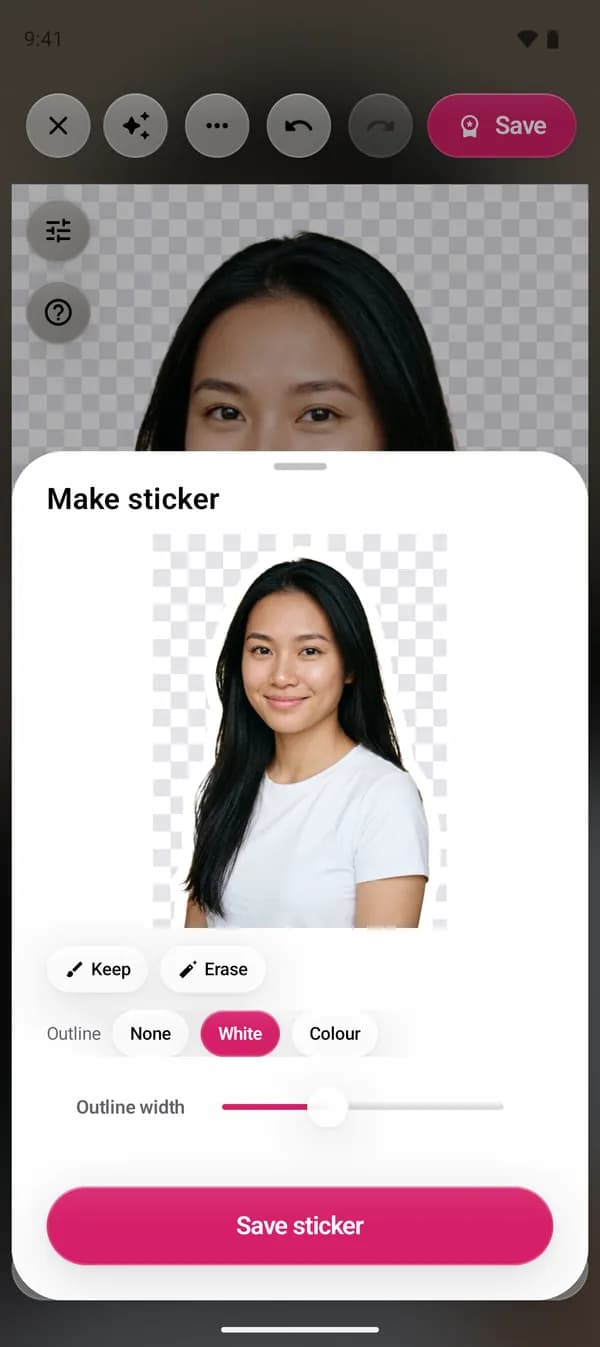
कैसे काम करता है
एडिटर में फ़ोटो खोलें, सजावट › स्टिकर › मेरे स्टिकर पर टैप करें, फिर + टाइल (स्टिकर बनाएं) पर टैप करके फ़ोटो चुनें।
lamdep सब्जेक्ट ढूँढकर उसे चेकरबोर्ड पर दिखाता है। जो छूट गया उसे रखें ब्रश से वापस लाएँ और बचा हुआ बैकग्राउंड मिटाएं ब्रश से हटाएँ।
आउटलाइन में कोई नहीं, सफ़ेद या रंग चुनें, आउटलाइन की मोटाई सेट करें और स्टिकर सेव करें पर टैप करें। स्टिकर मेरे स्टिकर में जाता है और फ़ोटो पर भी लग जाता है।
आपको क्या मिलेगा
सब्जेक्ट फ़ोन पर ही पहचाना जाता है, हाथ से ट्रेस करने की ज़रूरत नहीं।
साफ़ सफ़ेद या रंगीन बॉर्डर, जो हर मोड़ के साथ चलता है।
आपके स्टिकर मेरे स्टिकर में रहते हैं, जो स्टिकर का पहला टैब है।
स्टिकर आपके फ़ोन पर बनते और सेव होते हैं, कभी अपलोड नहीं होते।
+ टाइल (स्टिकर बनाएं) पर टैप करें और फ़ोटो चुनें। lamdep फ़ोन पर ही सब्जेक्ट सेगमेंटेशन से व्यक्ति, पालतू जानवर या चीज़ ढूँढता है, आउटलाइन के लिए जगह छोड़कर उसके चारों ओर क्रॉप करता है और कटआउट को चेकरबोर्ड पर दिखाता है। एक साफ़ सब्जेक्ट वाली फ़ोटो पर नतीजा सबसे अच्छा आता है; अगर कुछ अलग नहीं दिखता, तो ऐप बताता है “काटने लायक कुछ नहीं मिला। कोई दूसरी फ़ोटो आज़माएं।”
बालों, फ़र या बैकग्राउंड को छूते हाथ के आसपास अपने-आप बना किनारा शायद ही कभी परफ़ेक्ट होता है। रखें चुनें और छूटे हुए कान या पूँछ पर ब्रश चलाकर उसे वापस लाएँ, या मिटाएं चुनकर बचा हुआ फ़र्श या आसमान हटाएँ। हर स्ट्रोक के बाद प्रीव्यू अपडेट होता है।
डाई-कट स्टिकर जैसा लुक आउटलाइन वाली पंक्ति से आता है: कोई नहीं, सफ़ेद या रंग। खोलते ही सफ़ेद चुना रहता है; रंग चुनने पर 10 रंग दिखते हैं। आउटलाइन की मोटाई स्टिकर की लंबी साइड के 0 से 8% तक जाती है, इसलिए बॉर्डर स्टिकर के साइज़ के अनुपात में रहता है।
आउटलाइन फ़ोन पर ही मुलायम किनारे के साथ बनती है और कटआउट के साथ स्टिकर की PNG फ़ाइल में सेव होती है। इसलिए मेकर में जो दिखता है, वही फ़ोटो पर दिखता है। बॉर्डर सब्जेक्ट के आकार के साथ चलता है, उसके चारों ओर किसी डिब्बे की तरह नहीं।
बैकग्राउंड पहले ही हटा चुके हैं? एडिटर के कटआउट टूल में हटाएं चुनें और स्टिकर के रूप में सेव करें पर टैप करें। स्टिकर मेकर सुधरे हुए सब्जेक्ट और कटआउट में लगाए गए रखें / मिटाएं स्ट्रोक के साथ खुलता है, इसलिए एक ही किनारा दो बार ठीक नहीं करना पड़ता।
दोनों टूल अलग काम करते हैं। कटआउट उस फ़ोटो को ही बदलता है जिसे आप एडिट कर रहे हैं और पूरी तस्वीर सेव करता है, बैकग्राउंड ट्रांसपेरेंट हो तो PNG में; ये सेव lamdep Pro का हिस्सा हैं, हर हफ़्ते कुछ मुफ़्त सेव के साथ। मेरे स्टिकर फ़ोटो का एक हिस्सा दूसरी तस्वीरों में दोबारा इस्तेमाल के लिए रखता है, और वहाँ स्टिकर सेव करना कटआउट सेव नहीं गिना जाता।
मेरे स्टिकर सजावट › स्टिकर का पहला टैब है, जिसमें सबसे नए स्टिकर सबसे पहले दिखते हैं। किसी स्टिकर पर टैप करें, वह फ़ोटो के बीच में आ जाता है, फिर उसे खींचें, पिंच करें और घुमाएँ। चुने गए स्टिकर में छाया (कोई नहीं, हल्की, लंबी) और फ़्लिप मिलते हैं; फ़्लिप करने पर भी छाया नीचे दाईं ओर ही रहती है।
लेयर में आप ओपैसिटी कम कर सकते हैं या ब्लेंड मोड चुन सकते हैं, जैसे मल्टीप्लाई, ताकि स्टिकर टेक्सचर वाले बैकग्राउंड में घुल-मिल जाए। स्टिकर हमेशा के लिए हटाने के लिए उसे मेरे स्टिकर में दबाकर रखें और स्टिकर हटाएं चुनें; जिस ड्राफ़्ट में वह अब भी है, वहाँ डैश वाली जगह दिखती है।
इस्तेमाल के उदाहरण
उछलते हुए अपने कुत्ते को काटें, मोटा सफ़ेद बॉर्डर लगाएँ और उसे जन्मदिन की फ़ोटो या हर हफ़्ते की पेट पोस्ट पर लगाएँ।
अपने सबसे ज़्यादा बिकने वाले प्रोडक्ट को ब्रांड के रंग की आउटलाइन दें और उसे प्रमोशन फ़ोटो और सेल पोस्ट पर लगाएँ।
दोस्तों की सहमति से हर एक को स्टिकर बनाएँ और एक ही फ़ोटो पर सजाकर न्योता, विदाई कार्ड या टीम के लिए बधाई बनाएँ।
स्ट्रीट फ़ूड या किसी यादगार चीज़ को स्टिकर बनाकर दिन की सबसे अच्छी फ़ोटो में जोड़ें।
गाइड
ऐसा सब्जेक्ट चुनें जो शार्प हो, पूरा फ़्रेम में हो और बैकग्राउंड से साफ़ तौर पर हल्का या गहरा हो; गहरे सोफ़े पर काली बिल्ली को काटना मुश्किल होता है। खिड़की की रोशनी गहरी छायाओं से बचाती है, और कान, पूँछ और बालों के आसपास थोड़ी जगह छोड़ने से वे कटते नहीं।
ब्रश का समय वहाँ लगाएँ जहाँ लोग देखते हैं: चेहरा, हाथ और सिर का ऊपरी हिस्सा। बारीक बाल और फ़र परफ़ेक्ट होने ज़रूरी नहीं, क्योंकि कुछ प्रतिशत की आउटलाइन छोटे गैप ढक देती है। पालतू जानवरों में पैरों के बीच और ठुड्डी के नीचे देखें, जहाँ अक्सर फ़र्श का टुकड़ा रह जाता है।
सफ़ेद बॉर्डर भीड़-भाड़ वाली फ़ोटो पर स्टिकर को अलग दिखाता है; फ़ोटो में मौजूद कोई रंग, जैसे दुपट्टा या लोगो, आउटलाइन में लेने से वह डिज़ाइन में घुल जाता है। स्टिकर लंबी साइड पर 1,024 पिक्सल तक सेव होते हैं: स्टिकर साइज़ पर साफ़, लेकिन पूरी हाई-रिज़ॉल्यूशन फ़ोटो भरने के लिए नहीं।
निजता
सब कुछ आपके फ़ोन पर होता है। आप फ़ोटो Android के सिस्टम फ़ोटो पिकर से चुनते हैं, इसलिए lamdep को आपकी पूरी गैलरी का एक्सेस नहीं चाहिए। कटआउट के लिए Google Play services से मिलने वाला ऑन-डिवाइस मॉडल इस्तेमाल होता है, और वह उपलब्ध न हो तो ऐप का अपना बिल्ट-इन मॉडल, जो सिर्फ़ लोगों को काटता है। कोई फ़ोटो अपलोड नहीं होती और कोई क्रेडिट खर्च नहीं होता।
आपके स्टिकर lamdep के अपने ऐप स्टोरेज में PNG फ़ाइलों के रूप में, 200 तक, सेव होते हैं और न अपलोड होते हैं, न गैलरी में जुड़ते हैं। जिन फ़ोटो को आप इनसे सजाते हैं, वे किसी भी दूसरे एडिट की तरह सेव होती हैं।
सवाल
हर उस फ़ोटो से जिसमें साफ़ सब्जेक्ट हो: व्यक्ति, पालतू जानवर, खाना, पौधा या प्रोडक्ट। अगर कुछ अलग नहीं दिखता, तो lamdep बता देता है।
स्टिकर मेकर में आउटलाइन › सफ़ेद चुनें और आउटलाइन की मोटाई खींचें। 10 रंगों में से एक के लिए रंग चुनें, या बिना बॉर्डर के कटआउट के लिए कोई नहीं।
200 तक। जगह बनाने के लिए मेरे स्टिकर में किसी स्टिकर को दबाकर रखें और हटाएँ।
हाँ। कटआउट में हटाएं चुनें और स्टिकर के रूप में सेव करें पर टैप करें। आपके रखें / मिटाएं सुधार साथ आते हैं।
हाँ: कटआउट लोगों के साथ जानवरों और चीज़ों को भी पहचानता है। सिर्फ़ उस फ़ोन पर जहाँ वह मॉडल नहीं है, बिल्ट-इन बैकअप मॉडल केवल लोगों को काटता है।
हाँ, जब Google Play services का कटआउट मॉडल आपके फ़ोन पर आ चुका हो। उसके बिना भी बिल्ट-इन मॉडल लोगों को ऑफ़लाइन काट लेता है।
lamdep मुफ़्त में डाउनलोड होता है, और मेरे स्टिकर में सेव करना Pro सेव नहीं है। कटआउट में बैकग्राउंड हटाई फ़ोटो सेव करना lamdep Pro का हिस्सा है, हर हफ़्ते कुछ मुफ़्त सेव के साथ।
टेक्स्ट, स्टिकर, डूडल और फ़्रेम जोड़ें
साफ़ कटआउट, नया रंग या ब्लर
2 से 9 फ़ोटो एक लेआउट में जोड़ें
iPhone और Android के लिए मुफ़्त डाउनलोड। Pro टूल्स और AI क्रेडिट आपकी मर्ज़ी पर।