कलर और फ़िल्टर
लुक, कर्व्स, कलर ग्रेडिंग और मास्क
वीडियो कलर ग्रेडिंग
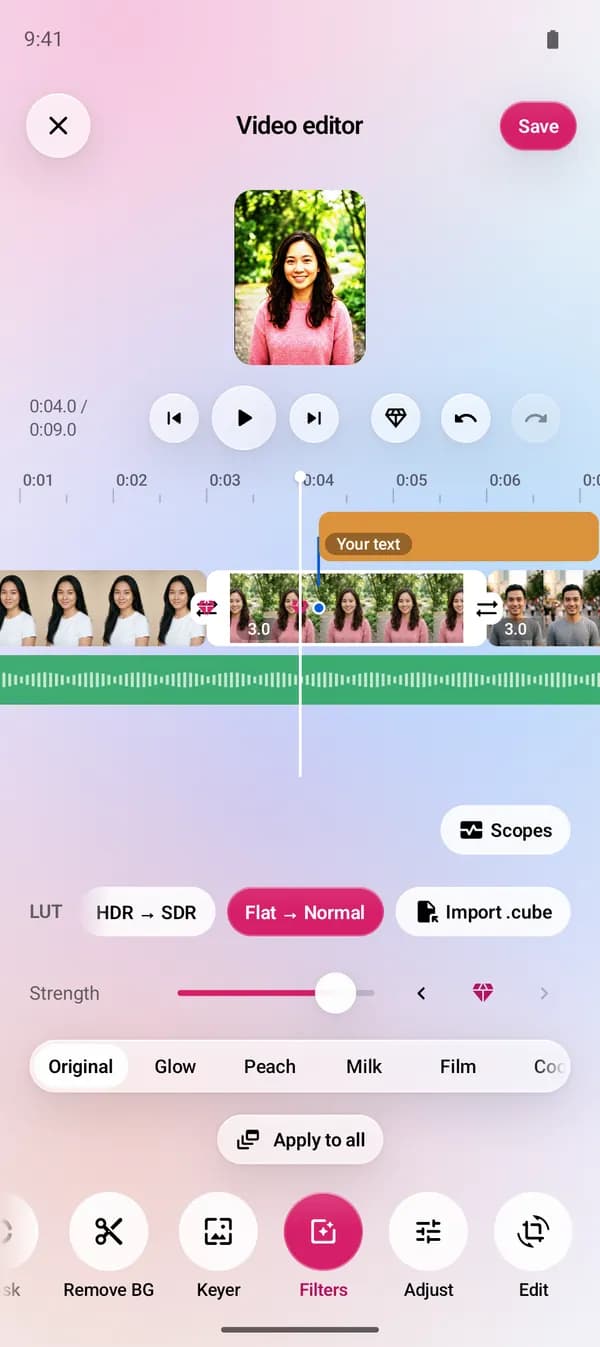
lamdep के वीडियो एडिटर में कोई क्लिप चुनें, फ़िल्टर खोलें और अपने लुक के नीचे LUT लगाएँ: Log या फ़्लैट फ़ुटेज को सामान्य रंगों में लाएँ, या अपनी .cube फ़ाइल लोड करें। स्कोप पर नतीजा जाँचें, फिर सामान्य वर्शन या HDR में सेव करें।


कहाँ मिलेगा: Android: Google Play पर lamdepiPhone: App Store पर lamdep
कैसे काम करता है
होम पर वीडियो एडिटर टैप करें और नया प्रोजेक्ट बनाएँ। टाइमलाइन में क्लिप टैप करें, फिर फ़िल्टर: सबसे ऊपर LUT वाली पंक्ति है।
कोई कन्वर्ज़न, अपनी फ़ाइल या .cube इंपोर्ट करें टैप करें और तीव्रता सेट करें। लुक जोड़ें, एडजस्ट में बारीकी से सुधारें और जाँचने के लिए स्कोप टैप करें।
सेव करें टैप करें। HDR प्रोजेक्ट में HDR फ़ाइल के लिए HDR स्विच चालू रखें या सामान्य वर्शन के लिए बंद करें, फिर एक्सपोर्ट करें टैप करें।
आपको क्या मिलेगा
Apple Log क्लिप पहचानने पर lamdep उसे बदलने का सुझाव देता है: बदलें या अभी नहीं।
इंपोर्ट की गई .cube फ़ाइलें फ़ोटो एडिटर की प्रोफ़ाइल के साथ साझा होती हैं।
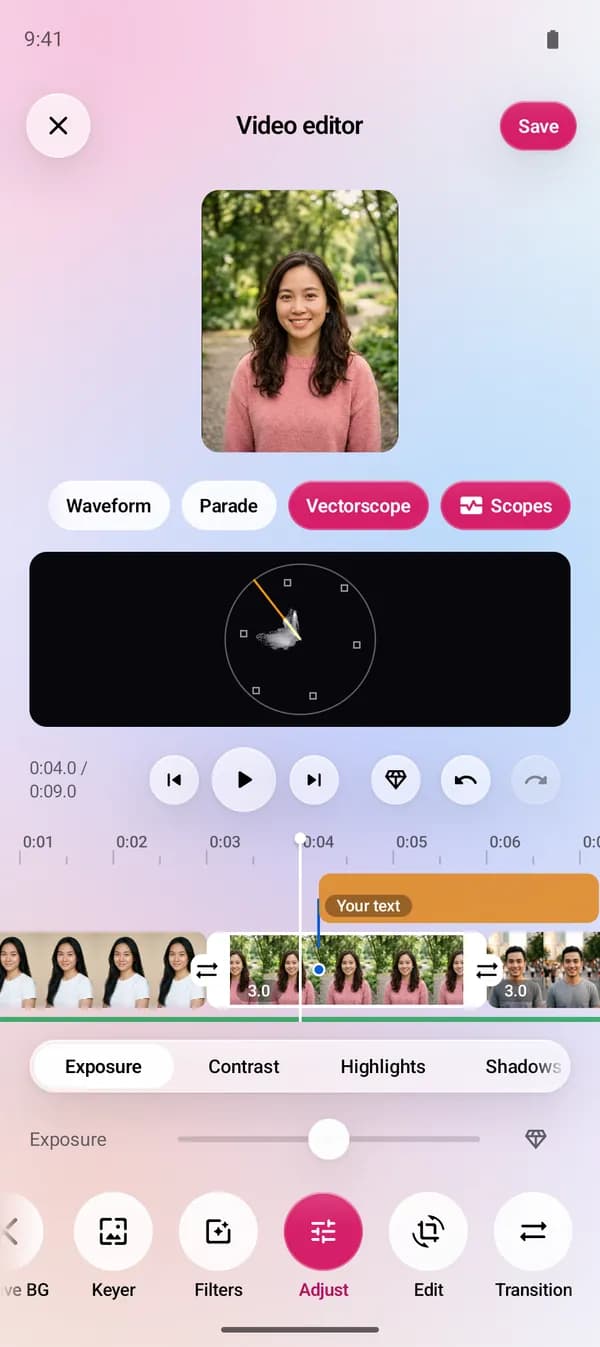
चार स्कोप ग्रेडिंग के दौरान प्रीव्यू फ़्रेम पढ़ते हैं।
HDR एनकोडर वाले फ़ोन पर 10-बिट HDR सेव करें, वरना सामान्य वर्शन।
LUT वाली पंक्ति वीडियो या फ़ोटो क्लिप के फ़िल्टर पैनल में सबसे ऊपर है। .cube इंपोर्ट करें सिस्टम का फ़ाइल पिकर खोलता है; lamdep हर तरफ़ 2 से 65 पॉइंट वाले .cube फ़ॉर्मेट के 3D LUT पढ़ता है, और 1D LUT या दूसरी फ़ाइलों को “यह फ़ाइल पढ़ने लायक 3D LUT नहीं है।” कहकर लौटा देता है।
तीव्रता 0 से 100 % तक जाती है और इस पर कीफ़्रेम लग सकते हैं, यानी LUT एक ही शॉट में धीरे-धीरे आ सकता है। सबसे पहले LUT लगता है, फिर फ़िल्टर का लुक (तीव्रता 200 % तक), फिर एडजस्ट: पहले बदलें, फिर स्टाइल दें, फिर बारीकी से सुधारें। एडजस्टमेंट लेयर पर लुक लगता है, LUT नहीं। अगर फ़ोन से कोई .cube फ़ाइल मिट जाए, तो क्लिप उसके बिना चलती रहती है।
Log जान-बूझकर फीका रिकॉर्ड होता है: कम कंट्रास्ट और हल्के रंग हाइलाइट और शैडो में डिटेल बचाते हैं, लेकिन बदलने से पहले तस्वीर धूसर दिखती है। जब आप पहली बार Apple Log में शूट की गई क्लिप जोड़ते हैं, lamdep पूछता है “यह क्लिप Log में है। सामान्य रंगों में बदलें?” बदलें क्लिप पर Apple Log → नॉर्मल लगा देता है; अभी नहीं उसे वैसा ही छोड़ देता है। यह सवाल एक ही बार आता है; उसके बाद फ़िल्टर में ख़ुद चुनें।
बिल्ट-इन LUT 33 पॉइंट के हैं और प्रकाशित ट्रांसफ़र कर्व से बनाए गए हैं: Apple Log क्लिप के लिए Apple Log → नॉर्मल, HLG तस्वीरों के लिए HDR → SDR और सामान्य फ़्लैट तस्वीर के लिए फ़्लैट → नॉर्मल। हर एक चौड़े Rec.2020 रंगों को मानक Rec.709 पर लाता है और चमकीले हिस्सों को जलने देने के बजाय नरमी से दबाता है। किसी दूसरे कैमरे के Log प्रोफ़ाइल के लिए उसके निर्माता की .cube फ़ाइल इंपोर्ट करें।
कुछ भी चुने बिना कैनवस टैप करें, वहाँ रंग वाली पंक्ति है: ऑटो, SDR, HDR (HLG) और HDR (PQ)। ऑटो आपकी पहली क्लिप के हिसाब से चलता है: अगर वह HDR में शूट हुई है और फ़ोन HDR वीडियो सेव कर सकता है, तो प्रोजेक्ट HDR बन जाता है। प्रोजेक्ट HDR रहने तक ऊपर की पट्टी में HDR बैज दिखता है।
HDR प्रोजेक्ट में सेव शीट का HDR स्विच पहले से चालू रहता है और HLG या PQ टैग वाली 10-बिट HEVC फ़ाइल बनाता है; बंद करने पर सामान्य वर्शन सेव होता है। जिस फ़ोन में 10-बिट HDR एनकोडर नहीं है, वह बताता है कि सामान्य वर्शन सेव होगा, और HDR सेव करने के लिए प्रोजेक्ट में उसके HDR फ़ॉर्मेट की कम से कम एक क्लिप होनी चाहिए। Android पर एडिटर का प्रीव्यू SDR में दिखता है, इसलिए हाइलाइट स्कोप पर जाँचें।
फ़िल्टर या एडजस्ट के ऊपर स्कोप टैप करें, प्रीव्यू के नीचे एक पट्टी खुलती है, जो वीडियो को कभी नहीं ढकती। हिस्टोग्राम चमक के हिसाब से पिक्सल गिनता है। वेवफ़ॉर्म फ़्रेम की चौड़ाई में बाएँ से दाएँ चमक दिखाता है। परेड लाल, हरा और नीला अलग-अलग साथ-साथ दिखाता है, जिससे रंग का झुकाव तुरंत दिखता है। वेक्टरस्कोप घेरे में रंग और केंद्र से दूरी में सैचुरेशन दिखाता है, साथ में कलर बार के छह टारगेट।
वेक्टरस्कोप की त्वचा टोन रेखा बताती है कि हर रंगत की त्वचा आम तौर पर कहाँ पड़ती है: अगर गर्म लुक के बाद चेहरे हरे या मैजेंटा की ओर खिसकें, तो ग्राफ़ रेखा से हट जाता है। स्कोप प्लेबैक के दौरान लगभग 10 बार प्रति सेकंड और रुकने पर हर फ़्रेम पर अपडेट होते हैं। HDR प्रोजेक्ट में वे HLG या PQ सिग्नल दिखाते हैं, भले Android का प्रीव्यू SDR में बदला हुआ हो।
इस्तेमाल के उदाहरण
सारी Log क्लिप एक LUT से बदलें और ज़्यादा कंट्रास्ट वाले शॉट पर तीव्रता घटाएँ।
फ़्लैट और सामान्य क्लिप को परेड पर मिलाएँ, फिर पूरी यात्रा पर एक ही ग्रेड पेस्ट करें।
तस्वीर गर्म करें और चेहरों को त्वचा टोन रेखा पर रखें।
चमकीले आसमान के लिए HLG क्लिप को HDR में रखें, और WhatsApp के लिए सामान्य कॉपी सेव करें।
गाइड
Log में एक्सपोज़र सावधानी से रखें: फीकी तस्वीर बदलने तक जले हुए हाइलाइट छिपा लेती है। चेहरे पर एक्सपोज़र लॉक करें और आसमान को वेवफ़ॉर्म के ऊपरी किनारे से नीचे रखें, पर बहुत अँधेरा न रखें, क्योंकि अँधेरे Log को उठाने पर नॉइज़ दिखता है। पहले 100 % पर बदलें और तीव्रता तभी घटाएँ जब सीन में कंट्रास्ट ज़्यादा लगे।
एक क्लिप ग्रेड करें, फिर कॉपी करें: स्टाइल कॉपी करें टैप करें, अगली क्लिप चुनें, रंग पर टिक के साथ स्टाइल पेस्ट करें टैप करें, फिर यह क्लिप या सभी पर लागू करें चुनें। रंग अपने साथ LUT, लुक, एडजस्टमेंट और उनके कीफ़्रेम ले जाता है। Log कन्वर्ज़न सिर्फ़ उसी प्रोफ़ाइल में शूट की गई क्लिप पर पेस्ट करें।
जहाँ पोस्ट करना है, उसके हिसाब से HDR या SDR चुनें। HDR, HDR स्क्रीन पर और उन प्लेटफ़ॉर्म पर सबसे अच्छा दिखता है जो HDR वीडियो चलाते हैं, जैसे YouTube; कई मैसेजिंग ऐप और पुराने फ़ोन इसे ख़ुद बदल देते हैं और तस्वीर फीकी कर सकते हैं, इसलिए उनके लिए सामान्य वर्शन सेव करें। गहरे रंगों को वेक्टरस्कोप के टारगेट के अंदर रखें: ज़्यादा सैचुरेटेड लाल रंग कंप्रेशन में सबसे पहले बिगड़ता है।
निजता
कलर ग्रेडिंग आपके फ़ोन पर होती है: LUT, लुक, एडजस्टमेंट, स्कोप और HDR कन्वर्ज़न lamdep का अपना इंजन डिवाइस पर ही करता है। कोई क्लिप, फ़्रेम या LUT फ़ाइल अपलोड नहीं होती, और बिल्ट-इन कन्वर्ज़न ऐप के साथ ही आते हैं।
इंपोर्ट की गई .cube फ़ाइल आपकी फ़ोटो प्रोफ़ाइल के साथ ऐप की स्टोरेज में कॉपी होती है; असली फ़ाइल अपनी जगह रहती है। सेव किए गए वीडियो फ़ोन के Movies/lamdep में जाते हैं।
सवाल
हाँ। क्लिप चुनें, फ़िल्टर खोलें और .cube इंपोर्ट करें टैप करें। lamdep .cube फ़ॉर्मेट के 3D LUT पढ़ता है।
पहली बार lamdep उसे सामान्य रंगों में बदलने का सुझाव देता है। आप फ़िल्टर में कभी भी Apple Log → नॉर्मल चुन सकते हैं।
हाँ, 10-बिट HDR एनकोडर वाले फ़ोन पर; बाक़ी फ़ोन सामान्य वर्शन सेव करते हैं।
Android पर प्रीव्यू SDR में दिखता है। सेव की गई फ़ाइल HDR ही रहती है।
क्लिप चुनें, फ़िल्टर या एडजस्ट खोलें और स्कोप टैप करें।
हाँ, स्टाइल कॉपी करें और स्टाइल पेस्ट करें से, या फ़िल्टर में सभी पर लागू करें से।
lamdep मुफ़्त में डाउनलोड होता है, और वीडियो एडिटर में इन टूल पर Pro बैज नहीं है।
लुक, कर्व्स, कलर ग्रेडिंग और मास्क
मल्टी-ट्रैक टाइमलाइन, इफ़ेक्ट और वीडियो ब्यूटी
क्लिप के लिए कैमकॉर्डर, होम मूवी और सिने लुक
iPhone और Android के लिए मुफ़्त डाउनलोड। Pro टूल्स और AI क्रेडिट आपकी मर्ज़ी पर।