ऑटो कैप्शन
बोली से स्टाइलिश कैप्शन, आपके फ़ोन पर
टाइटल कार्ड
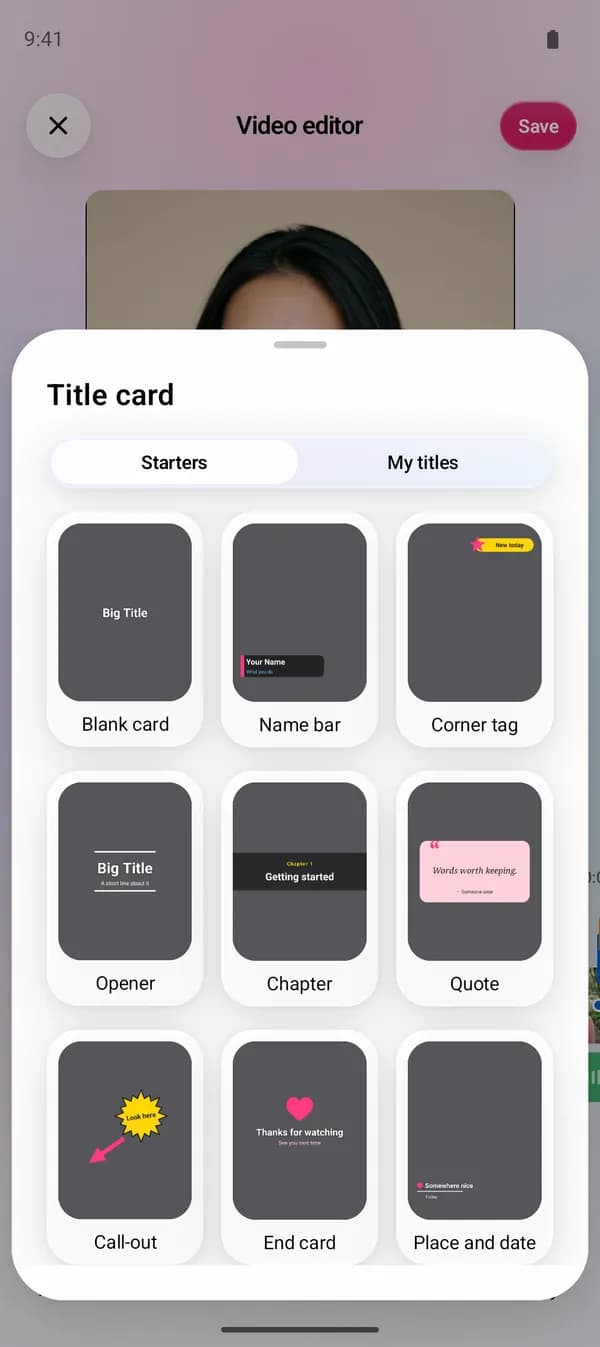
अपने वीडियो के किसी भी पल पर डिज़ाइन किया हुआ टाइटल लगाएँ: शुरुआत, इंटरव्यू में नाम पट्टी, नया अध्याय या आख़िर में धन्यवाद। आठ शुरुआती डिज़ाइन या खाली कार्ड से शुरू करें, शब्द और रंग बदलें, और हर लेयर में ऐनिमेशन डालें।


कहाँ मिलेगा: Android: Google Play पर lamdepiPhone: App Store पर lamdep
कैसे काम करता है
वीडियो एडिटर में प्लेहेड को वहाँ ले जाएँ जहाँ टाइटल शुरू होना है, और कोई क्लिप चुने बिना टेक्स्ट के ठीक बाद वाले टाइटल कार्ड पर टैप करें।
खाली कार्ड, कोई शुरुआती डिज़ाइन या मेरे टाइटल से कोई कार्ड चुनें। किसी लेयर पर टैप करके उसके शब्द और स्टाइल बदलें, फिर ऐनिमेशन और टाइमिंग सेट करें।
हो गया पर टैप करें, फिर किसी भी क्लिप की तरह टाइमलाइन पर कार्ड को खिसकाएँ या ट्रिम करें। मेरे टाइटल में सेव करें से डिज़ाइन आगे के लिए रहता है।
आपको क्या मिलेगा
आठ शुरुआती डिज़ाइन अपनी आकृतियों, रंगों और मूवमेंट के साथ आते हैं।
टेक्स्ट, आकृति या इमेज, हर लेयर की अपनी एंट्री, एग्ज़िट और टाइमिंग है।
एडिटर कार्ड को उसी रेंडरर से बनाता है जिससे वीडियो एक्सपोर्ट होता है।
सेव किए टाइटल अपनी लेयर, लंबाई और कीफ़्रेम के साथ अगले प्रोजेक्ट में जाते हैं।
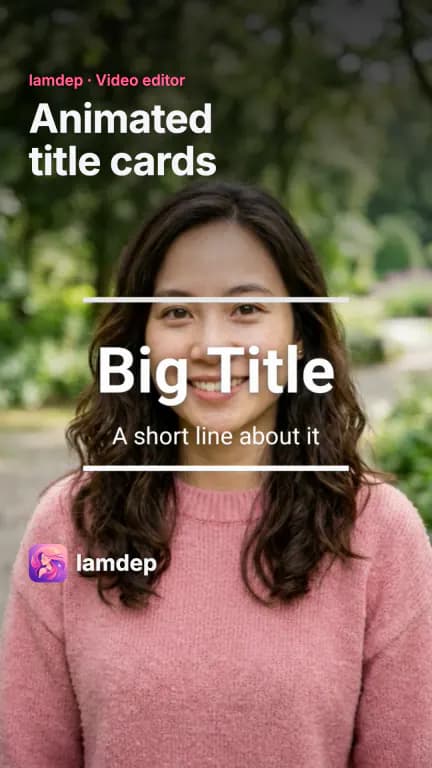
शुरुआती डिज़ाइन शुरुआत एक क्लासिक इंट्रो है: दो पतली सफ़ेद लाइनों के बीच बीच में बड़ा टाइटल, और नीचे एक छोटी लाइन जो थोड़ी देर बाद फ़ेड होकर आती है। अध्याय फ़्रेम के आर-पार एक हल्की पारदर्शी गहरी पट्टी बिछाता है, जिसमें अध्याय के नाम के ऊपर एक छोटा पीला लेबल होता है, जो ट्यूटोरियल या व्लॉग के हिस्से अलग करने के लिए बढ़िया है। कार्ड 9:16, चौकोर और 16:9 प्रोजेक्ट के हिसाब से अपने आप सेट होते हैं।
आख़िर के लिए, अंतिम कार्ड “देखने के लिए धन्यवाद” और “फिर मिलेंगे” के ऊपर एक गुलाबी दिल गिराता है। इन्हें बदलकर लिखें कि दर्शक आगे क्या करें: फ़ॉलो, सब्सक्राइब या दुकान पर आएँ। नया कार्ड 4 सेकंड का होता है; उसका सिरा खींचकर लंबाई बदलें।
लोअर थर्ड फ़्रेम के निचले हिस्से में वह लेबल है जो बताता है कि कौन बोल रहा है। शुरुआती डिज़ाइन नाम पट्टी ठीक यही है: बाईं ओर गुलाबी किनारे वाली गहरी गोल कोनों वाली पट्टी, ऊपर नाम और नीचे भूमिका की लाइन, दोनों पट्टी के बाद फ़ेड या स्लाइड होकर आती हैं। नाम और काम टाइप करें, और यह तैयार है।
कोने का टैग ऊपर दाएँ कोने में गुलाबी तारे वाली पीली कैप्सूल जैसी पट्टी है, जो “आज नया”, कीमत या एपिसोड नंबर के लिए अच्छी है। जगह और तारीख नीचे बाईं ओर एक गुलाबी बिंदु, अक्षर-अक्षर टाइप होता जगह का नाम, एक पतली लाइन और तारीख रखता है।
हर कार्ड ज़्यादा से ज़्यादा 16 लेयर का एक ढेर है। लेयर में टेक्स्ट जोड़ें, आकृति जोड़ें और इमेज जोड़ें से नई लेयर आती है; इमेज फ़ोटो से या इस प्रोजेक्ट में पहले से मौजूद फ़ोटो (इस प्रोजेक्ट से) से आती है। लेयर का क्रम बदलें या हटाएँ, प्रीव्यू पर खींचकर जगह तय करें और पिंच करके साइज़ बदलें।
स्टाइल चुनी हुई लेयर का रूप तय करता है। टेक्स्ट में चार फ़ॉन्ट स्टाइल, दस रंग, बोल्ड, अलाइनमेंट, बैकग्राउंड, 12 से 300 तक साइज़ और लाइन तोड़ने के लिए चौड़ाई है। आकृतियाँ 12 तरह की हैं, आयत और तारे से लेकर तीर और बोलने वाले बुलबुले तक, जिनमें भराव, आउटलाइन, आउटलाइन की मोटाई और कोने बदले जा सकते हैं।
ऐनिमेशन में हर लेयर का अपना इन और आउट होता है, 0.1 से 3 सेकंड लंबा। एंट्री में फ़ेड, ऊपर स्लाइड, पॉप, ज़ूम, बाउंस और ड्रॉप जैसे विकल्प हैं, और टेक्स्ट के लिए टाइपराइटर भी, जो अक्षर एक-एक करके दिखाता है। टाइमिंग से कार्ड के अंदर लेयर आगे-पीछे आती हैं: दिखने का समय लेयर को देर से लाता है, अंत से पहले जाए उसे जल्दी हटाता है, ताकि पहले पट्टी आए और फिर शब्द।
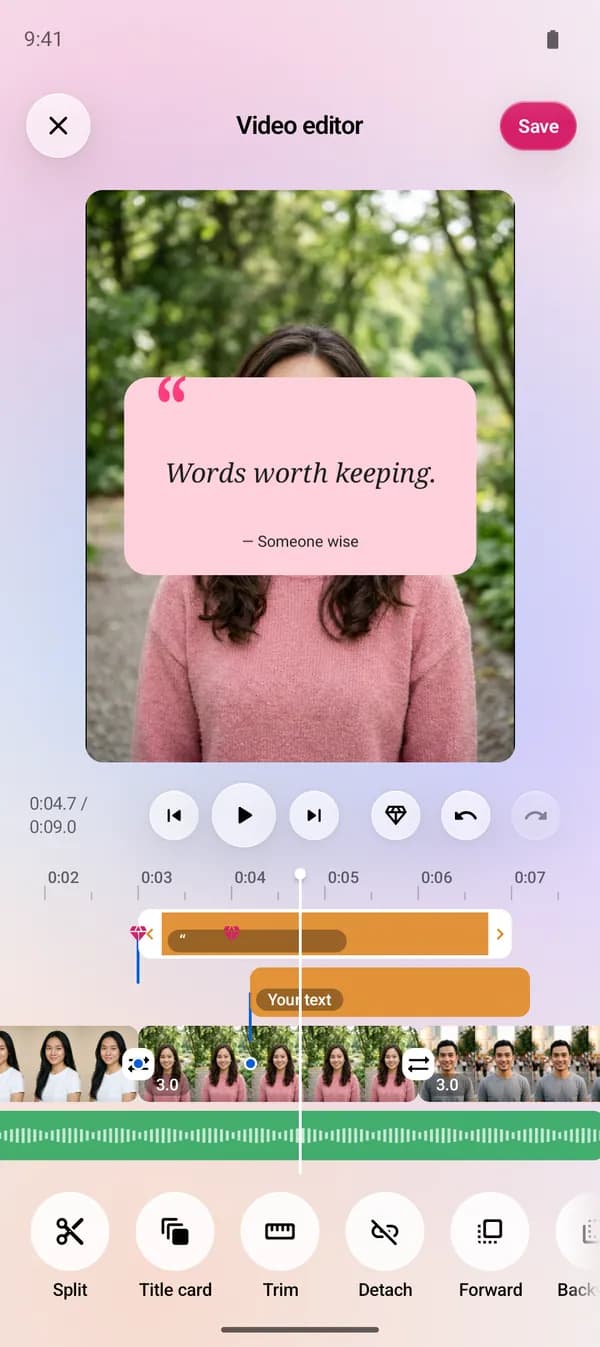
और ज़्यादा मूवमेंट के लिए स्टाइल में स्थिति, आकार, घुमाव और ओपैसिटी के पास कीफ़्रेम वाले डायमंड हैं। एक पल पर वैल्यू सेट करके डायमंड पर टैप करें, फिर किसी दूसरे पल पर यही करें: दोनों के बीच लेयर चलती, बड़ी होती, घूमती या फीकी पड़ती है। डायमंड को दबाकर रखें और मूवमेंट की नरमी चुनें। बाद में कार्ड क्लिप का टाइटल कार्ड टूल एडिटर फिर से खोलता है।
इस्तेमाल के उदाहरण
हर मेहमान के पहली बार बोलने पर उसके नाम और भूमिका वाली नाम पट्टी।
हर स्टेप से पहले एक अध्याय कार्ड, ताकि दर्शक साथ चल सकें।
“आज नया” वाला कोने का टैग और प्रोडक्ट की ओर तीर वाला ध्यान दें बर्स्ट।
हर पड़ाव के पहले शॉट पर डायरी की तरह टाइप होती जगह और तारीख।
फ़ॉलो करने को कहता एक अंतिम कार्ड, मेरे टाइटल में सेव और हर अपलोड में दोबारा इस्तेमाल।
गाइड
ज़्यादातर वीडियो फ़ोन की छोटी स्क्रीन पर देखे जाते हैं। मुख्य लाइन छोटी (तीन से छह शब्द) और बड़ी रखें, और दूसरी लाइन कम से कम उसके आधे साइज़ की। भरे-भरे फ़ुटेज पर सफ़ेद टेक्स्ट के पीछे पट्टी, बैकग्राउंड या छाया रखें। किनारों से दूर रहें: Reels, TikTok और Shorts पर बटन और कैप्शन नीचे और दाईं ओर को ढक लेते हैं, इसलिए लोअर थर्ड को 16:9 वीडियो से थोड़ा ऊपर रखें।
टाइटल को इतनी देर रहने दें कि उसे दो बार पढ़ा जा सके: हर तीन शब्दों के लिए लगभग एक सेकंड, और एक सेकंड ऊपर से। नाम पट्टी के लिए 3 से 5 सेकंड और शुरुआत के लिए 2 से 4 सेकंड ठीक रहते हैं। छोटी एंट्री (0.3 से 0.6 सेकंड) चुस्त लगती है; लंबी एंट्री दर्शकों को शब्दों का इंतज़ार कराती है।
पूरे वीडियो में एक ही फ़ॉन्ट जोड़ी रखें, टाइटल के लिए बोल्ड और दूसरी लाइन के लिए सादा, और हर नाम पट्टी के रंग और जगह एक जैसे रखें। जब कोई कार्ड ठीक लगे, तो मेरे टाइटल में सेव करें, ताकि अगला वीडियो आपके अपने डिज़ाइन से शुरू हो।
एक शुरुआती डिज़ाइन चुनें, उसे अपनी क्लिप पर एनिमेट होते देखें, फिर उसे अपना बनाएँ। यह Short असली टाइमलाइन पर उद्धरण, ओपनर और चैप्टर कार्ड दिखाता है: हर कार्ड का टेक्स्ट, स्टाइल और ऐनिमेशन एक्सपोर्ट तक बदला जा सकता है, उसके बाद कार्ड वीडियो का हिस्सा बन जाता है।
निजता
टाइटल कार्ड आपके फ़ोन पर उसी इंजन से बनते और ड्रॉ होते हैं जो वीडियो चलाता और एक्सपोर्ट करता है: कोई क्रेडिट नहीं, कोई क्लाउड प्रोसेसिंग नहीं, और यह टूल आपका टेक्स्ट या इमेज अपलोड नहीं करता। जोड़ी गई इमेज प्रोजेक्ट में कॉपी हो जाती हैं।
मेरे टाइटल फ़ोन पर ऐप की स्टोरेज में रहते हैं और हर प्रोजेक्ट में दिखते हैं। सेव किए टाइटल का नाम बदलने या उसे हटाने से सिर्फ़ मेरे टाइटल बदलते हैं: जिन वीडियो में वह पहले से है, उनका कार्ड बना रहता है।
सवाल
वीडियो एडिटर में: कोई क्लिप चुने बिना, टेक्स्ट के ठीक बाद वाले टाइटल कार्ड पर टैप करें।
हाँ। lamdep मुफ़्त में डाउनलोड होता है, और टाइटल कार्ड उसके मुफ़्त वीडियो एडिटर का हिस्सा हैं, कोई Pro लॉक नहीं।
हाँ। खाली कार्ड चुनें, अपना टेक्स्ट, आकृतियाँ और इमेज जोड़ें, फिर मेरे टाइटल में सेव करें।
टाइमलाइन पर कार्ड की क्लिप ट्रिम करें। कार्ड के अंदर हर लेयर कब आए और कब जाए, यह टाइमिंग तय करती है।
हाँ। स्थिति, आकार, घुमाव और ओपैसिटी में कीफ़्रेम डायमंड हैं, जो इन और आउट के साथ काम करते हैं।
टाइटल कार्ड › मेरे टाइटल में कार्ड का … मेनू इस्तेमाल करें। जिन वीडियो में वह पहले से है, उन पर असर नहीं पड़ता।
नहीं। टाइटल कार्ड आपके ख़ुद लिखे टाइटल हैं; बोली को सबटाइटल में बदलने वाले ऑटो कैप्शन का अपना अलग टूल है।
बोली से स्टाइलिश कैप्शन, आपके फ़ोन पर
किसी भी स्लाइडर को कीफ़्रेम से एनिमेट करें
क्लिप के बीच 40 ट्रांज़िशन, आपकी अपनी फ़ुटेज पर प्रीव्यू के साथ
टेक्स्ट, स्टिकर, डूडल और फ़्रेम जोड़ें
iPhone और Android के लिए मुफ़्त डाउनलोड। Pro टूल्स और AI क्रेडिट आपकी मर्ज़ी पर।