बैकग्राउंड हटाएँ
साफ़ कटआउट, नया रंग या ब्लर
प्रोडक्ट फ़ोटो
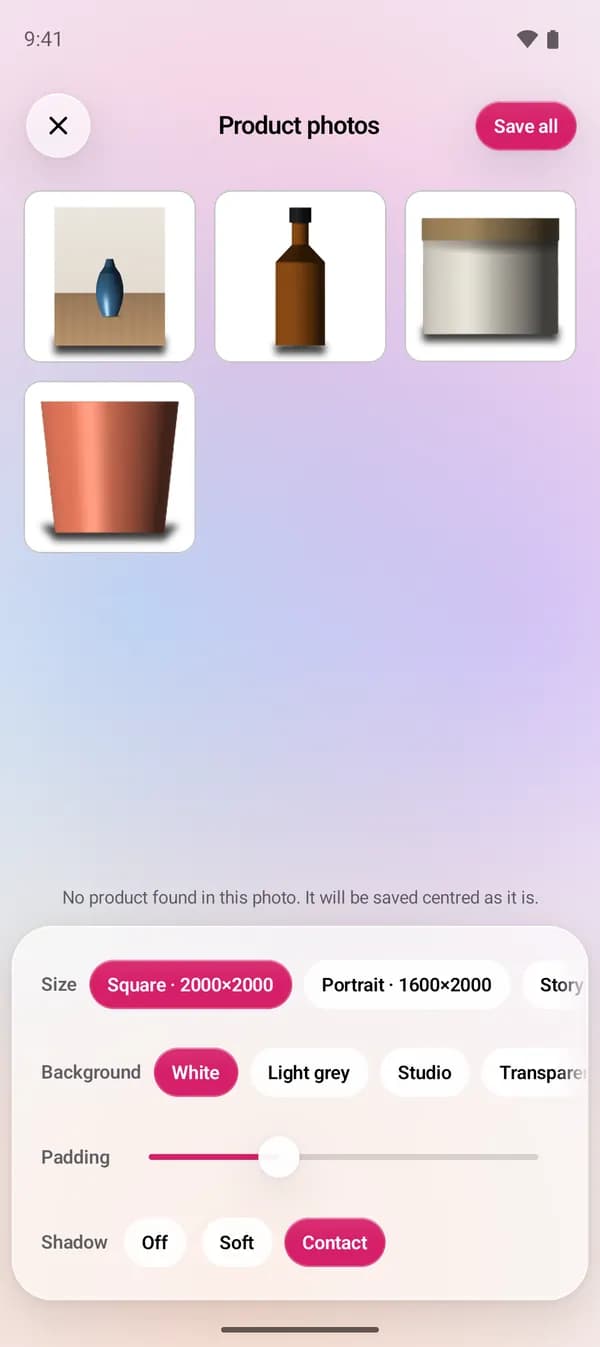
अपने प्रोडक्ट की 20 तक फ़ोटो चुनें। lamdep हर प्रोडक्ट को काटकर आपके चुने साइज़ में साफ़ बैकग्राउंड के बीच में रखता है, हल्की छाया जोड़ता है और पूरा सेट एक बार में सेव कर देता है।


कहाँ मिलेगा: Android: Google Play पर lamdepiPhone: App Store पर lamdep
कैसे काम करता है
होम पर सभी टूल › प्रोडक्ट फ़ोटो खोलें और 1 से 20 फ़ोटो चुनें, हर फ़ोटो में एक प्रोडक्ट। या गैलरी से फ़ोटो lamdep में शेयर करें और प्रोडक्ट फ़ोटो पर टैप करें।
स्क्वेयर, पोर्ट्रेट, स्टोरी, वाइड या कस्टम चुनें, फिर सफ़ेद, हल्का ग्रे, स्टूडियो या पारदर्शी। प्रीव्यू तुरंत बदल जाते हैं।
पैडिंग खिसकाएं, छाया में बंद, हल्की या कॉन्टैक्ट चुनें और सभी सेव करें पर टैप करें। फ़ोटो आपकी गैलरी में चली जाती हैं।
आपको क्या मिलेगा
एक साइज़, एक जैसी पैडिंग, प्रोडक्ट बीच में: आपकी लिस्टिंग साथ-साथ सलीके से दिखती हैं।
प्रोडक्ट के नीचे की छाया उसे चिपकाया हुआ नहीं लगने देती।
पूरे बैच के लिए एक ही सेटिंग, पूरे साइज़ में सेव।
कटआउट डिवाइस पर बनता है। आपकी फ़ोटो अपलोड नहीं होतीं।
दुकान तब सबसे साफ़-सुथरी दिखती है जब हर प्रोडक्ट एक ही सादे बैकग्राउंड पर हो। lamdep डिवाइस पर चलने वाले सब्जेक्ट मॉडल से हर फ़ोटो में प्रोडक्ट ढूंढता है, उसे काटता है और शुद्ध सफ़ेद पर, या हल्के ग्रे पर रखता है ताकि सफ़ेद प्रोडक्ट पेज में घुल न जाएं। हर प्रोडक्ट फ़्रेम में फ़िट होने लायक छोटा-बड़ा होकर बीच में आ जाता है।
एक साथ खींची गई चीज़ें एक ग्रुप की तरह साथ रहती हैं और बीच में रखी जाती हैं, इसलिए अलग-अलग इमेज चाहिए तो हर प्रोडक्ट अलग से खींचें। अगर lamdep को किसी फ़ोटो में प्रोडक्ट नहीं मिलता, तो स्क्रीन पर बताया जाता है और वह फ़ोटो छोड़ी नहीं जाती, जैसी है वैसी बीच में सेव होती है।
पूरे बैच पर एक साइज़ लगता है, और हर फ़ोटो ठीक उसी साइज़ में सेव होती है, चाहे ओरिजिनल का आकार कुछ भी हो। स्क्वेयर ज़्यादातर दुकानों और मार्केटप्लेस के लिए ठीक है, पोर्ट्रेट 4:5 फ़ीड में ज़्यादा जगह लेता है, स्टोरी पूरी वर्टिकल स्क्रीन भरती है और वाइड वेबसाइट बैनर में फ़िट होता है। कस्टम में चौड़ाई और ऊंचाई 200 से 4,000 पिक्सल तक कुछ भी हो सकती है।
पैडिंग प्रोडक्ट के चारों ओर की खाली जगह तय करती है, 0 से 30% तक (शुरू में 10%): छोटी चीज़ों के लिए कम, जिन्हें थंबनेल में भी साफ़ दिखना है, और उन प्रोडक्ट के लिए ज़्यादा जो किनारे से सटे तंग लगते हैं।
स्टूडियो में 12 बैकग्राउंड हैं जिन्हें ऐप खुद बनाता है: दीवार से फ़र्श तक मुड़ते स्वीप, दो रंग वाले क्षितिज, बीच से फैलती रोशनी, कागज़ की बनावट, हल्की बोकेह लाइटें और तिरछे ग्रेडिएंट। ये आउटपुट साइज़ पर ही बनते हैं, इसलिए 2000 पिक्सल पर भी स्मूद रहते हैं।
छाया के तीन विकल्प हैं। डिफ़ॉल्ट कॉन्टैक्ट प्रोडक्ट के ठीक नीचे गहरी छाया बनाता है, जैसे वह सतह पर रखा हो; हल्की उससे फीकी छाया बनाती है; बंद प्रोडक्ट को हवा में तैरता छोड़ देता है। छाया प्रोडक्ट की अपनी आउटलाइन से बनती है, जो नीचे से चपटी की जाती है, और सिर्फ़ बैकग्राउंड को गहरा करती है: प्रोडक्ट के रंग नहीं बदलते।
पारदर्शी चुनें और हर प्रोडक्ट बिना किसी बैकग्राउंड के PNG में सेव होता है, आपके तय साइज़ और पैडिंग के साथ; प्रीव्यू में पारदर्शी हिस्सा चेकरबोर्ड जैसा दिखता है। जब आपकी दुकान का अपना बैकग्राउंड रंग हो, या बाद में बैनर पर लगाना हो, तब इन्हें इस्तेमाल करें।
पारदर्शी फ़ाइलों में छाया नहीं होती, इसलिए छाया के विकल्प छिप जाते हैं। सफ़ेद, हल्के ग्रे और स्टूडियो वाली फ़ोटो JPEG में सेव होती हैं, जो अपलोड के लिए हल्की रहती हैं।
जब किसी एक इमेज पर ज़्यादा ध्यान देना हो, जैसे लिस्टिंग की मुख्य फ़ोटो, तो उसे एडिटर में खोलें और कटआउट पर जाएं। उसके स्टूडियो मोड में वही 12 बैकग्राउंड, 0 से 100 तक का छाया स्लाइडर और रोशनी मिलाएं है, जो प्रोडक्ट की चमक और रंग को बैकग्राउंड की ओर ले जाता है ताकि दोनों एक ही रोशनी में लगें। फ़ोटो मोड प्रोडक्ट को आपकी अपनी तस्वीर पर रखता है, जैसे आपका खींचा हुआ कोई काउंटर।
कटआउट में किनारे हाथ से ठीक करने के लिए रखें और मिटाएं ब्रश भी हैं। प्रोडक्ट फ़ोटो में ब्रश नहीं है, इसलिए अगर बैच की किसी फ़ोटो का किनारा खुरदुरा आए, तो उसे कटआउट में दोबारा बनाएं या किसी सादी सतह पर फिर से खींचें।
इस्तेमाल के उदाहरण
किचन की टेबल पर खींचे 10 प्रोडक्ट, सफ़ेद और स्क्वेयर में एक बैच, एक जैसा सेट।
मोमबत्तियां, सिरेमिक या ज्वेलरी स्टूडियो बैकग्राउंड और हल्की छाया के साथ, सादे सफ़ेद से ज़्यादा गर्मजोशी भरी।
नए स्टॉक के लिए स्टोरी 9:16, Instagram स्टोरी या WhatsApp स्टेटस पर पोस्ट करें।
हर प्रोडक्ट के पारदर्शी PNG, पर्चे, मेन्यू या रेट लिस्ट पर लगाने के लिए तैयार।
गाइड
दिन में खिड़की के पास फ़ोटो लें, खिड़की के सामने एक सफ़ेद कार्ड खड़ा करें ताकि छाया नरम हो, और फ़्लैश बंद रखें, क्योंकि यह चमकदार पैकिंग पर तेज़ चमक डालता है। प्रोडक्ट को चारों ओर जगह छोड़कर सादी सतह पर रखें, और पीछे एक बड़ा कागज़ मोड़कर खड़ा करें ताकि टेबल और दीवार के बीच की लाइन न दिखे।
डिब्बे और बोतलें उनकी ऊंचाई से सीधे सामने से खींचें, चपटी चीज़ें थोड़ा ऊपर से, और प्रोडक्ट पर टैप करके फ़ोकस करें ताकि किनारे शार्प रहें। साफ़ कांच, पतले तार और सफ़ेद कागज़ पर सफ़ेद प्रोडक्ट काटना सबसे मुश्किल है: इन्हें उलटे रंग की सतह पर खींचें, और सफ़ेद प्रोडक्ट के लिए हल्का ग्रे चुनें ताकि किनारे दिखते रहें।
निजता
प्रोडक्ट फ़ोटो का सारा काम फ़ोन पर होता है: कटआउट, लेआउट, बैकग्राउंड, छाया और सेव करना। कटआउट एक ऑन-डिवाइस मॉडल से बनता है, जिसे Google Play services ऐप के साथ इंस्टॉल करती हैं। आपकी फ़ोटो lamdep या कहीं और अपलोड नहीं होतीं।
तैयार इमेज फ़ोन की गैलरी में lamdep एल्बम में सेव होती हैं; आपकी ओरिजिनल फ़ोटो नहीं बदलतीं। उन्हें अपनी दुकान पर अपलोड करना आपके हाथ में है।
सवाल
lamdep मुफ़्त में डाउनलोड होता है। प्रोडक्ट फ़ोटो वही कटआउट इस्तेमाल करता है जो कटआउट टूल में है, और वह lamdep Pro का हिस्सा है, इसलिए हर सेव की गई फ़ोटो एक Pro सेव गिनी जाती है। Pro के बिना हर हफ़्ते कुछ मुफ़्त Pro सेव मिलते हैं; वे ख़त्म होने पर बैच रुक जाता है और Pro ऑफ़र खुल जाता है।
हर बैच में 1 से 20। ज़्यादा के लिए एक और बैच चलाएं।
स्क्वेयर 2000 × 2000, पोर्ट्रेट 4:5 (1600 × 2000), स्टोरी 9:16 (1080 × 1920), वाइड 16:9 (1920 × 1080) या कस्टम, हर तरफ़ 200 से 4,000 पिक्सल।
हां। पारदर्शी चुनें और हर फ़ोटो बिना बैकग्राउंड और बिना छाया के PNG में सेव होगी।
स्क्रीन पर बताया जाता है, और वह फ़ोटो जैसी है वैसी बीच में सेव होती है। सादी सतह पर दोबारा खींचने से अक्सर बात बन जाती है।
प्रोडक्ट फ़ोटो के अंदर नहीं। उस फ़ोटो को एडिटर में खोलें, कटआउट पर जाएं और रखें व मिटाएं ब्रश इस्तेमाल करें।
नहीं। कटआउट, लेआउट और सेव करना सब आपके फ़ोन पर होता है, और कुछ भी अपलोड नहीं होता।
साफ़ कटआउट, नया रंग या ब्लर
लोग, टेक्स्ट और फ़ालतू चीज़ें मिटाएँ, चाहें तो AI फ़िल के साथ
iPhone और Android के लिए मुफ़्त डाउनलोड। Pro टूल्स और AI क्रेडिट आपकी मर्ज़ी पर।