底片相機
透過膠捲拍照,加上日期戳記與底片邊框
底片濾鏡
選一款膠捲,照片就有了底片的色彩、光暈、顆粒和漏光,每一層都能單獨調整。最後像真正的沖印照片一樣收尾:角落一行發光的日期,再配上相紙邊框或負片條。


哪裡可以使用: Android:Google Play 上的 lamdepiPhone:App Store 上的 lamdep
使用方式
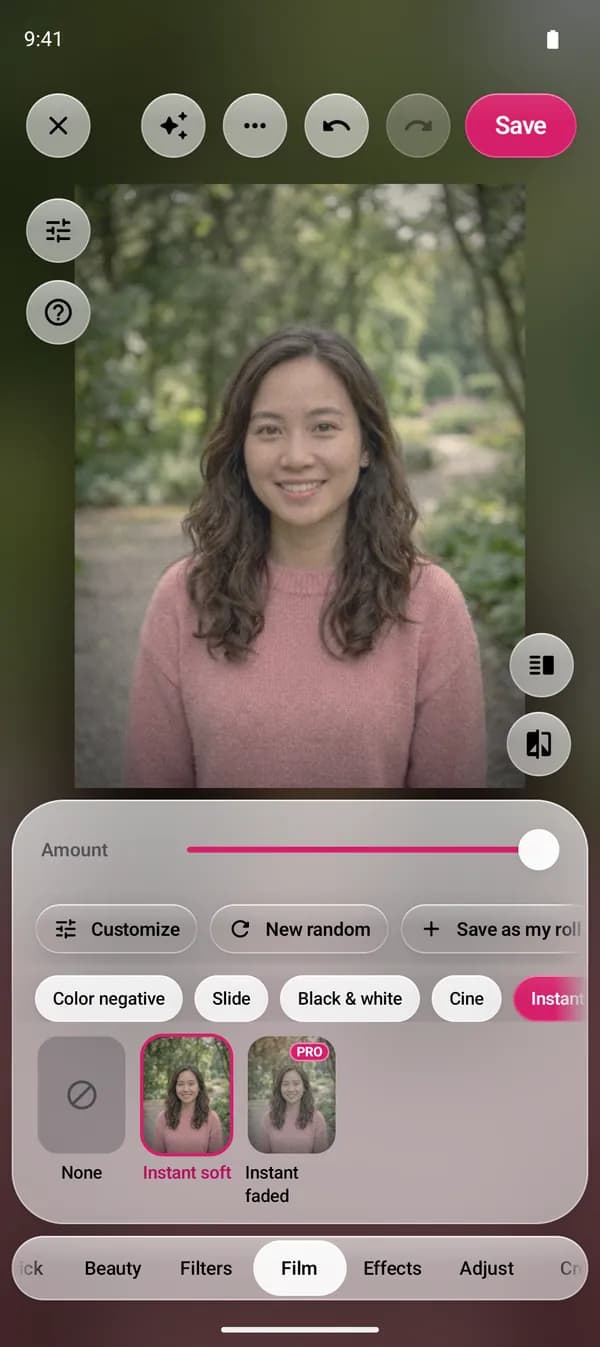
在首頁點「修圖」並選擇照片,然後在工具列點「濾鏡」後面的「底片」。
選一個分類,點一款膠捲並設定強度。「自訂」可以改色彩、光暈、顆粒、灰塵和漏光;「存為我的膠捲」保存你的版本。
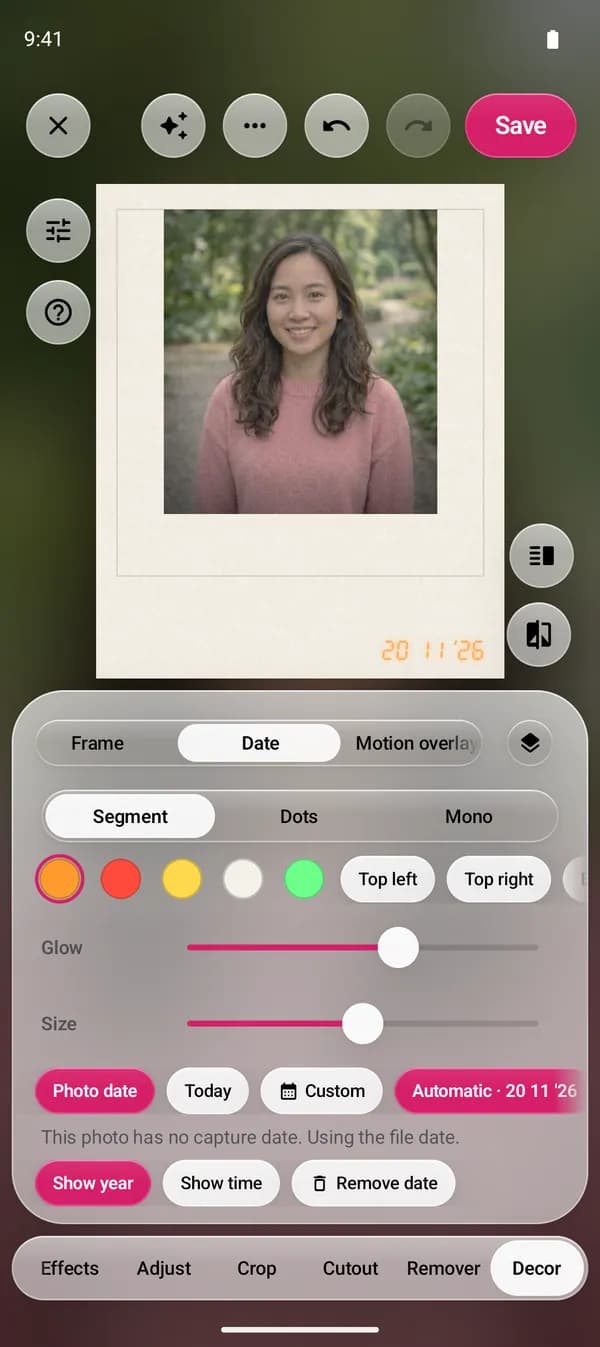
在「裝飾」打開「日期」並點「加入日期」,再到「相框」的底片一列選邊框,最後點「儲存」。
你會得到
每款膠捲都是我們自己的參數,經過 App 的底片引擎處理,沒有借來的預設,也沒有品牌名稱。
每款膠捲都以你正在編輯的照片做即時縮圖。
七段、點陣或等寬數字,帶柔和光暈,全解析度下依然清晰。
每一步都能復原,可以拷貝編輯,也能把調好的風格存進「我的膠捲」。
底片工具依膠捲讓人聯想到的底片類型分類。彩色負片的暖調 200、柔和人像對膚色很友善;正片的鮮豔正片則更濃烈、更有張力。黑白從經典黑白到泛棕的復古沖印都有,電影類有日光電影和鎢絲燈夜景,拍立得風則是柔和、略帶褪色的色彩。
早期數位和口袋閃光讓人想起 2000 年代小巧的數位相機,玩具相機帶來塑膠鏡頭的味道,紅外線風則模仿紅外線攝影的色調。每次點膠捲都會重新隨機,顆粒和漏光每次的位置都不同;強度可在 0 到 100% 之間調整。其中 11 款免費,有皇冠的 6 款屬於 lamdep Pro。
「自訂」把膠捲的每一層都變成可即時預覽的滑桿。色彩調整色溫、飽和度、對比和褪色;光線裡有「燈光光暈」,也就是底片在亮點周圍形成的紅橙色光暈,還有柔光和暗角;顆粒調整數量與大小;灰塵與漏光可以加入漏光和灰塵,點「重新隨機」換個位置。
「存為我的膠捲」可以替你的版本命名,放進分類前面的「我的膠捲」,長按即可刪除。你的膠捲在底片相機裡也能用,拍照時就是同一種風格。部分膠捲會出現「完成整體風格」,替它加上相配的邊框或日期,只有你點了才會加。
「裝飾」›「日期」可以在任何照片印上老式傻瓜相機那種發光的日期。七段是像相機螢幕的七段數字,點陣是點陣字,等寬是簡潔的等寬字體。顏色可選琥珀、紅、黃、白、綠,再調整光暈、大小,放在四個角落之一。數字以圖形繪製,永遠清晰。
「日期來源」決定印哪一天:「拍攝日期」讀取照片裡記錄的拍攝時間(沒有時 App 會提示並改用檔案日期),「今天」用儲存當天,「自訂」開啟日期選擇器,適合掃描的老照片。格式選「自動」會依地區調整,也可以自己決定年、月、日的順序;再用「顯示年份」「顯示時間」收尾。
「裝飾」›「相框」裡有一列底片邊框,共 7 種。3 種拍立得邊框把照片裁成方形、3:4 迷你或寬幅,下方留出較寬的邊。負片條在深色條帶上加入齒孔和格數編號,中片幅是有兩個缺口的均勻邊框,幻燈片框是圓角厚卡紙,底片邊緣則是上下兩排齒孔。
拍立得和幻燈片框有 6 種相紙顏色,從暖白、米色到黑、粉紅和天藍。「邊框」調整邊距寬度,「傾斜」最多讓照片轉 2 度,拍立得、負片條和幻燈片框還能寫最多 40 個字元的說明文字。
使用情境
整趟旅行的照片用同一款膠捲,拷貝到每張照片,用「拍攝日期」印上各自的日子。
口袋閃光、點陣日期,再加上說明文字寫著名字的拍立得邊框。
用存好的膠捲和符合品牌的相紙顏色,讓每則貼文都像同一組照片。
經典黑白或正片膠捲,配上中片幅或幻燈片框邊框,裝進相框也很好看。
教學
底片風格最需要好光線:窗邊光、傍晚的陽光或夜晚亮燈的街道最能襯出光暈,昏暗的室內光則會讓顆粒看起來像雜訊。人像適合彩色負片,風景適合正片,強烈的明暗適合黑白。
克制才顯得真實。畫面複雜的照片把強度設在 60% 到 80% 左右,漏光只留給一組照片中的一兩張,日期放在下方角落、小一點。方形拍立得邊框只保留畫面中央,主體要放在中間。影片方面,影片編輯器有自己的復古風格,詳見復古影片濾鏡頁面。
隱私
風格、顆粒、灰塵、漏光、日期和邊框都以參數和計算產生的雜訊在手機上製作:不下載任何紋理圖片,不上傳任何照片,離線也能使用。
「拍攝日期」在裝置上讀取照片本身的中繼資料。你的膠捲保存在手機上的 App 裡,儲存的照片放在相簿的 Pictures/lamdep 資料夾。底片風格只改變色彩和質感,絕不更動臉部或身形。
問題
lamdep 可以免費下載,17 款底片風格中有 11 款免費。有皇冠的 6 款屬於 lamdep Pro,儲存前可以先在照片上試用。
拍攝日期、今天,或你自己選的日期。
可以。用「拷貝編輯」再貼到其他照片,或存成配方。選「拍攝日期」時,每張照片印的都是自己的日期。
不是。所有風格、邊框和名稱都是我們自己設計的。
可以。底片相機提供同樣的 17 款膠捲和你自己的膠捲,取景時即時顯示,邊框和日期也一樣。
可以。「全部工具」›「雙重曝光」把兩張照片疊在一起,並在底片工具中開啟結果;拼貼裡有「半格雙拼」版面。
不會。它只改變色彩和質感,不磨皮,也不改變任何人的輪廓。
iPhone 和 Android 皆可免費下載。Pro 工具和 AI 點數可依需求選購。