
景深運鏡
把照片變成立體視差短片或 3D 搖擺動圖
讓它動起來
「讓它動起來」把一張靜態照片變成 3 到 10 秒的片段。你加上的特效會發光、閃爍,雪花或塵埃飄過畫面,虛擬鏡頭緩緩推近或平移。可儲存為影片、動態相片(Motion Photo)或 GIF,全部在手機上完成。


哪裡可以使用: Android:Google Play 上的 lamdepiPhone:App Store 上的 lamdep
使用方式
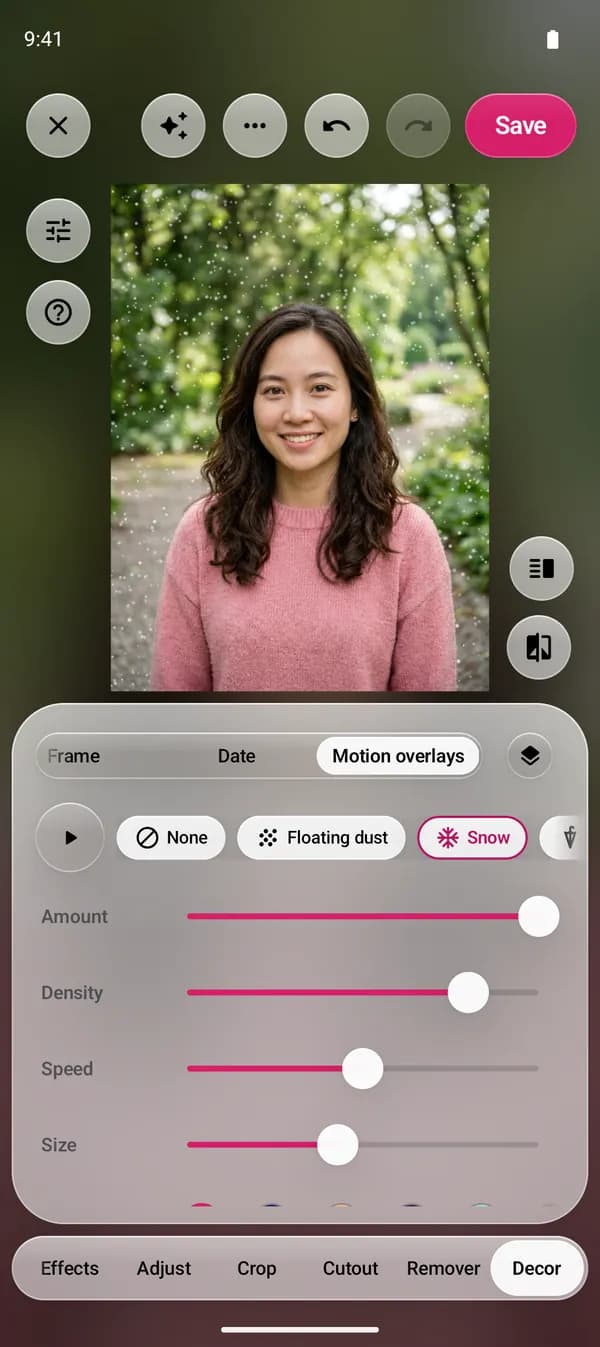
在 lamdep 編輯器的特效中加入柔光或閃閃發光,或在裝飾 › 動態疊加中加入雪等疊加效果。沒有任何編輯的照片也可以。
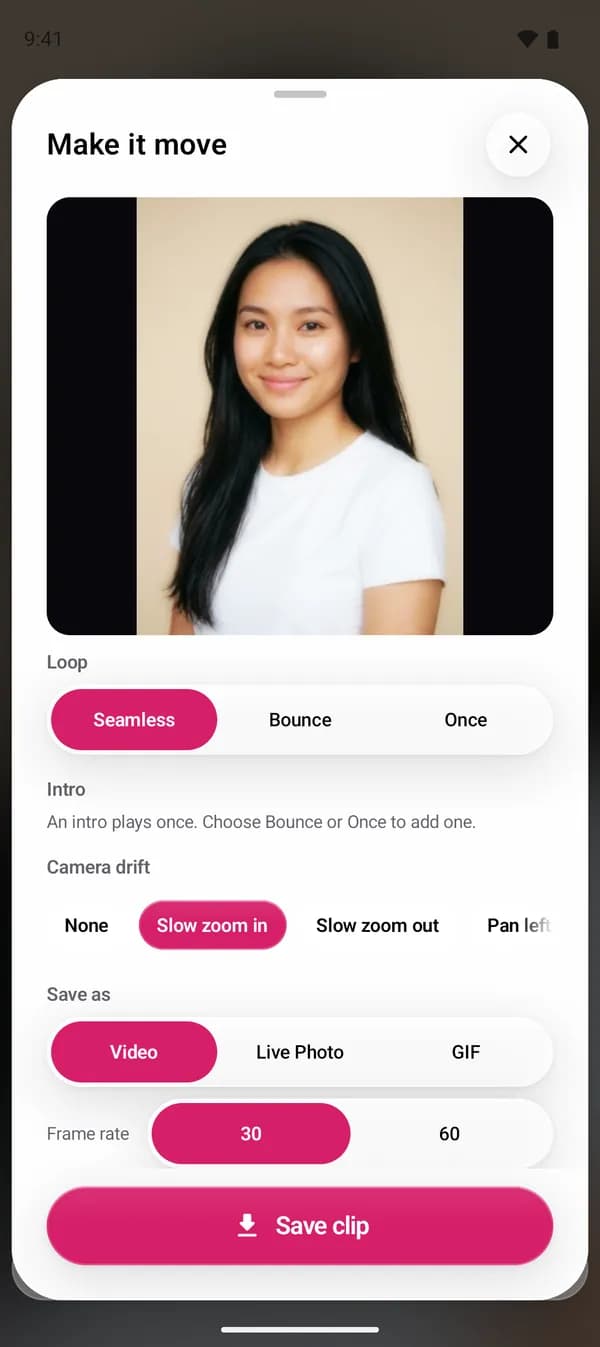
選擇長度、循環方式(無縫、往返或一次)、需要的話再選開場,以及鏡頭運動。
在儲存為中選擇影片、原況照片或 GIF,設定影格速率與解析度,然後點按儲存片段。
你會得到
每個特效圖層都有自己的動畫:光暈像在呼吸,閃光忽明忽滅,故障效果跳動。
從雪到膠片灼燒共 8 種,還能讓它們出現在人物身後,而不是擋住臉。
推拉、平移或輕柔環繞,畫面移動時也不會露出黑邊。
影片發 Reels 或 Shorts,動態相片存相簿,GIF 傳聊天。
「讓它動起來」不會憑空生成新畫面,也不會猜測人物如何動作。它只讓你編輯中已有的內容動起來。特效中的每個圖層都能設定自己的動態,例如淡入、脈動、閃爍或循環。動態疊加帶來移動的粒子與光影,鏡頭運動則讓虛擬鏡頭在畫面上緩緩移動。
臉部與身體絕不會被變形或驅動,文字、貼圖、相框與日期戳記都固定在上層,留在你放置的位置。若想讓場景本身更有深度,影片工具中的景深運鏡會讓 3D 風格的鏡頭在主體與背景之間移動。
循環決定片段如何結束。無縫會把結尾融入開頭,重複播放時看不到接縫,適合會自動重播的限時動態、背景與 GIF。往返先正向播放再倒轉回來,一次則只播放一遍。選擇往返或一次時,可以加入開場(淡入、故障進場或光掃),讓特效在開頭登場,並挑選要參與的特效。
需要在聊天或不支援影片的頁面播放時,就在儲存為中選擇 GIF。GIF 長邊最多 720 像素、每秒 15 格、無聲音,因此 3 秒循環共 45 格。想要更清晰的畫質、更流暢的動作或配樂,請儲存為影片。
裝飾 › 動態疊加提供 8 種由 lamdep 自行繪製的疊加效果,不含任何素材影片。播放就能看到它們動起來,再調整強度、密度、速度、大小、顏色(原色或色盤中的 8 種色塊)與混合方式:濾色、相加、覆蓋或柔光。
開啟主體後方後,lamdep 會在手機上辨識人物或物體,讓雪花落在他們身後,而不是擋在臉前。儲存的照片只顯示疊加效果的一格靜止畫面;「讓它動起來」則讓它在特效與文字、貼圖之間持續流動。動態疊加免費使用。
影片以 1080p 儲存,若手機的編碼器支援,也能儲存為 4K;4K 選項只會出現在這些手機上。影格速率可選每秒 30 或 60 格。如果你已從商店安裝音樂包,可以在音樂一欄為片段配上曲目,音樂會依片段長度截斷。
在 Android 上,lamdep 會把原況照片選項儲存為動態相片(Motion Photo):一張包含片段前 3 秒的靜態照片,可在支援動態相片的相簿中播放。儲存影片後,點按在影片編輯中開啟,就會建立新專案並把片段放到時間軸上。
使用情境
商品照加上閃粉飄落與緩慢推近,儲存為 5 秒影片,用於限時動態或商店貼文。
風景照搭配緩慢平移與陽光中的漂浮塵埃,作為旅遊影片的開場鏡頭。
人物身後飄雪、帶淡入開場的人像,以 GIF 傳送,在 LINE 聊天室裡直接播放。
加入散景飄移的無縫片段能不間斷地循環,適合做個人檔案影片或店內螢幕。
教學
選擇主體周圍留有空間的照片:鏡頭需要移動的餘地,乾淨的背景也更能襯托疊加效果。緩慢推近適合人像與商品,平移適合開闊的風景。
動作保持舒緩:一個動態特效加一個疊加通常就夠了,先降低密度與速度,再考慮提高強度。限時動態和 Reels 會自動重播,所以 5 秒或 8 秒的無縫片段看起來沒有盡頭,而 3 秒能讓 GIF 更小。
依發布的地方選擇檔案。GIF 每格最多 256 種顏色,天空等平滑漸層可能出現色帶;重視畫質時請用影片。60 fps 讓平移更流暢,30 fps 讓檔案更小,而 4K 只有在平台保留原解析度時才有意義。
這支短影音用一張人像示範上面的步驟:在人物身後加上雪花,從儲存面板開啟「讓它動起來」,選擇長度、循環方式和鏡頭運動,然後儲存片段。成果是 3 到 10 秒的無縫循環影片,也能存成 Live Photo 或 GIF。
隱私
「讓它動起來」的所有處理都在手機上進行:特效、疊加、鏡頭運動,以及編碼成影片、動態相片或 GIF。主體後方透過裝置端分割辨識主體。照片不會上傳,也不會消耗 AI 點數。
完成的片段會存到手機相簿,製作過程中的暫存檔放在 App 的快取中。音樂只來自你從商店安裝的音樂包,在影片編輯中開啟則會把片段保留在 App 內的新專案裡。
問題
不是。「讓它動起來」只驅動你的特效、動態疊加與虛擬鏡頭,不會生成新內容,也絕不會讓臉部或身體動起來或變形。
3、5、8 或 10 秒,預設 5 秒。在「讓它動起來」面板的長度中選擇。
可以。在儲存為中選擇 GIF:長邊最多 720 像素,每秒 15 格,無聲音。
lamdep 會將它儲存為包含片段前 3 秒的動態相片,支援動態相片的相簿就能播放。
可以,使用你從商店安裝的音樂包中的曲目。GIF 沒有聲音。
lamdep 可以免費下載,動態疊加也免費。片段與儲存照片遵循相同規則:如果照片用了 Pro 特效或風格,需要 lamdep Pro,或使用每週的免費 Pro 儲存次數。
iPhone 和 Android 皆可免費下載。Pro 工具和 AI 點數可依需求選購。