影片編輯器
多軌時間軸、特效和影片美顏
關鍵影格
在一個時間點設定一個值,稍後再設定另一個,中間的變化交給lamdep補上。縮放、位置、顏色、遮罩、文字和音量都能打關鍵影格,還有平滑緩動、貝茲曲線編輯器,以及用手指就能拉彎的移動路徑。


哪裡可以使用: Android:Google Play 上的 lamdepiPhone:App Store 上的 lamdep
使用方式
開啟影片編輯,加入片段並點選要做動畫的那段。把播放頭放在動作開始處,點播放列上的關鍵影格菱形,或滑桿末端的菱形。
移到動作結束的位置。在預覽中拖曳片段,或拖動滑桿:已有關鍵影格的那一列,變更會成為播放頭所在的關鍵影格。
長按菱形,選擇線性、緩慢開始、緩慢結束、平滑、保持或曲線。播放確認後,點儲存再點匯出。
你會得到
顏色、濾鏡、特效、鍵控、遮罩、文字、不透明度和音量都能打關鍵影格。
緩動與貝茲控制點讓每次起步和停下都有份量。
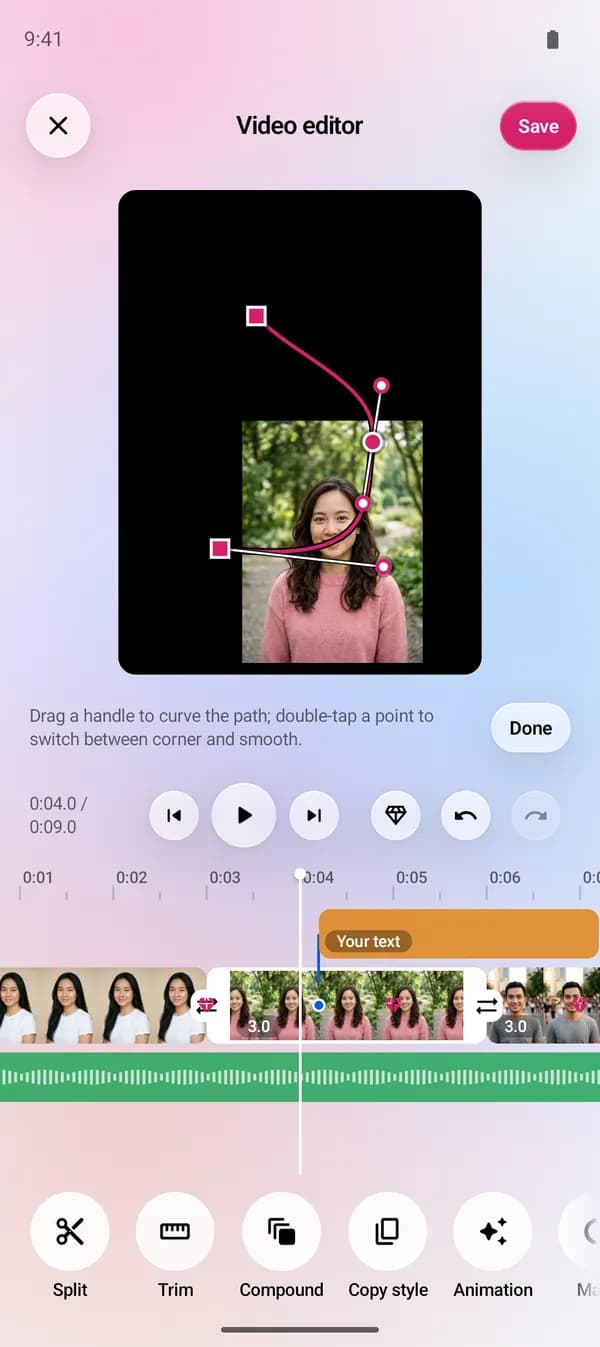
直接在預覽上把位置關鍵影格之間的路線拉成曲線。
每次變更都能單步復原,修剪片段後關鍵影格仍在原本的畫面上。
選取片段並開啟面板,每個能隨時間變化的滑桿末端都有一個菱形。點一下,就會在播放頭處以目前數值記錄關鍵影格;點已填滿的菱形則刪除。一列有了關鍵影格後,菱形旁的 ‹ › 可跳到上一個或下一個。
在已有關鍵影格的列中拖動滑桿,改的不再是整段片段,而是播放頭所在的關鍵影格(沒有就新增)。文字顏色在色塊旁有專屬菱形,顏色在線性光下混合,所以換色過程不會在中間變得灰濁。
緩動決定數值如何走到下一個關鍵影格,它屬於動作開始的那個關鍵影格。長按已填滿的菱形來選擇:線性等速前進,緩慢開始慢慢起步,緩慢結束在抵達前減速,平滑兩者兼具,保持則讓數值停住,到下一個關鍵影格才跳變。
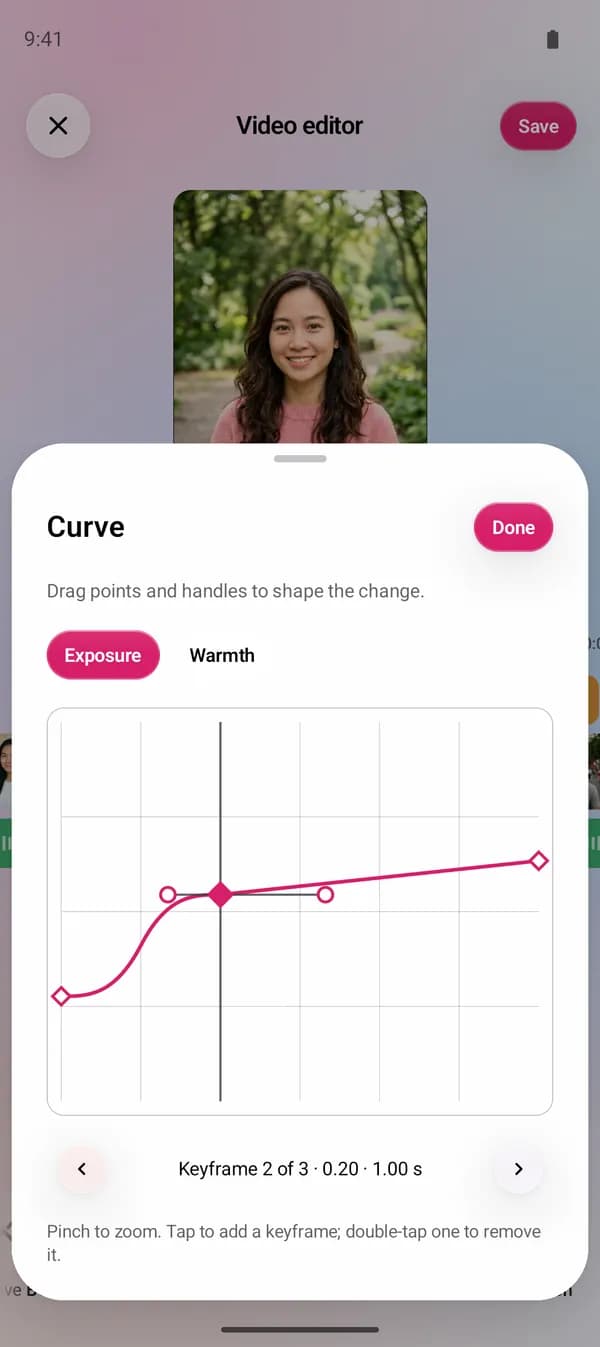
選曲線會開啟關鍵影格曲線圖:橫軸是片段時間,每個關鍵影格是一個點。拖曳點可改數值和時間(以影格為單位對齊),拖曳貝茲控制點塑造曲線,點空白處新增關鍵影格,點兩下刪除,雙指縮放最多放大 16 倍。上方的標籤可切換片段中正在做動畫的屬性。
播放列上的關鍵影格菱形會同時記錄位置、大小、旋轉和不透明度(音訊片段記錄音量)。在開頭打一個,移動播放頭,在預覽裡把片段拖到別處,lamdep就會補上下一個關鍵影格。要做縮放,開啟曲線、選縮放,把第二個關鍵影格往上拉。
有兩個以上位置關鍵影格時,長按播放列上的菱形並選擇路徑。路線會畫在暫停的預覽上:拖曳點可移動,拖曳控制點可把路徑拉彎,點兩下某個點可在尖角與平滑之間切換。片段依距離沿路徑前進,過彎時不會忽快忽慢。
音量關鍵影格能把片段音量變成 0 到 200 % 的包絡線。在一句話前打兩個、說完後打兩個,把中間兩個調低,音樂就會在人聲出現時退後,之後再回來。
拷貝樣式和貼上樣式也會按群組帶上關鍵影格:顏色、音量、位置與大小(含路徑曲線)、混合與不透明度,落在目標片段的相同時間點。關鍵影格跟著素材本身的時間走,修剪或分割片段後仍停在同一刻。
使用情境
兩個關鍵影格加一點縮放,旅行照片就變成平穩推近的鏡頭。
先把文字放在一側,再用緩慢結束讓它滑到定位。
在 Vlog 或商店影片中有人說話時壓低音樂,說完再拉回來。
開門時提高曝光,或隨著日落讓畫面慢慢變暖。
讓縮小一半的疊加片段沿曲線從畫面一角移到另一角。
教學
關鍵影格夠用就好:兩三個加上緩動,比手動打十個更順。進場的東西用緩慢結束,離場的用緩慢開始,從靜止起步再停下的動作用平滑。線性留給機械感的動作,保持留給對準節拍的刻意跳變。
照片慢推時,幾秒內放大 5% 到 15% 最有電影感,再多就顯得急。兩端都要讓人臉留在畫面裡。標題滑入用 0.5 到 1 秒,之後留夠能讀兩遍的時間。音樂淡入淡出 1 到 2 秒最自然。
別只靠拖曳預覽,要用實際速度播放檢查:曲線圖上的急轉折就是畫面上的頓挫。動作感覺慢半拍時,把關鍵影格往前移幾格,比再加新的更有效。
這支短影音把影片編輯裡的三個工具串在一起。轉場面板用你自己的片段預覽每種效果;關鍵影格曲線決定曝光或色溫隨時間如何變化;用手指彎出的運動路徑讓片段沿著曲線滑動。匯出前都能在編輯器裡直接播放確認。
隱私
關鍵影格、緩動、曲線圖和移動路徑都由lamdep自己的引擎在手機上計算,和產生預覽、匯出影片的是同一個引擎。做動畫不會上傳或下載任何內容,也不會改變任何人的臉型或身形:關鍵影格只是對你拍的畫面做移動、縮放、旋轉、淡化和調色。
關鍵影格隨專案儲存在裝置上 App 自己的儲存空間。匯出的影片會存到手機的 Movies/lamdep,之後要分享到哪裡由你決定。
問題
lamdep可以免費下載,影片編輯中的關鍵影格菱形、緩動、曲線圖和移動路徑沒有另外的 Pro 鎖。
用 ‹ › 跳到該關鍵影格後點已填滿的菱形,或在曲線圖中點兩下那個點。
播放頭在所選片段之外。把播放頭移回片段上就能使用。
可以。照片片段能為位置、大小、旋轉、不透明度和顏色打關鍵影格,很適合做靜態照片的慢推。
記錄播放頭所在的位置、大小、旋轉和不透明度,音訊片段則記錄音量。滑桿上的菱形只記錄各自那一列。
連同曲線和路徑控制點一起,留在素材的同一時刻。
可以。每次點按、放開滑桿,以及在曲線圖或路徑上的每個手勢,都是一步復原。
iPhone 和 Android 皆可免費下載。Pro 工具和 AI 點數可依需求選購。