自動字幕
語音自動轉成有樣式的字幕,在手機上完成
標題卡
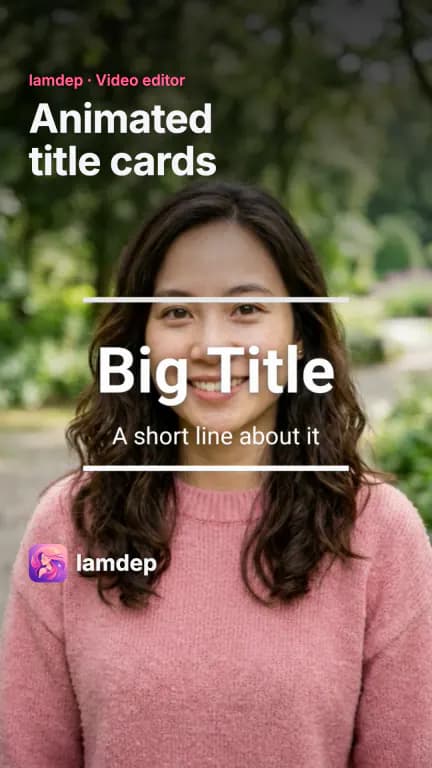
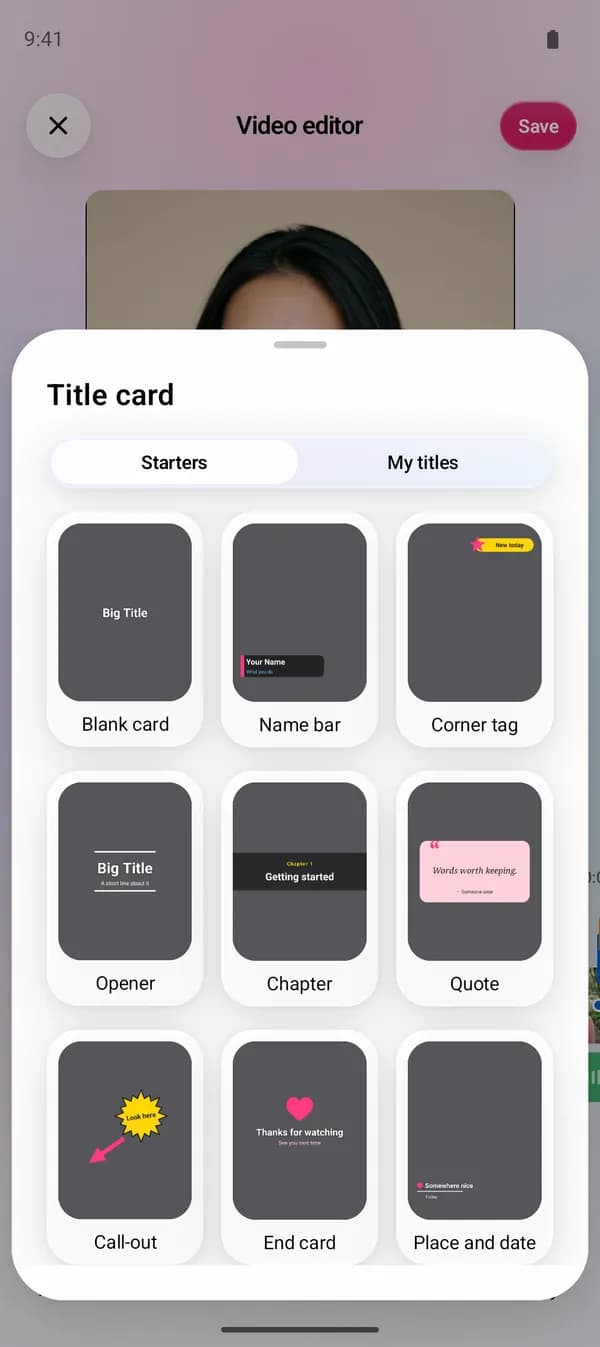
把設計好的標題放在影片的任何時刻:開場、訪談中的姓名條、章節轉場,或結尾的感謝。從 8 個入門範本或一張空白卡開始,改文字、換顏色,再替每個圖層加上動畫。


哪裡可以使用: Android:Google Play 上的 lamdepiPhone:App Store 上的 lamdep
使用方式
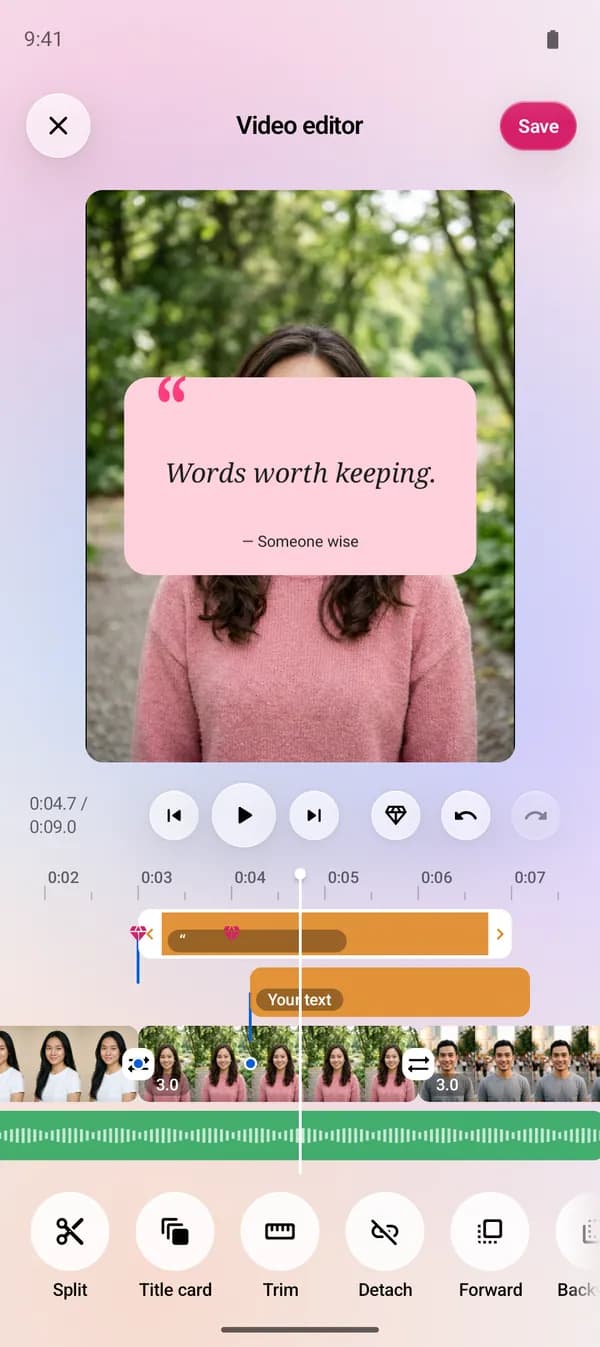
在影片編輯中,把播放頭移到標題開始的位置,在沒有選取任何片段時,點選緊接在文字後面的標題卡。
選擇空白卡、入門範本或我的標題中的一張。點選圖層修改文字和樣式,再設定動畫和時間安排。
點選完成,然後像其他片段一樣在時間軸上移動或修剪標題卡。點選存到我的標題,設計就能留到下次使用。
你會得到
8 個入門範本自帶形狀、配色和動態效果。
文字、形狀、圖片各有自己的進場、出場和時間。
編輯器用與匯出影片相同的算繪器繪製標題卡。
儲存的標題連同圖層、長度和關鍵影格一起帶到下一個專案。
入門範本開場是經典的片頭:大標題置中,夾在兩條細白線之間,下方的小字稍後淡入。章節在畫面中間橫鋪一條半透明深色帶,章節名稱上方是一個黃色小標籤,很適合用來分隔教學影片或 Vlog 的段落。標題卡會依 9:16、方形和 16:9 專案自動排版。
收尾時,片尾卡讓一顆粉紅色愛心落在「感謝觀看」和「下次見」上方。把它們改成你希望觀眾接下來做的事:追蹤、訂閱或逛逛商店。新卡預設 4 秒,拖曳尾端就能調整長度。
下三分之一字幕是畫面下方告訴觀眾「誰在說話」的那行字。入門範本姓名條正是如此:左側一條帶粉紅邊的深色圓角條,上面是姓名,下面一行寫職稱,兩行都在色條出現後淡入或滑入。輸入姓名和職業就完成了。
角標是右上角一枚黃色膠囊標籤,配一顆粉紅色星星,適合寫「今日新上」、價格或集數。地點和日期則在左下角放一個粉紅圓點、逐字打出的地名、一條細線和日期。
每張卡由最多 16 個圖層疊成。在圖層裡用新增文字、新增形狀、新增圖片放入新圖層;圖片可以來自照片,也可以選專案裡已有的照片(來自此專案)。圖層可以調整順序或刪除,在預覽上拖曳定位,雙指縮放大小。
樣式決定所選圖層的外觀。文字有 4 種字型風格、10 種顏色、粗體、對齊、背景、12 到 300 的字級,以及控制換行的寬度。形狀有 12 種,從矩形、星形到箭頭和對話框,可調填色、外框、外框粗細和圓角。
在動畫裡,每個圖層都有自己的進場和出場,長度 0.1 到 3 秒。進場效果包括淡化、向上滑動、彈出、縮放、彈跳和落下,文字還能用逐字顯示的打字機。時間安排讓圖層在卡內錯開出現:出現於讓圖層晚一點進場,結束前離場讓它提早退出,於是色條先到、文字隨後。
想要更多動態,可以用樣式裡位置、大小、旋轉和不透明度旁邊的關鍵影格菱形。在一個時間點設好數值並點選菱形,再到另一個時間點重複一次,圖層就會在兩點之間移動、放大、旋轉或淡出。長按菱形可以選擇緩動方式。之後用標題卡片段的標題卡工具就能重新開啟編輯器。
使用情境
來賓第一次開口時,用姓名條寫上名字和職稱。
每個步驟前放一張章節卡,觀眾更容易跟上。
「今日新上」角標,加上一個帶箭頭指向商品的標註爆炸貼。
每一站的第一個鏡頭配上逐字打出的地點和日期,像寫日記一樣。
一張呼籲追蹤的片尾卡,存到我的標題,每次上傳都能重複使用。
教學
大多數影片都是在手機小螢幕上觀看。主標題要短(三到六個詞)、要大,副標題至少是主標題一半大小。畫面雜亂時,在白字後面加色條、背景或陰影。別貼邊:在 Reels、TikTok 和 Shorts 上,按鈕和說明文字會擋住底部和右側,所以下三分之一字幕要比 16:9 影片放得稍高一點。
標題停留的時間要夠讀兩遍:大約每三個詞一秒,再加一秒。姓名條 3 到 5 秒比較舒服,開場 2 到 4 秒。短進場(0.3 到 0.6 秒)俐落,太長會讓觀眾乾等文字出現。
一支影片只用一組字型搭配:標題用粗體,副標題用一般字重,每個姓名條的顏色和位置也保持一致。做出滿意的卡後點選存到我的標題,下一支影片就能從你自己的設計開始。
選一款入門範本,看它在片段上動起來,再改成你自己的樣子。這支短影音在真實的時間軸上展示引言、開場和章節卡:文字、樣式和動畫在匯出前都能修改,匯出後就成為影片的一部分。
隱私
標題卡由播放和匯出影片的同一個引擎在手機上產生和繪製:不花點數,不經雲端處理,這個工具也不會上傳你的文字或圖片。你新增的圖片會複製到專案中。
我的標題儲存在手機上的 App 儲存空間,在每個專案中都看得到。重新命名或刪除已儲存的標題只影響我的標題,已經用了它的影片會保留原本的卡。
問題
在影片編輯中:沒有選取片段時,點選緊接在文字後面的標題卡。
免費。lamdep 可免費下載,標題卡屬於免費的影片編輯功能,沒有 Pro 限制。
可以。選擇空白卡,新增自己的文字、形狀和圖片,然後存到我的標題。
在時間軸上修剪標題卡片段。卡內每個圖層何時出現、何時離開,由時間安排決定。
可以。位置、大小、旋轉和不透明度都有關鍵影格菱形,還能搭配進場和出場。
在標題卡 › 我的標題裡,使用卡片上的 … 選單。已經使用它的影片不受影響。
不一樣。標題卡是你自己寫的標題;把語音轉成字幕的自動字幕是另一個工具。
iPhone 和 Android 皆可免費下載。Pro 工具和 AI 點數可依需求選購。