自拍
拍攝時、拍完後都自然好看的自拍
使用情境 · 影片創作者
對著鏡頭說話的短影片,功夫大多花在準備上:要說什麼、說的時候看起來如何,以及給關掉聲音的觀眾看的字幕。這套流程讓每一步都在同一個 App 裡完成,從螢幕上的腳本到最後的成品檔案。


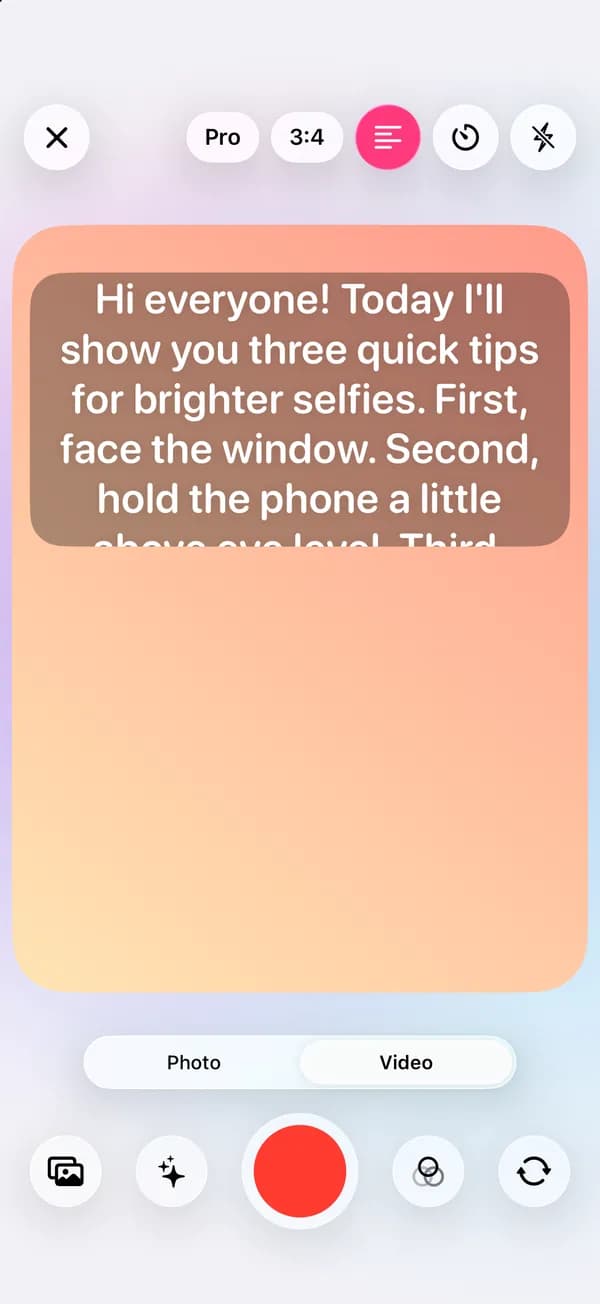
一步一步來
在「影片」模式下,錄影時即時美顏會持續開啟,錄出來的片段和預覽畫面一樣。把常用的設定儲存成風格,一點就能切換;想輕鬆一點的影片,還有 AR 特效可以用。
進一步了解美顏相機與 AR剪掉停頓、分割過長的鏡頭,在第二條軌道加入 B-roll 輔助畫面,再加上音樂、文字和轉場。替整段片段調色並套用影片美顏。可匯出為多種解析度的影片,或匯出成 GIF。
進一步了解影片編輯器實用知識
句子要短,一句只講一個重點。錄影前先大聲唸一遍,把會卡住的地方都刪掉。
用小一點的文字,讓每行字都靠近鏡頭。觀眾看得出眼睛在螢幕上來回移動。
在同一個房間錄一小段沒有說話的畫面,能幫你判斷背景噪音,剪接時也多了一點空間。
很多人是關掉聲音看影片的。字幕也能讓每個人更容易跟上你說的內容。
教學
設定一次,錄很多次。用一疊書或小腳架把手機架在與視線同高、大約一臂遠的位置,面向窗戶或檯燈,讓光線落在臉上。身後是一面素色牆或整齊的書架就夠了。
分成短段落錄,一次講一個重點。如果某句話說錯了,停一下,再從頭說一次;錯誤的部分之後在時間軸上剪掉就好。提詞機的速度設得比你覺得自然的稍微慢一點:剪輯時加快,比唸稿時趕著唸容易得多。
剪輯時,把每個比一次呼吸還長的停頓、每個重錄的鏡頭都剪掉。提到某樣東西時,在第二條軌道加上截圖、商品或插入鏡頭,並讓音樂在人聲底下保持小聲。
字幕放在最後一步,因為它要跟著最終剪輯走。對照音訊讀一遍,修正人名和數字,這些是語音辨識最常出錯的地方。然後匯出,並保留專案,之後還能剪出更短的版本。
聲音比畫面更重要。觀眾可以原諒有點模糊的畫面,卻無法忍受被回音淹沒的人聲。選一個有窗簾、地毯或沙發的房間錄影,關上窗戶,手機也要靠近一點,讓麥克風離你的嘴巴近一些。如果使用外接麥克風,先錄一小段測試,用耳機聽過,再錄整份腳本。冰箱或冷氣的背景嗡嗡聲,說話時很容易忽略,事後卻很難去除,所以錄影時能關就先關掉,錄完記得再打開。
一開始就為多種格式做打算。一支給限時動態和短影音動態的直式片段,也可以變成正方形貼文或寬幅影片:影片編輯器的「自動重新構圖」會在你更換比例時,讓你保持在畫面中。把腳本、專案和匯出的檔案放在一起,並記下哪些做法有效,例如影片長度、開場第一句話和字幕樣式。下一支影片就能做得更快。
問題
不會。腳本只顯示在你的螢幕上,不會被錄進去。
可以。「影片」模式下即時美顏會持續開啟,錄出來的片段和預覽畫面一樣。
目前優先支援英文和越南文,實際取決於你手機的語音辨識支援哪些語言。字幕也能顯示翻譯後的第二行。
是的。它是相機的一部分,不需要帳號。
在 Android 上可以:匯出會在背景繼續進行並顯示進度通知,你也可以從通知中取消。
lamdep 可在 Google Play 和 App Store 免費下載,一個帳號兩邊通用。