Videoeditor
Mehrspur-Zeitleiste, Effekte und Video-Beauty
Keyframes
Lege einen Wert zu einem Zeitpunkt fest und einen anderen etwas später, und lamdep animiert alles dazwischen. Zoom, Position, Farbe, Masken, Text und Lautstärke nehmen Keyframes an, mit weichen Übergängen, einem Bézier-Kurveneditor und einem Bewegungspfad, den du mit dem Finger biegst.


Wo du es findest: Android: lamdep bei Google PlayiPhone: lamdep im App Store
So funktioniert's
Öffne den Videoeditor, füge deine Clips hinzu und tippe auf den Clip, der sich bewegen soll. Setze den Abspielkopf an den Anfang der Bewegung und tippe auf die Raute Keyframe in der Wiedergabeleiste oder auf die Raute am Ende eines Reglers.
Geh an die Stelle, an der die Bewegung enden soll. Zieh den Clip in der Vorschau oder bewege den Regler: Ist eine Zeile animiert, wird die Änderung zum Keyframe unter dem Abspielkopf.
Halte eine Raute gedrückt und wähle Linear, Sanfter Start, Sanftes Ende, Sanft, Halten oder Kurve. Spiel es ab, dann tippe auf Sichern und Exportieren.
Was du davon hast
Farbe, Filter, Effekte, Keyer, Maske, Text, Deckkraft und Lautstärke nehmen Keyframes an.
Easings und Bézier-Griffe geben jedem Start und Stopp Gewicht.
Biege den Weg zwischen Positions-Keyframes direkt in der Vorschau.
Jede Änderung ist ein Rückgängig-Schritt, und Schnitte lassen Keyframes am selben Bild.
Wähle einen Clip und öffne ein Panel: Jeder Regler, der sich über die Zeit ändern kann, endet mit einer Raute. Tippe darauf, um am Abspielkopf einen Keyframe mit dem aktuellen Wert zu setzen; tippe auf eine gefüllte Raute, um ihn zu löschen. Sobald eine Zeile Keyframes hat, springen ‹ und › neben der Raute zum vorigen oder nächsten.
In einer animierten Zeile ändert der Regler nicht mehr den ganzen Clip, sondern setzt den Keyframe unter dem Abspielkopf oder fügt dort einen hinzu. Die Textfarbe hat eine eigene Raute neben den Farbfeldern, und Farben werden in linearem Licht gemischt, sodass ein Farbwechsel sauber bleibt statt in der Mitte trüb zu werden.
Das Easing bestimmt, wie ein Wert zum nächsten Keyframe läuft, und es gehört zu dem Keyframe, an dem die Bewegung beginnt. Halte eine gefüllte Raute gedrückt: Linear läuft gleichmäßig, Sanfter Start beginnt langsam, Sanftes Ende bremst beim Ankommen ab, Sanft macht beides, und Halten hält den Wert und springt dann.
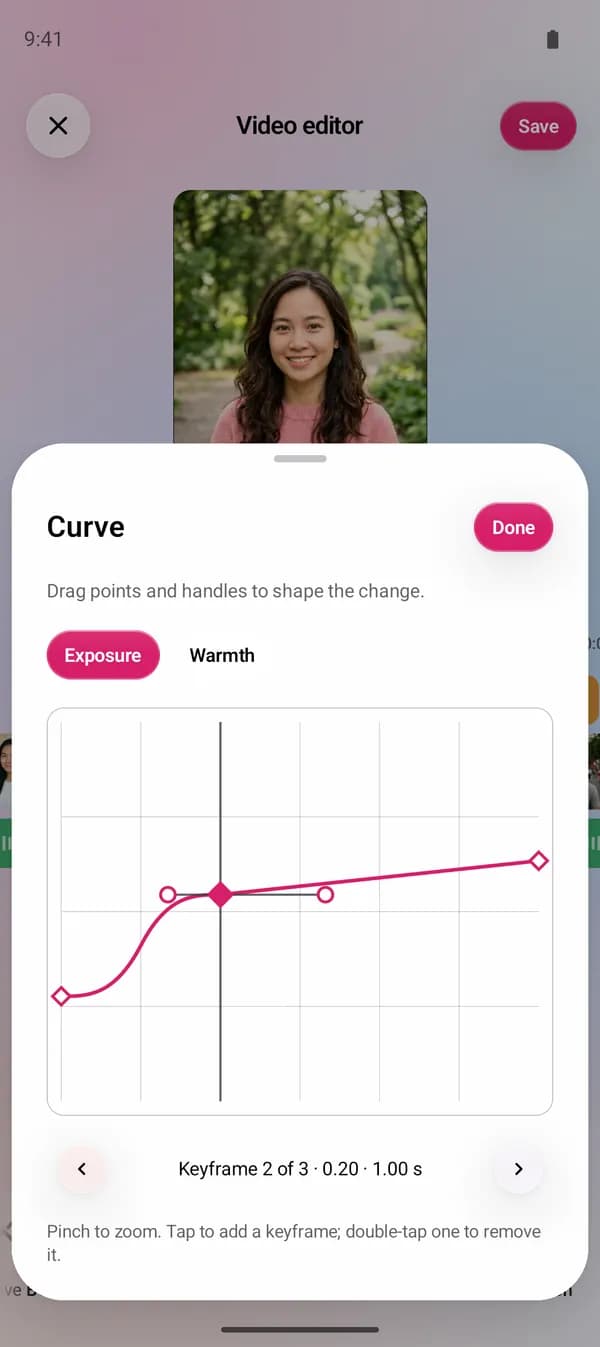
Kurve öffnet den Keyframe-Graphen: den Wert über die Zeit des Clips, jeder Keyframe ein Punkt. Zieh einen Punkt, um Wert und Zeitpunkt zu ändern (er rastet auf Frames ein), zieh seine Bézier-Griffe, um die Kurve zu formen, tippe auf eine freie Stelle für einen neuen Keyframe, doppeltippe zum Löschen und zoome mit zwei Fingern bis 16×. Chips wechseln zwischen den animierten Eigenschaften des Clips.
Die Raute Keyframe in der Wiedergabeleiste speichert Position, Größe, Drehung und Deckkraft zusammen (bei einem Audioclip die Lautstärke). Setz einen am Anfang, versetze den Abspielkopf, zieh den Clip in der Vorschau woandershin, und lamdep fügt den nächsten Keyframe hinzu. Zum Zoomen öffne Kurve, wähle Skalieren und zieh den zweiten Keyframe nach oben.
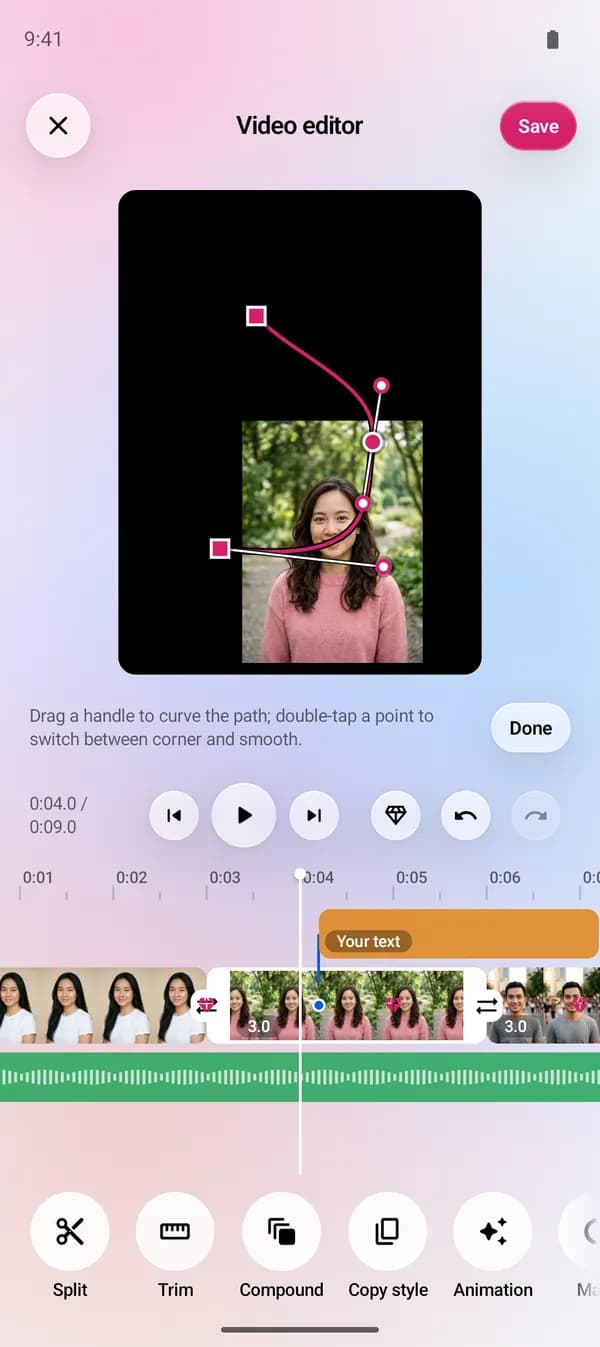
Ab zwei Positions-Keyframes halte die Raute in der Wiedergabeleiste gedrückt und wähle Pfad. Der Weg erscheint über der pausierten Vorschau: Zieh einen Punkt, um ihn zu verschieben, einen Griff, um den Pfad zu biegen, und doppeltippe auf einen Punkt, um zwischen Ecke und Glatt zu wechseln. Der Clip bewegt sich nach Strecke und wird in Kurven weder schneller noch langsamer.
Lautstärke-Keyframes machen aus dem Pegel eines Clips eine Hüllkurve von 0 bis 200 %. Setz zwei Keyframes vor einen gesprochenen Satz und zwei danach, senke das mittlere Paar, und die Musik tritt unter der Stimme zurück und kommt wieder.
Stil kopieren und Stil einfügen übertragen auch Keyframes, Gruppe für Gruppe: Farbe, Lautstärke, Position & Größe (mit den Kurven des Pfads) sowie Mischen & Deckkraft, an denselben Stellen im Zielclip. Keyframes hängen an der Zeit des Filmmaterials selbst, daher bleiben sie beim Kürzen oder Teilen am selben Moment.
Einsatzideen
Zwei Keyframes und eine leichte Skalierung machen aus einem Reisefoto eine ruhige Kamerafahrt.
Setz den Text seitlich an und bring ihn mit Sanftes Ende an seinen Platz.
Senk den Song, während jemand im Vlog oder Shop-Video spricht, und hol ihn danach zurück.
Erhöhe die Belichtung, wenn eine Tür aufgeht, oder wärme die Farben zum Sonnenuntergang.
Schick einen Overlay-Clip in halber Größe auf einem Bogen quer durchs Bild.
Anleitung
Nimm so wenige Keyframes wie möglich: zwei oder drei mit Easing wirken flüssiger als zehn von Hand gesetzte. Sanftes Ende passt zu allem, was ankommt, Sanfter Start zu allem, was geht, Sanft zu Bewegungen, die aus der Ruhe starten und in Ruhe enden. Linear ist für mechanische Bewegungen, Halten für bewusste Sprünge auf den Beat.
Für einen langsamen Fotozoom wirken 5 bis 15 % über mehrere Sekunden filmisch; mehr wirkt gehetzt. Halte Gesichter an beiden Enden im Bild. Ein Titel braucht eine halbe bis eine Sekunde zum Hereingleiten und dann genug Zeit, um zweimal gelesen zu werden. Musik-Fades von ein bis zwei Sekunden klingen natürlich.
Prüfe die Bewegung in echter Geschwindigkeit, nicht nur beim Scrubben: Ein scharfer Knick im Graphen ist ein Ruck im Bild. Kommt eine Bewegung zu spät, zieh ihren Keyframe ein paar Frames nach vorn, statt neue hinzuzufügen.
Dieser Short verbindet drei Werkzeuge des Videoeditors. Das Fenster Übergang zeigt jeden Effekt live auf deinen eigenen Clips; eine Keyframe-Kurve bestimmt, wie sich Belichtung oder Wärme über die Zeit ändert; und ein Bewegungspfad, mit dem Finger gebogen, lässt einen Clip eine Kurve entlanggleiten. Alles spielt vor dem Export im Editor ab.
Datenschutz
Keyframes, Easings, Graph und Bewegungspfad berechnet die eigene Engine von lamdep auf deinem Handy, dieselbe, die Vorschau und Export erzeugt. Zum Animieren wird nichts hochgeladen oder heruntergeladen, und kein Gesicht und kein Körper wird umgeformt: Keyframes verschieben, skalieren, drehen, blenden und färben nur, was du gefilmt hast.
Keyframes werden mit dem Projekt im eigenen Speicher der App auf dem Gerät gesichert. Beim Export landet das Video in Movies/lamdep auf deinem Handy, und du entscheidest, wohin es danach geht.
Fragen
lamdep ist kostenlos herunterzuladen, und Keyframe-Rauten, Easings, Graph und Bewegungspfad haben im Videoeditor keine eigene Pro-Sperre.
Spring mit ‹ › hin und tippe auf die gefüllte Raute, oder doppeltippe auf den Punkt im Keyframe-Graphen.
Der Abspielkopf liegt außerhalb des ausgewählten Clips. Schieb ihn über den Clip, dann funktioniert sie wieder.
Ja. Fotoclips nehmen Keyframes für Position, Größe, Drehung, Deckkraft und Farbe an, so entsteht ein langsamer Zoom auf ein Standbild.
Position, Größe, Drehung und Deckkraft am Abspielkopf, bei einem Audioclip die Lautstärke. Die Rauten der Regler speichern ihre eigene Zeile.
Sie bleiben am selben Moment des Filmmaterials, samt Kurven und Pfadgriffen.
Ja. Jedes Tippen, Loslassen eines Reglers und jede Geste im Graphen oder am Pfad ist ein Rückgängig-Schritt.
Mehrspur-Zeitleiste, Effekte und Video-Beauty
Animierte Intros, Namensleisten und Abspann für Videos
40 Übergänge zwischen Clips, in der Vorschau mit deinen eigenen Aufnahmen
Kostenlos für iPhone und Android. Pro-Werkzeuge und KI-Credits sind optional.