Hintergrund entfernen
Saubere Freisteller, neue Farben oder Unschärfe
Produktfotos
Wähl bis zu 20 Fotos deiner Produkte. lamdep stellt jedes frei, zentriert es auf einem sauberen Hintergrund in der Größe deiner Wahl, legt einen weichen Schatten darunter und sichert die ganze Serie auf einmal.


Wo du es findest: Android: lamdep bei Google PlayiPhone: lamdep im App Store
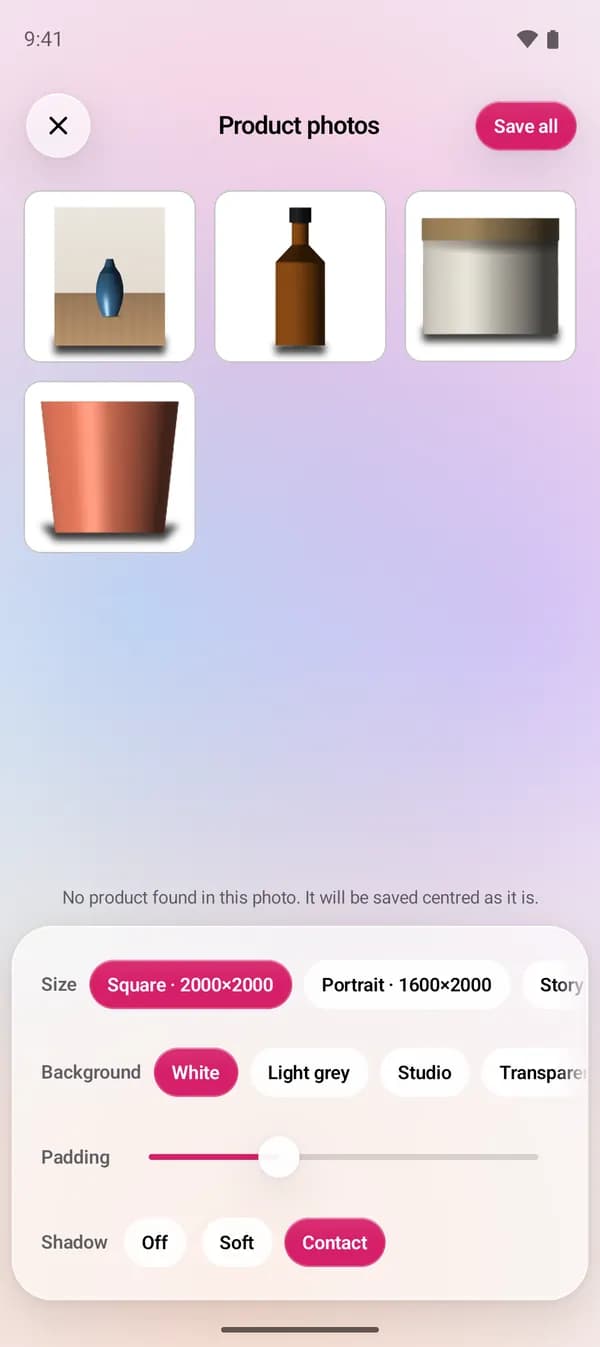
So funktioniert's
Öffne auf der Startseite Alle Werkzeuge › Produktfotos und wähl 1 bis 20 Fotos, je ein Produkt pro Foto. Oder teile Fotos aus deiner Galerie mit lamdep und tippe auf Produktfotos.
Wähl Quadrat, Hochformat, Story, Breitbild oder Eigene, dann Weiß, Hellgrau, Studio oder Transparent. Die Vorschauen ändern sich sofort.
Zieh den Rand-Regler, wähl unter Schatten Aus, Weich oder Kontakt und tippe auf Alle sichern. Die Fotos landen in deiner Galerie.
Was du davon hast
Gleiche Größe, gleicher Rand, Produkt in der Mitte: deine Angebote stehen sauber nebeneinander.
Ein Schatten unter dem Produkt verhindert den aufgeklebten Look.
Eine Einstellung für die ganze Serie, gesichert in voller Größe.
Das Freistellen läuft auf dem Gerät. Deine Fotos werden nicht hochgeladen.
Ein Shop wirkt am ordentlichsten, wenn jedes Produkt auf demselben schlichten Hintergrund steht. lamdep erkennt das Produkt auf jedem Foto mit einem Motiv-Modell, das auf dem Gerät läuft, stellt es frei und setzt es auf reines Weiß, oder auf ein Hellgrau, damit weiße Produkte nicht in der Seite verschwinden. Jedes Produkt wird passend skaliert und zentriert.
Zusammen fotografierte Artikel bleiben zusammen und werden als Gruppe zentriert. Fotografiere also jedes Produkt einzeln, wenn du getrennte Bilder willst. Findet lamdep auf einem Foto kein Produkt, sagt dir der Bildschirm das, und das Foto wird unverändert zentriert gesichert statt übersprungen.
Eine Größe gilt für die ganze Serie, und jedes Foto wird genau in dieser Größe gesichert, egal welches Format das Original hat. Quadrat passt zu den meisten Shops und Marktplätzen, Hochformat 4:5 nimmt im Feed mehr Platz ein, Story füllt einen Hochkant-Bildschirm und Breitbild passt in ein Website-Banner. Eigene nimmt jede Breite und Höhe von 200 bis 4.000 Pixel.
Rand legt den freien Platz um das Produkt fest, von 0 bis 30 % (anfangs 10 %): weniger für kleine Artikel, die auch als Vorschaubild gut erkennbar sein müssen, mehr für Produkte, die am Rand gequetscht wirken.
Studio bietet 12 Hintergründe, die die App selbst zeichnet: Hohlkehlen von der Wand zum Boden, zweifarbige Horizonte, Lichtkreise, Papierstrukturen, sanfte Bokeh-Lichter und diagonale Verläufe. Sie werden in der Ausgabegröße gezeichnet und bleiben deshalb auch bei 2000 Pixeln glatt.
Schatten hat drei Stufen. Kontakt, die Voreinstellung, zeichnet einen kräftigeren Schatten direkt unter dem Produkt, als stünde es auf der Fläche; Weich zeichnet einen helleren; Aus lässt das Produkt schweben. Der Schatten folgt dem Umriss des Produkts, flach gedrückt an seiner Unterkante, und dunkelt nur den Hintergrund ab: die Farben des Produkts bleiben unberührt.
Wähl Transparent, und jedes Produkt wird als PNG ganz ohne Hintergrund gesichert, in deiner Größe und mit deinem Rand; die Vorschauen zeigen ein Schachbrett, wo das Bild durchsichtig ist. Nutze das, wenn dein Shop schon eine eigene Hintergrundfarbe hat, oder für ein Banner später.
Transparente Dateien haben keinen Schatten, daher sind die Schatten-Optionen ausgeblendet. Fotos mit Weiß, Hellgrau oder Studio werden als JPEG gesichert, das hält sie leicht zum Hochladen.
Wenn ein Bild mehr Sorgfalt verdient, etwa das Hauptfoto eines Angebots, öffne es im Editor und geh zu Freistellen. Dessen Modus Studio hat dieselben 12 Hintergründe, einen Regler Schatten von 0 bis 100 und Licht angleichen, das Helligkeit und Farbe des Produkts an den Hintergrund heranführt, damit beide wie vom selben Licht beleuchtet wirken. Der Modus Foto setzt das Produkt auf ein eigenes Bild, etwa eine Theke, die du fotografiert hast.
Freistellen hat außerdem die Pinsel Behalten und Löschen, um Kanten von Hand zu korrigieren. Produktfotos hat keinen Pinsel: Hat ein Foto der Serie eine unsaubere Kante, mach dieses eine in Freistellen neu oder fotografiere es auf einer ruhigeren Fläche noch einmal.
Einsatzideen
Zehn Artikel auf dem Küchentisch fotografiert, eine Serie in Weiß und Quadrat, ein einheitliches Set.
Kerzen, Keramik oder Schmuck auf einem Studio-Hintergrund mit weichem Schatten, wärmer als reines Weiß.
Story 9:16 für Nachschub im Sortiment, gepostet in deiner Instagram-Story oder im WhatsApp-Status.
Transparente PNGs jedes Produkts, bereit für einen Flyer, eine Karte oder eine Preisliste.
Anleitung
Fotografiere tagsüber am Fenster, mit einem weißen Karton gegenüber dem Fenster, der die Schatten aufhellt, und lass den Blitz aus, weil er auf glänzenden Verpackungen harte Reflexe macht. Stell das Produkt auf eine schlichte Fläche mit Platz drumherum, und biege einen großen Bogen Papier dahinter hoch, damit keine Kante zwischen Tisch und Wand zu sehen ist.
Fotografiere Schachteln und Flaschen gerade auf ihrer Höhe, flache Dinge leicht von oben, und tippe zum Fokussieren auf das Produkt, damit die Kanten scharf sind. Klares Glas, dünne Kabel und weiße Produkte auf weißem Papier lassen sich am schwersten freistellen: Fotografiere sie auf einem kontrastreichen Untergrund und wähl Hellgrau, damit ein weißes Produkt sichtbare Kanten behält.
Datenschutz
Bei Produktfotos läuft alles auf dem Handy: Freistellen, Layout, Hintergründe, Schatten und Sichern. Das Freistellen nutzt ein Modell auf dem Gerät, das die Google Play-Dienste mit der App installieren. Deine Fotos werden weder zu lamdep noch anderswohin hochgeladen.
Die fertigen Bilder werden in der Galerie deines Handys gesichert, im Album lamdep; deine Originale bleiben unverändert. Hochladen in deinen Shop machst du selbst.
Fragen
lamdep kannst du kostenlos laden. Produktfotos nutzt dieselbe Freistellung wie das Werkzeug Freistellen, das zu lamdep Pro gehört, daher zählt jedes gesicherte Foto als Pro-Speicherung. Ohne Pro hast du jede Woche ein paar kostenlose Pro-Speicherungen; sind sie aufgebraucht, stoppt die Serie und das Pro-Angebot öffnet sich.
1 bis 20 pro Serie. Für mehr startest du einfach eine weitere Serie.
Quadrat 2000 × 2000, Hochformat 4:5 (1600 × 2000), Story 9:16 (1080 × 1920), Breitbild 16:9 (1920 × 1080) oder Eigene, 200 bis 4.000 Pixel pro Seite.
Ja. Wähl Transparent, und jedes Foto wird als PNG gesichert, ohne Hintergrund und ohne Schatten.
Der Bildschirm sagt es dir, und das Foto wird unverändert zentriert gesichert. Ein neues Foto auf ruhigerem Untergrund hilft meistens.
Nicht in Produktfotos. Öffne das Foto im Editor, geh zu Freistellen und nutze die Pinsel Behalten und Löschen.
Nein. Freistellen, Layout und Sichern passieren auf deinem Handy, und nichts wird hochgeladen.
Saubere Freisteller, neue Farben oder Unschärfe
Personen, Text und Störendes wegradieren, optional mit KI-Füllen
Kostenlos für iPhone und Android. Pro-Werkzeuge und KI-Credits sind optional.